写真の文字や個人情報を隠す
2026/09/29 更新
写真やスクリーンショットの氏名、電話番号、住所を隠し、ほかの内容は見えるように残します。見落とされた項目は手動で覆い、編集した画像を保存してください。
始める前に
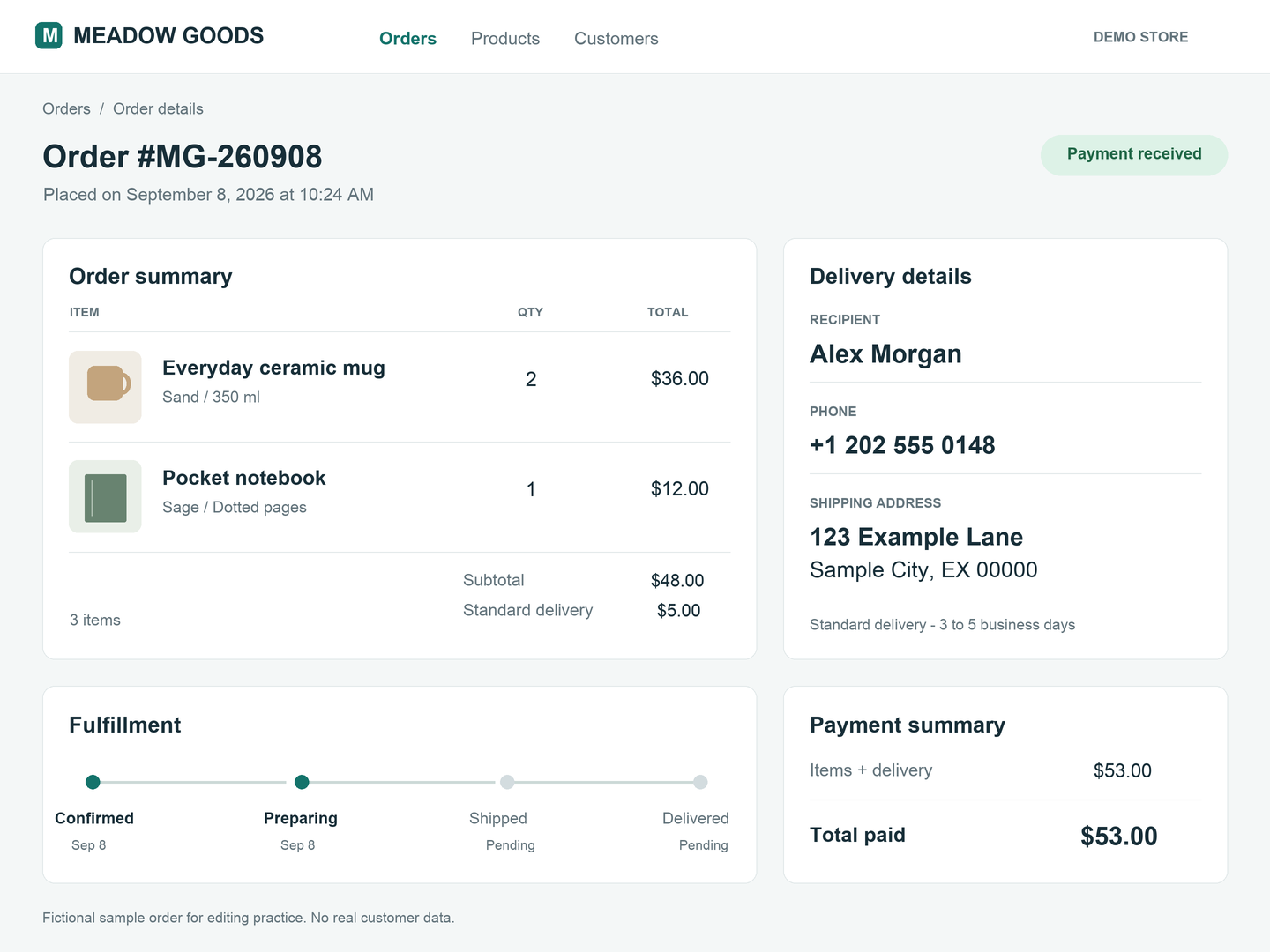
受取人と連絡先が含まれた、架空の注文詳細のPNGを使います。下からダウンロードするか、隠したい情報を含むご自身の写真やスクリーンショットを使ってください。
Freeのエクスポートはクレジットを使用せず、ウォーターマークが入ります。
1. 隠す情報を特定する
ダッシュボードで「ファイルをアップロード」を選択し、order-details.png を選びます。アップロードと分析が終わったら、その写真をスタジオで開いてください。
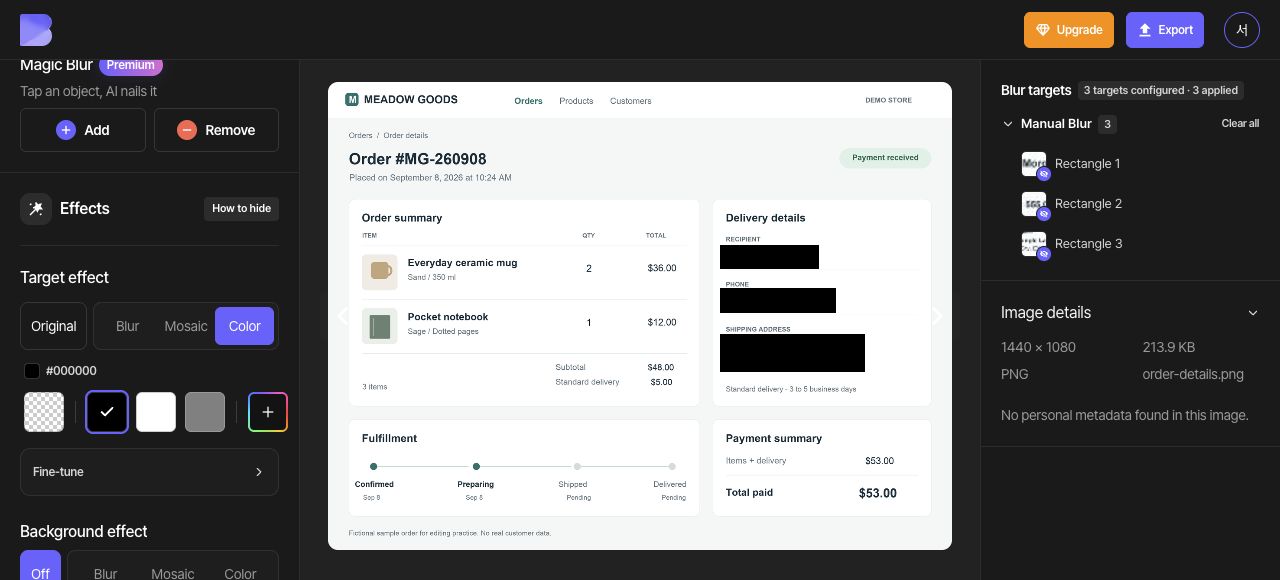
右側の「Delivery details」カードで、Alex Morgan、電話番号、2行の住所を隠します。商品リストと注文状況は見えるように残してください。
2. テキストの検出を確認する
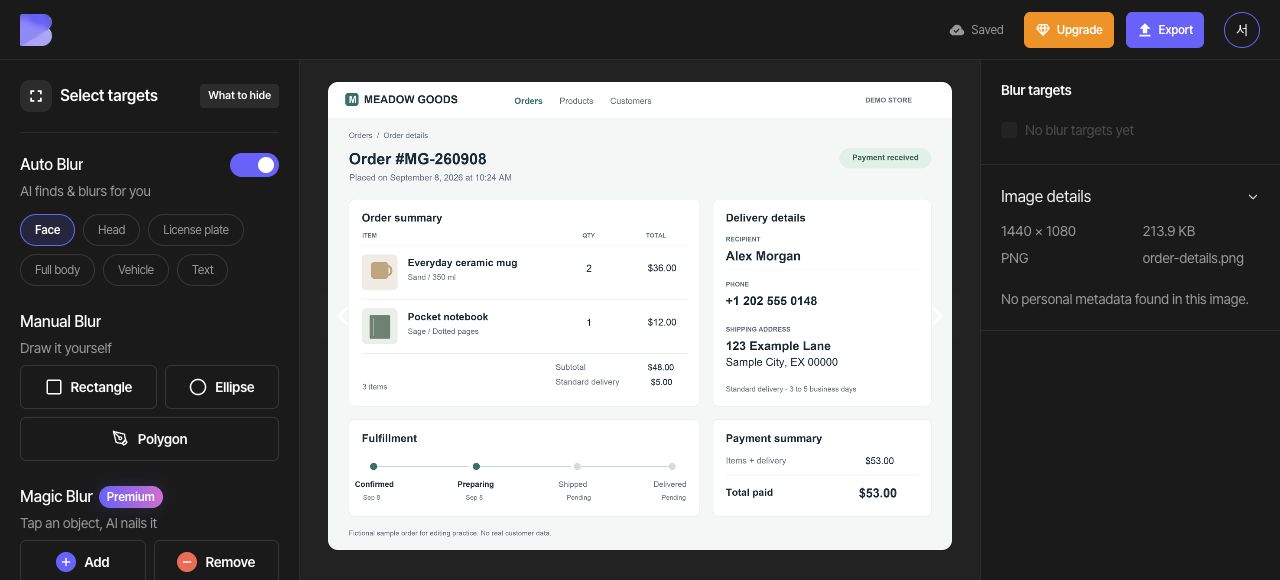
自動ブラーで「テキスト」をオンにし、結果を元の画像と比べます。この注文詳細のPNGでは対象が0件のため、受取人、電話番号、住所は見えたままです。次の手順では「テキスト」の検出をオフにし、手動で領域を追加します。
ほかの写真で検出結果がある場合も、共有しようとしている内容と照らし合わせてください。隠すべき項目がすべて含まれ、残したい商品情報が誤って含まれていないことを確認します。
3. 見落とされた項目を手動で覆う
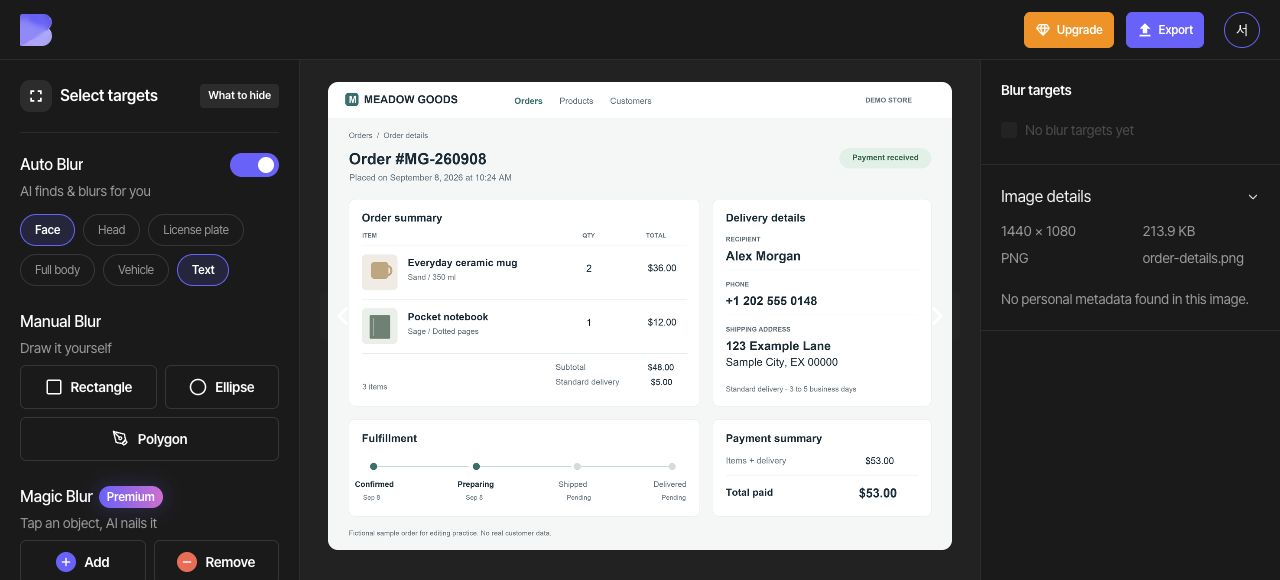
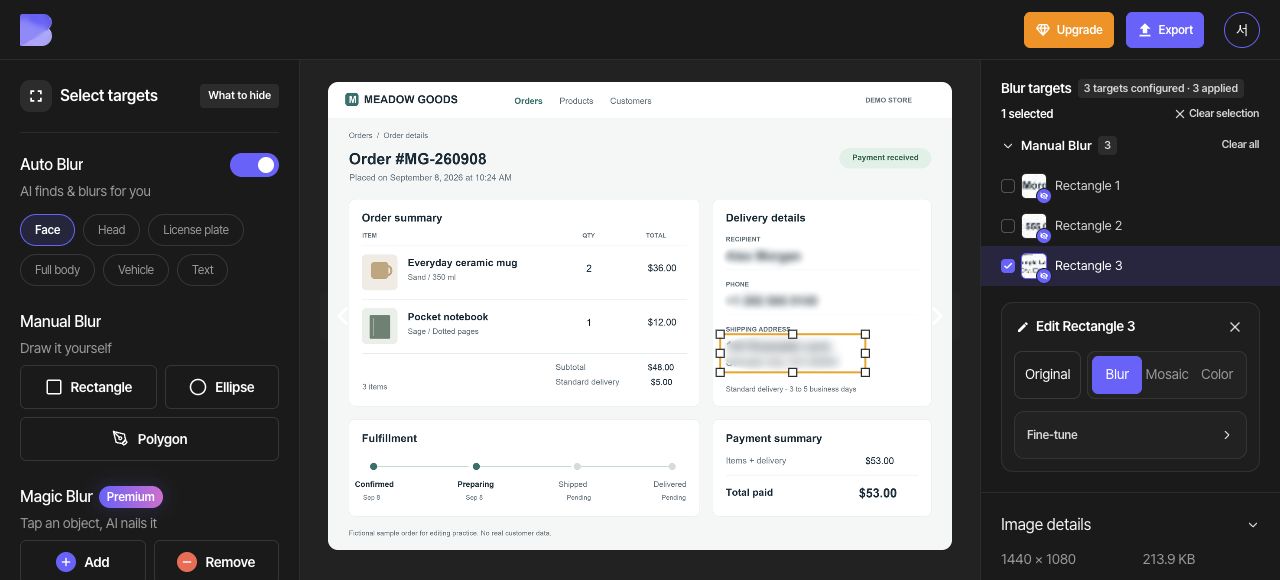
「テキスト」の検出をオフにし、手動の「長方形」を3つ作成します。1つ目で受取人の氏名を、2つ目で+1を含む電話番号全体を、3つ目で配送先住所の2行をまとめて覆ってください。サイズ変更ハンドルを使い、すべての文字がそれぞれの領域に収まるようにします。
4. 3つの領域をすべて黒にして確認する
「選択解除」で個別の領域の選択を解除します。全体の「対象エフェクト」で「カラー」を選び、黒の色見本(#000000)を選択してください。
拡大して、受取人、国番号を含む電話番号全体、住所の2行が黒で覆われていることを確認します。商品名、数量、価格、注文状況が読める状態で残っていることも確認してください。
5. PNGでエクスポートする
上部の「エクスポート」を開き、PNGを選択します。ファイル名を order-details-edited に設定します。形式とファイル名を確認し、画面に表示されるクレジットと利用に関する案内を確認してからエクスポートを開始してください。
6. ダウンロードしたファイルを確認する
エクスポートが完了したら、ダッシュボードで同じ写真の「ダウンロード」を使います。ブラウザのダウンロードが終わるまで待ち、お使いのデバイスでファイルを開いて、ファイル名と拡張子を確認してください。
受取人、+1を含む電話番号全体、住所の2行が覆われ、商品名、数量、価格、注文状況が読めることを確認してください。この確認は、エディターだけでなく、ダウンロードしたファイルでも行ってください。