写真の一部の領域を手動で隠す
2026/09/29 更新
写真の任意の部分に長方形を描き、覆う範囲を調整して個別エフェクトを適用し、画像を保存します。この作業に自動検出は必要ありません。
始める前に
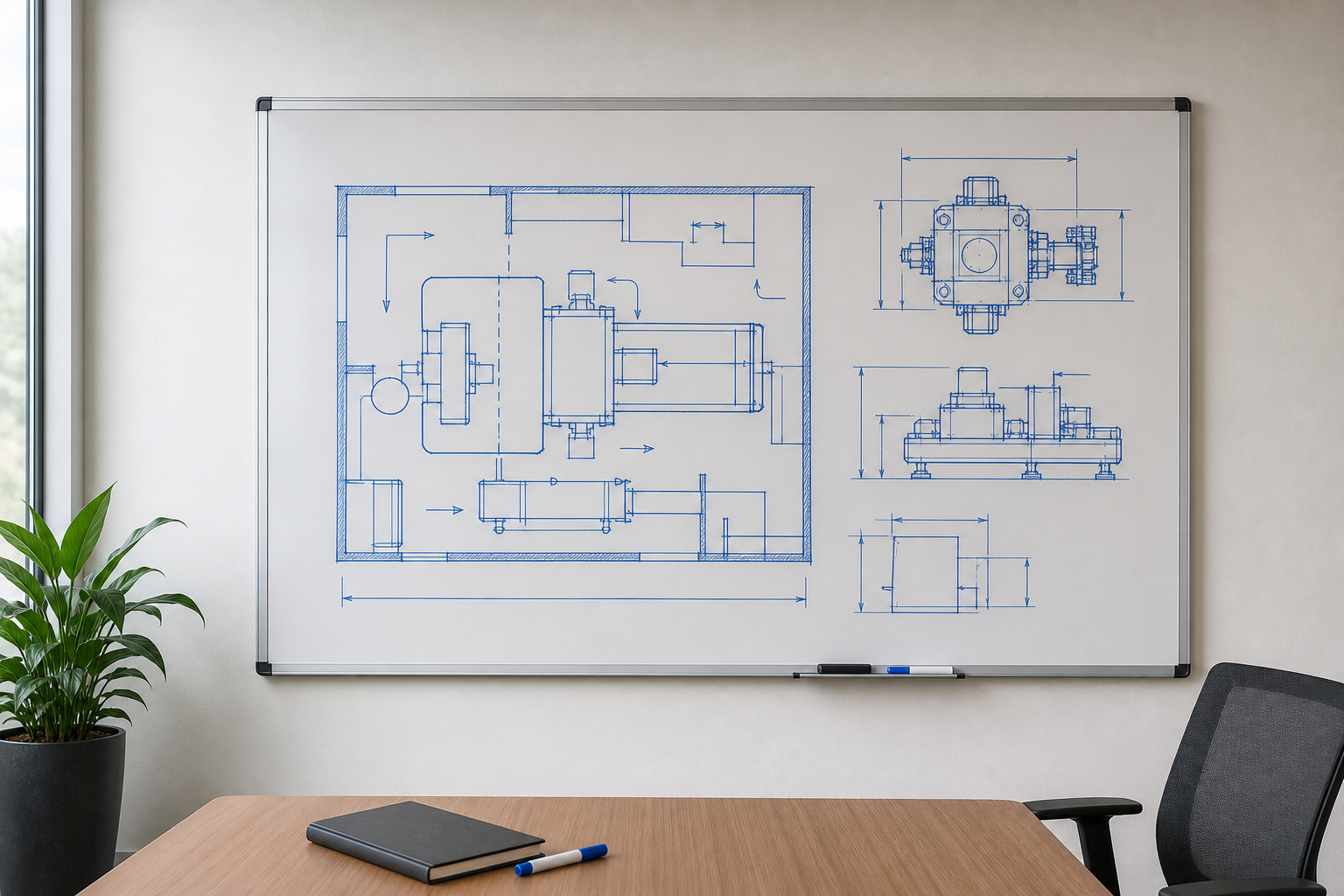
ホワイトボードに図が描かれたオフィスの写真を使います。下のサンプルをダウンロードするか、手動で覆いたい領域があるご自身の写真を使ってください。
長方形の描画はFreeで利用できます。このガイドで使う長方形の個別の「カラー」設定には、Pro以上が必要です。
1. 覆う図の位置を確認する
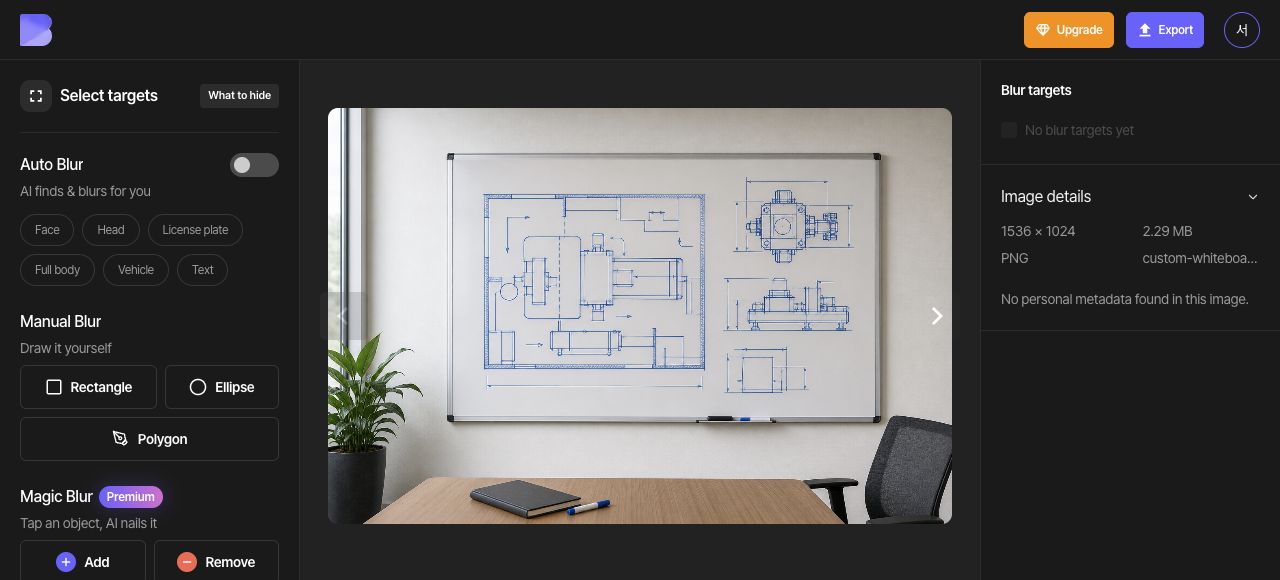
ダッシュボードで「ファイルをアップロード」を選択し、custom-whiteboard.png を選びます。アップロードと分析が終わったら、その写真をスタジオで開いてください。
自動ブラーをオフにします。左側の大きな図と、右側の3つの小さな図の位置を確認してください。オフィスのほかの部分は見えるように残したまま、すべての図を覆います。
2. 左側の図に長方形を描く
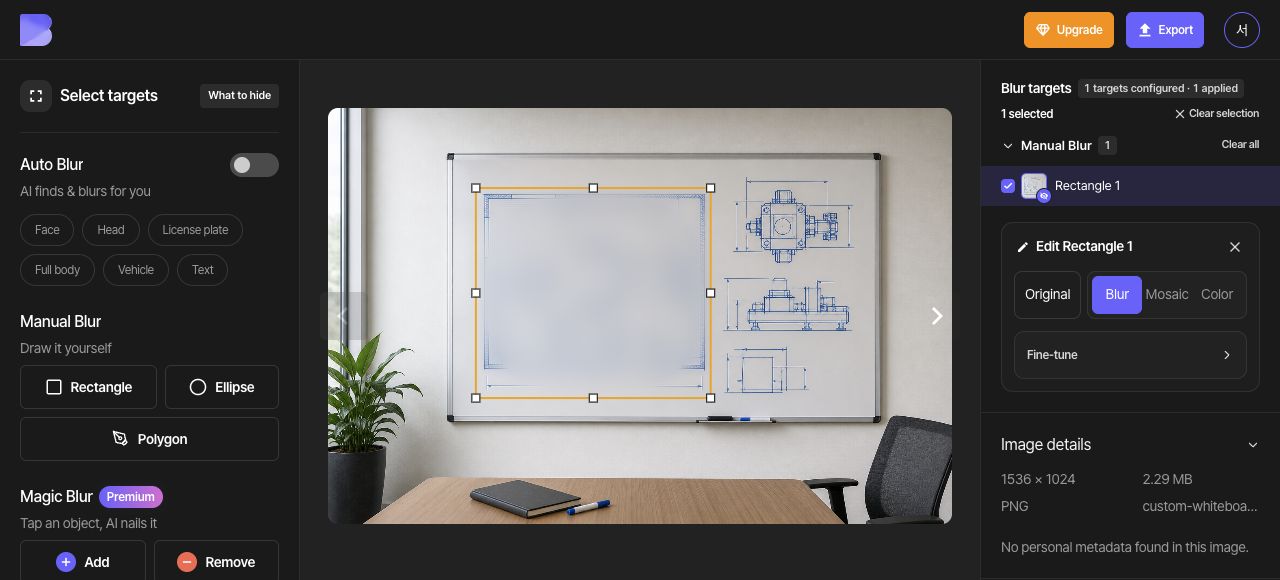
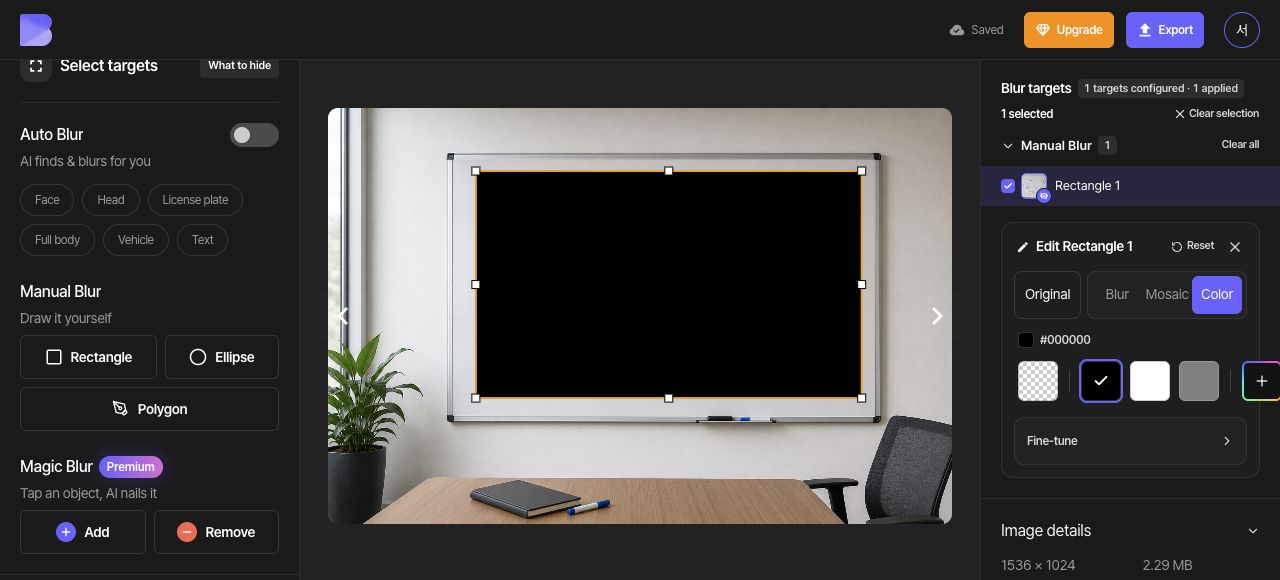
手動領域のツールで「長方形」を選択します。左側の大きな図を囲むようにドラッグして、最初の領域を作成してください。次の手順で、この同じ長方形を右側の図まで広げます。
3. 長方形を右側の図まで広げる
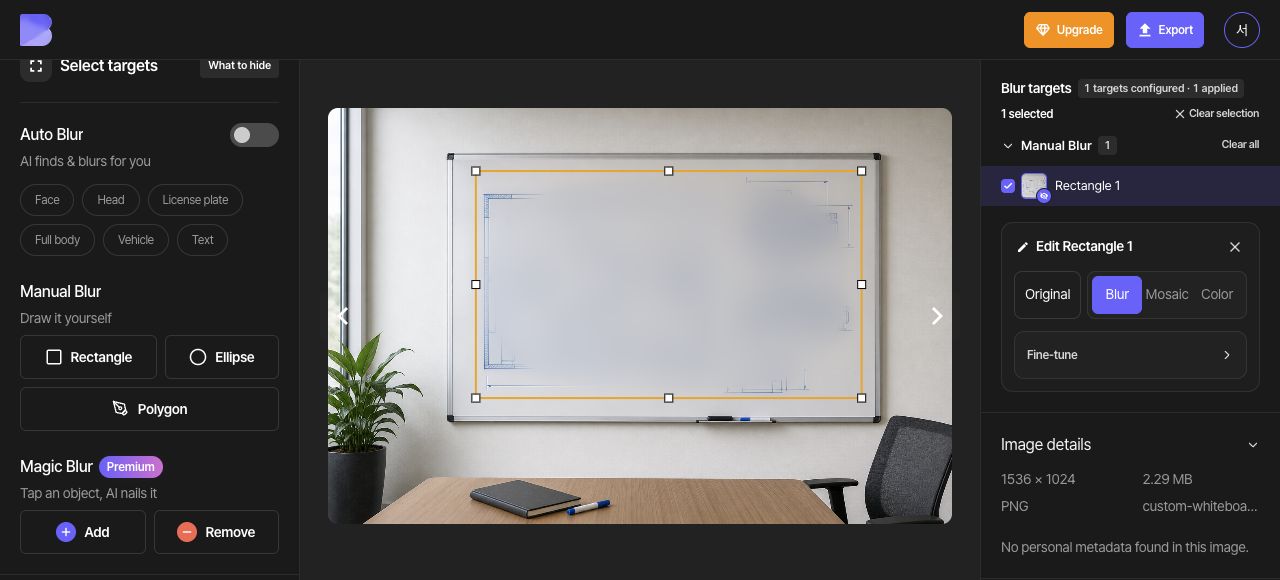
長方形の右上のサイズ変更ハンドルを外側にドラッグします。同じ領域を広げて右側の3つの小さな図をすべて含め、外側の寸法線や矢印も内側に収まっていることを確認してください。
4. 個別の領域を黒に設定して確認する
長方形を選択したままにします。右側の「長方形 1を編集」パネルで、「カラー」と黒の色見本(#000000)を選択してください。この長方形の個別の「カラー」設定は全体の「対象エフェクト」より優先されるため、左側の全体の設定が「ぼかし」のままでも、長方形は黒になります。
4つの角と一番外側の図の線を確認し、細部が見えていないか確認してください。周囲のテーブル、椅子、オフィスが見えたままであることも確認します。
5. PNGでエクスポートする
上部の「エクスポート」を開き、PNGを選択します。ファイル名を custom-whiteboard-edited に設定します。形式とファイル名を確認し、画面に表示されるクレジットと利用に関する案内を確認してからエクスポートを開始してください。
6. ダウンロードしたファイルを確認する
エクスポートが完了したら、ダッシュボードで同じ写真の「ダウンロード」を使います。ブラウザのダウンロードが終わるまで待ち、お使いのデバイスでファイルを開いて、ファイル名と拡張子を確認してください。
大きな図と右側の3つの図が覆われ、周囲のオフィスが見えたままであることを確認してください。この確認は、エディターだけでなく、ダウンロードしたファイルでも行ってください。