マジックブラーで写真の物体を隠す
2026/09/29 更新
物体の輪郭に沿ったマジックブラー対象を作成し、「ぼかし」を適用して写真を保存します。物体の一部が選択から漏れたり背景が含まれたりした場合は、選択範囲を調整してください。
始める前に
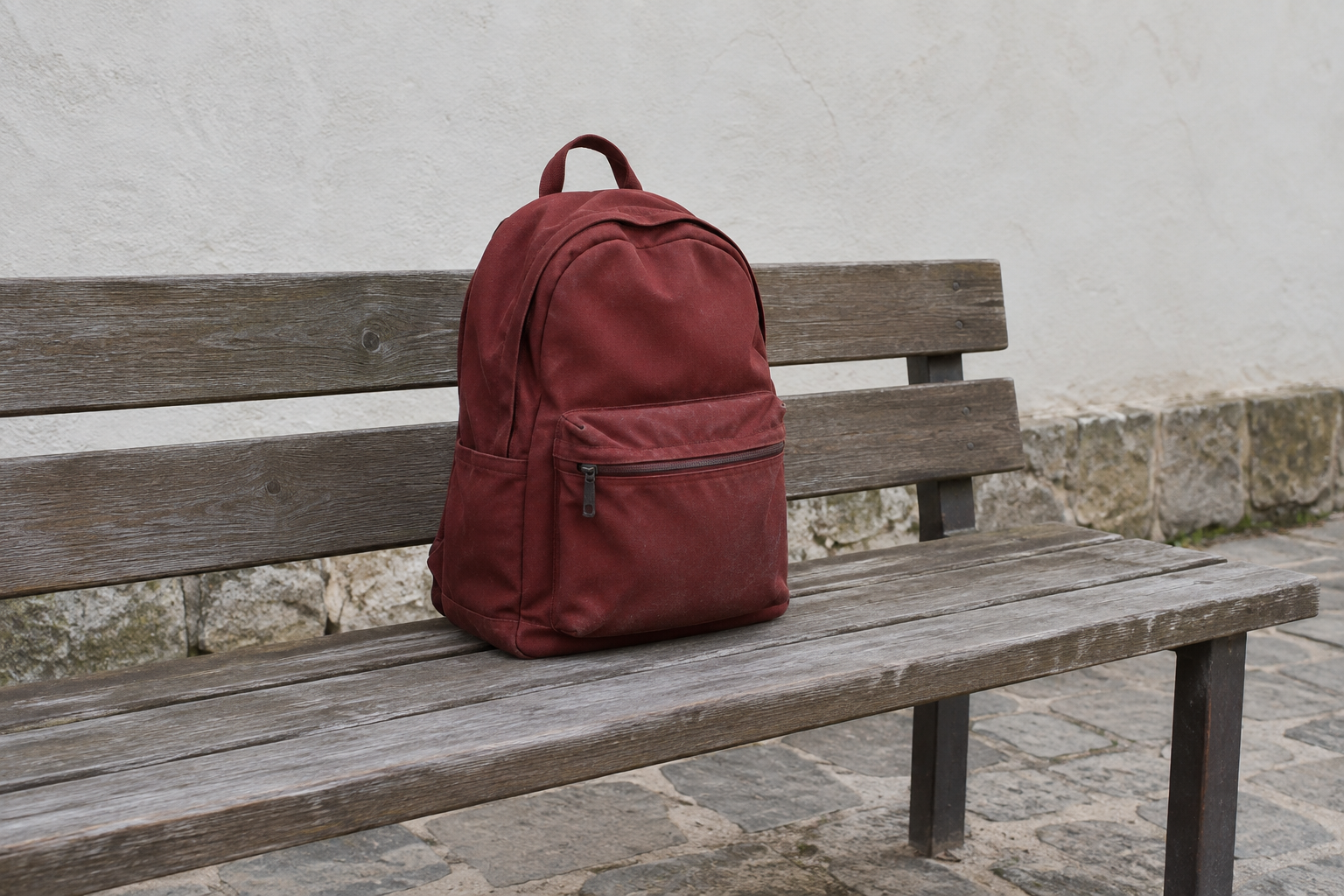
持ち手の開口部からベンチが見える、赤いリュックの写真を使います。下のサンプルをダウンロードするか、隠したい物体が写ったご自身の写真を使ってください。
マジックブラーの選択には、Starter以上が必要です。
1. 写真を開いて物体の位置を確認する
ダッシュボードで「ファイルをアップロード」を選択し、magic-backpack-v2.png を選びます。アップロードと分析が終わったら、その写真をスタジオで開いてください。
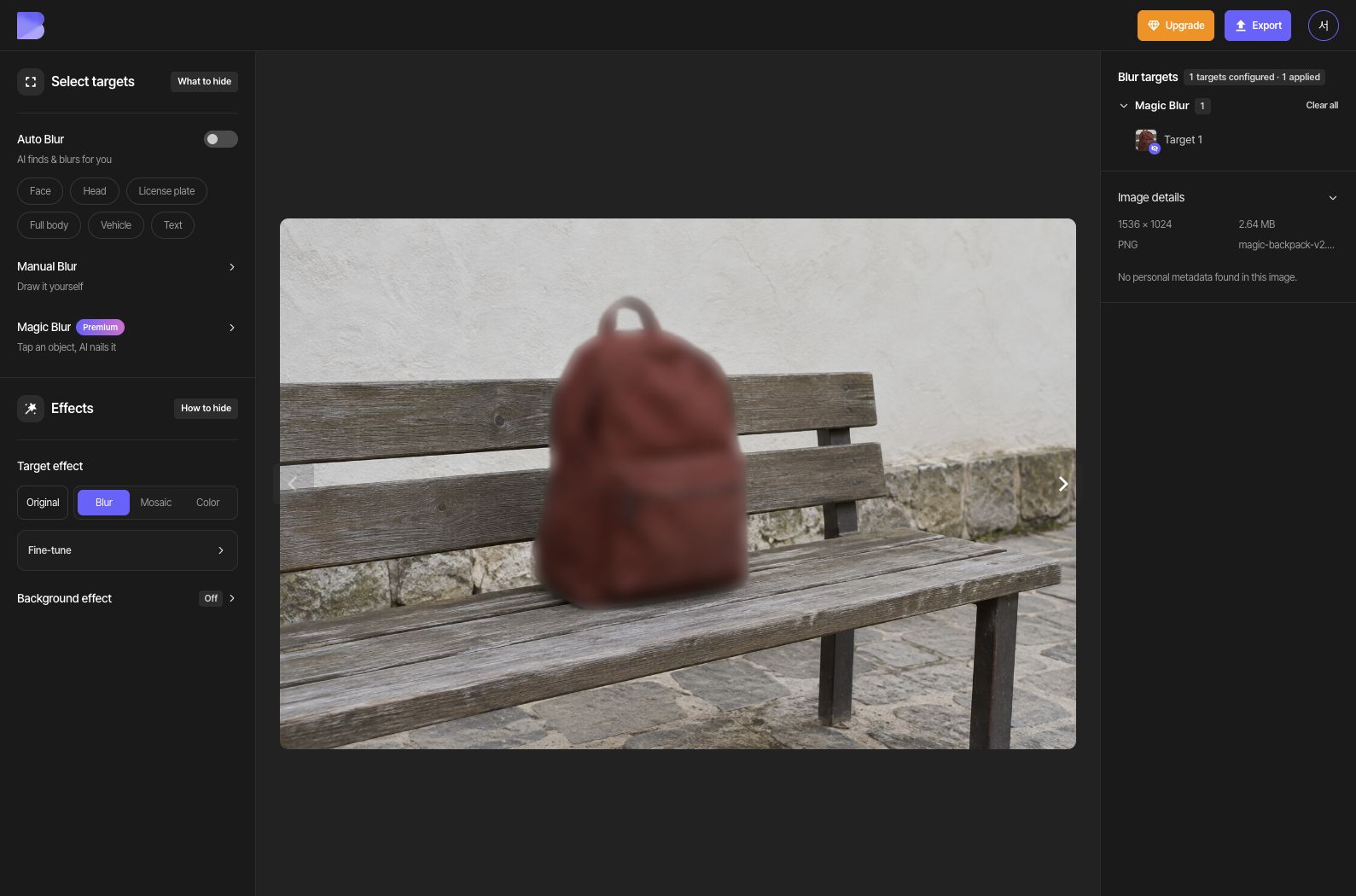
赤いリュックと、上部の持ち手の内側にある開口部の位置を確認します。リュックをぼかし、ベンチはそのまま残します。
2. ポイントを追加して選択範囲を確認する
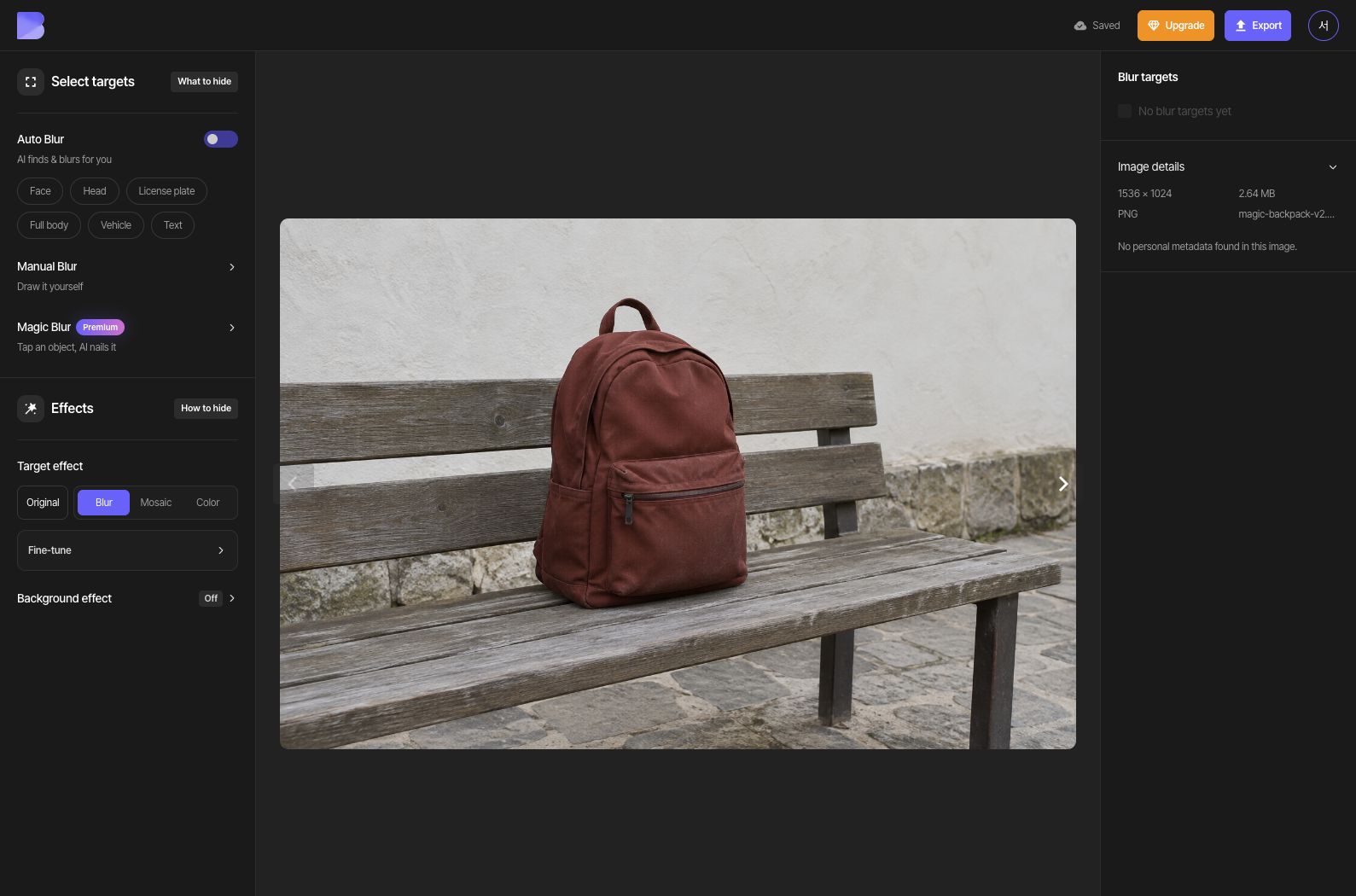
マジックブラーを開始して「追加」を選び、リュックの前ポケットの上にあるフラップの内側をクリックします。通常のキャンバスの選択モードで単にクリックするのではなく、マジックブラーの選択が有効になっていることを確認してください。このサンプルでは、最初のポイントで横長のフラップだけが選択されます。本体は次の手順で含めます。
3. 2つ目のポイントを追加してリュック全体を含める
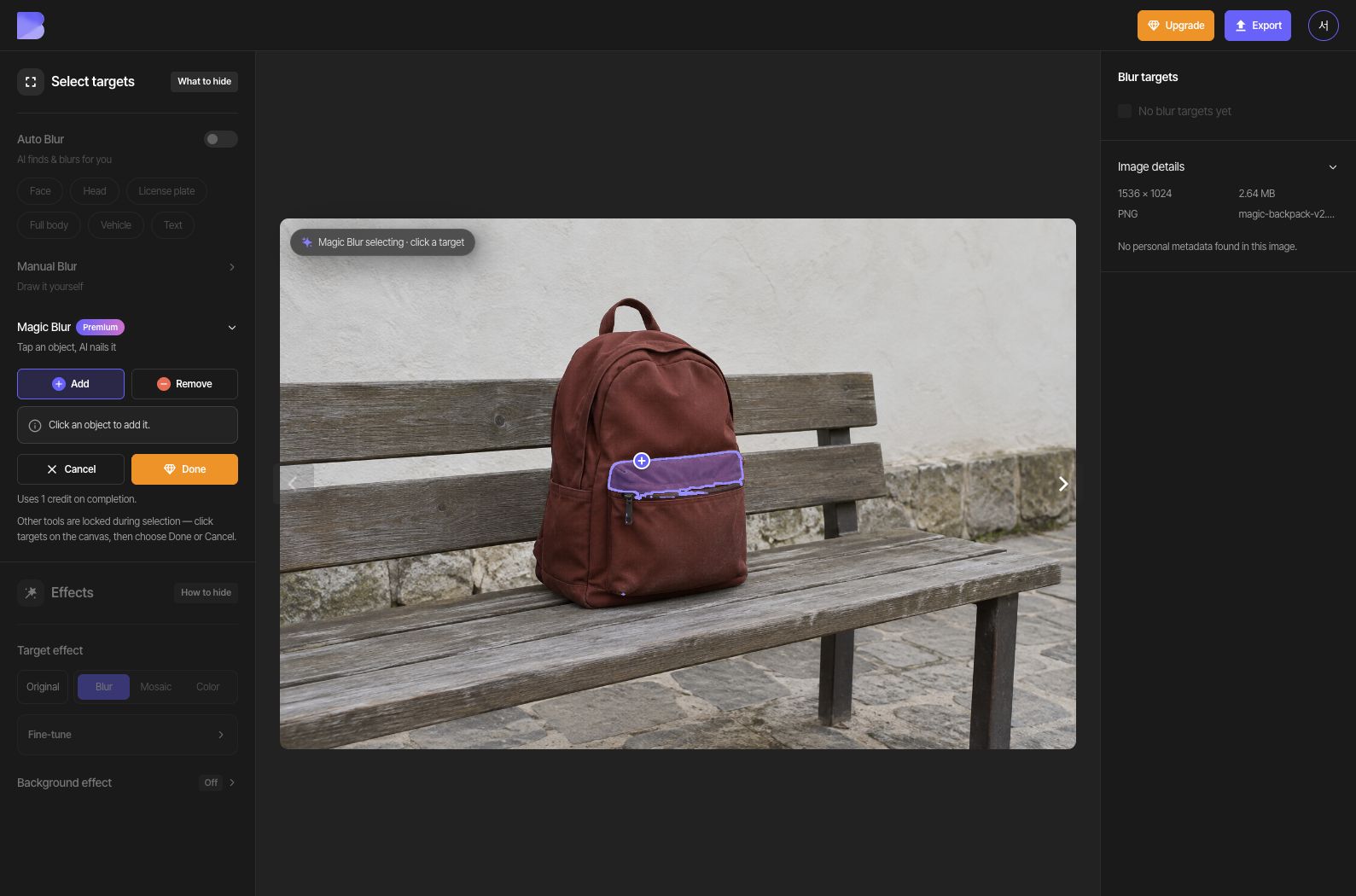
「追加」を選択したまま、リュック本体の上部の内側をもう一度クリックします。2つ目のポイントで、選択範囲がリュック全体と持ち手まで広がります。外側の輪郭が含まれ、何もない持ち手の開口部は選択範囲の外にあることを確認してください。
このサンプルでは、持ち手の開口部の内側の背景は自動的に除外されます。ご自身の写真で不要な背景が含まれる場合は、「除外」を選び、その背景の内側をクリックして選択範囲を調整してください。
4. 選択を完了してぼかしを確認する
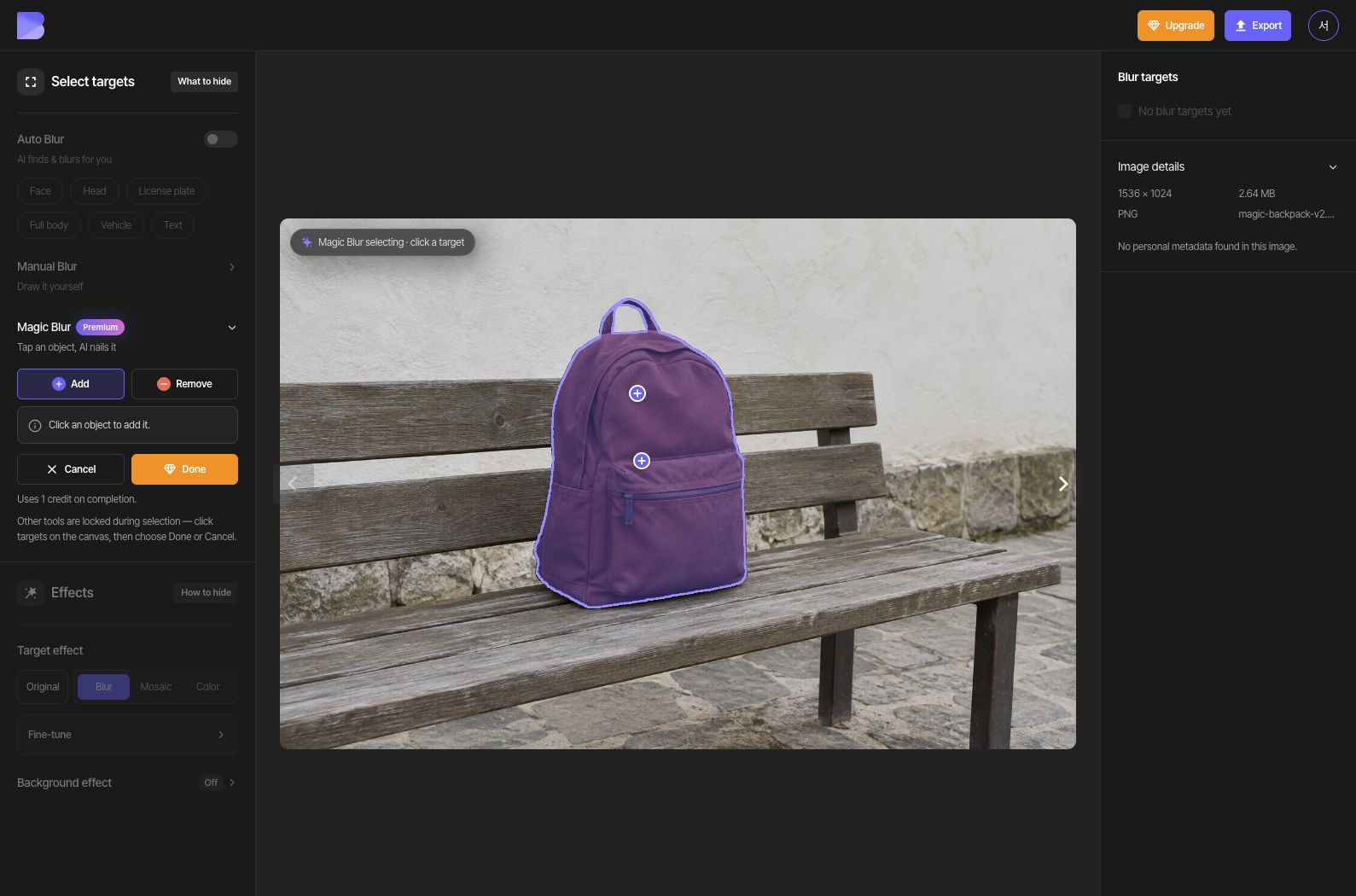
画面に表示される利用に関する案内を確認し、「完了」を選択します。「対象エフェクト」で「ぼかし」を選び、強度を調整してください。リュックとその輪郭を確認し、持ち手の開口部とベンチが見えたままであることを確認します。
5. JPGでエクスポートする
上部の「エクスポート」を開き、JPGを選択します。ファイル名を magic-backpack-edited に設定します。「品質」は「デフォルト」のままにし、画面に表示されるクレジットと利用に関する案内を確認してからエクスポートを開始してください。
6. ダウンロードしたファイルを確認する
エクスポートが完了したら、ダッシュボードで同じ写真の「ダウンロード」を使います。ブラウザのダウンロードが終わるまで待ち、お使いのデバイスでファイルを開いて、ファイル名と拡張子を確認してください。
リュック全体がぼかされ、何もない持ち手の開口部とベンチはそのままであることを確認してください。この確認は、エディターだけでなく、ダウンロードしたファイルでも行ってください。