背景を除去して透明な画像を保存する
2026/09/29 更新
残す物体を選択し、背景を透明にしてPNGでエクスポートします。ダウンロードしたファイルで、輪郭がきれいか、実際に透明になっているかを確認してください。
始める前に
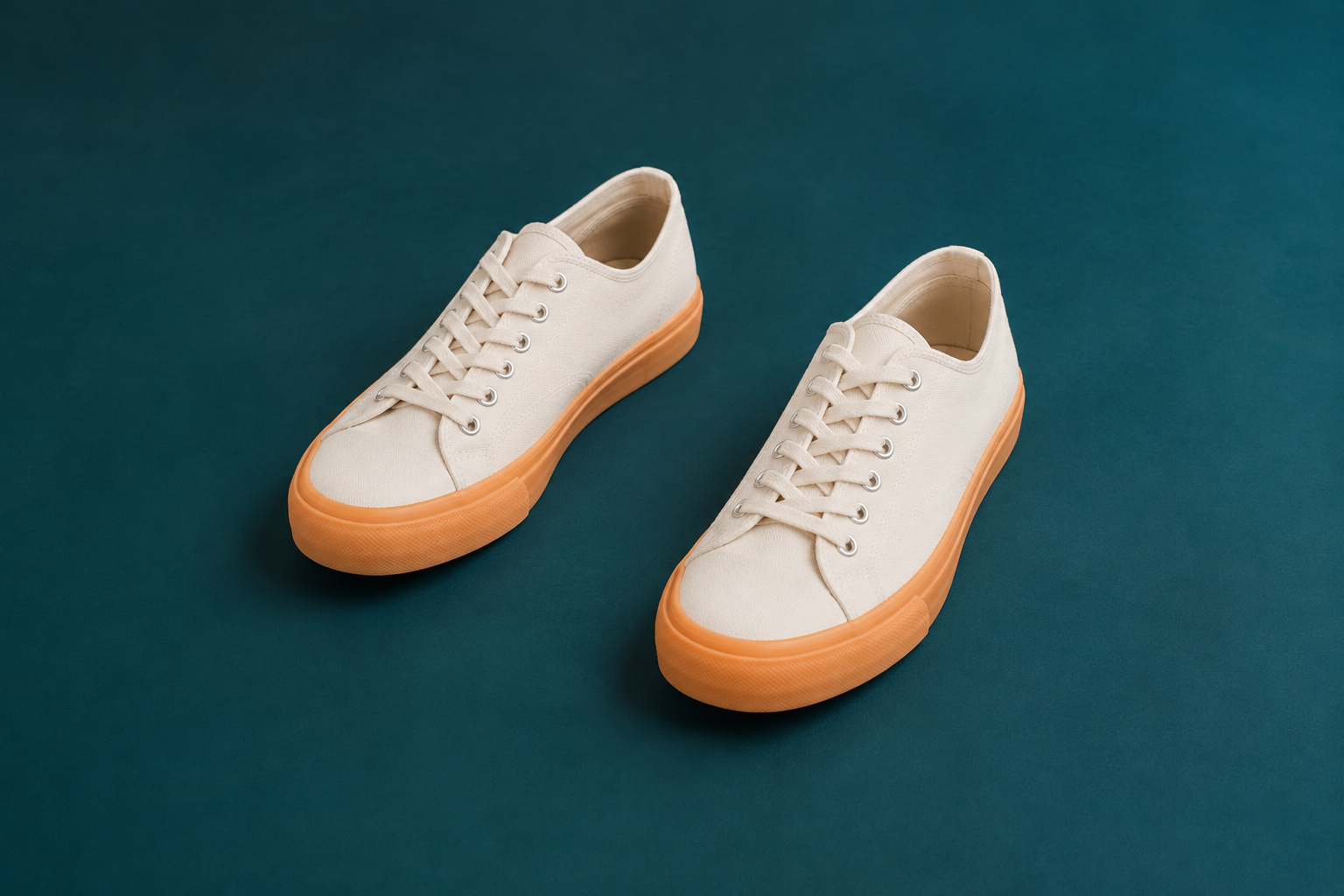
サンプル写真の、青緑色の床に置かれた左右のスニーカーを両方残します。下からダウンロードするか、背景を除去したいご自身の写真を使ってください。
この手順ではマジックブラーの選択と背景エフェクトを使うため、Starter以上が必要です。
1. スニーカーの写真を開く
ダッシュボードで「ファイルをアップロード」を選択し、cutout-shoes.png を選びます。アップロードと分析が終わったら、その写真をスタジオで開いてください。
両方のスニーカーと、その間の青緑色の床の位置を確認します。目標は両方の靴を残すことです。
2. 靴をそれぞれ別の対象として選択する
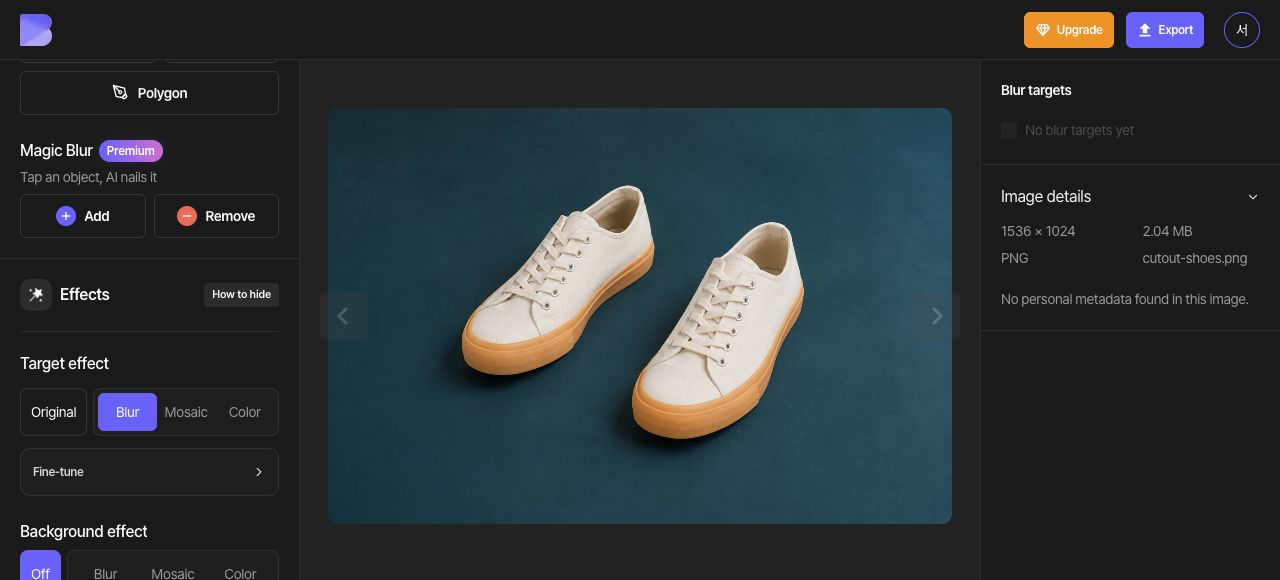
マジックブラーで「追加」を選び、左の靴の内側をクリックします。輪郭全体を確認し、「完了」を選択して1つ目のマジックブラー対象を作成してください。
マジックブラーをもう一度開始し、右の靴の靴ひものあたりに「追加」ポイントを1つ、つま先の内側にもう1つ置きます。靴ひもと靴底が含まれていることを確認し、「完了」を選択して2つ目のマジックブラー対象を作成してください。対象リストに、靴ごとに1つずつ、合計2つのマジックブラー対象があることを確認します。
3. 背景を透明にする
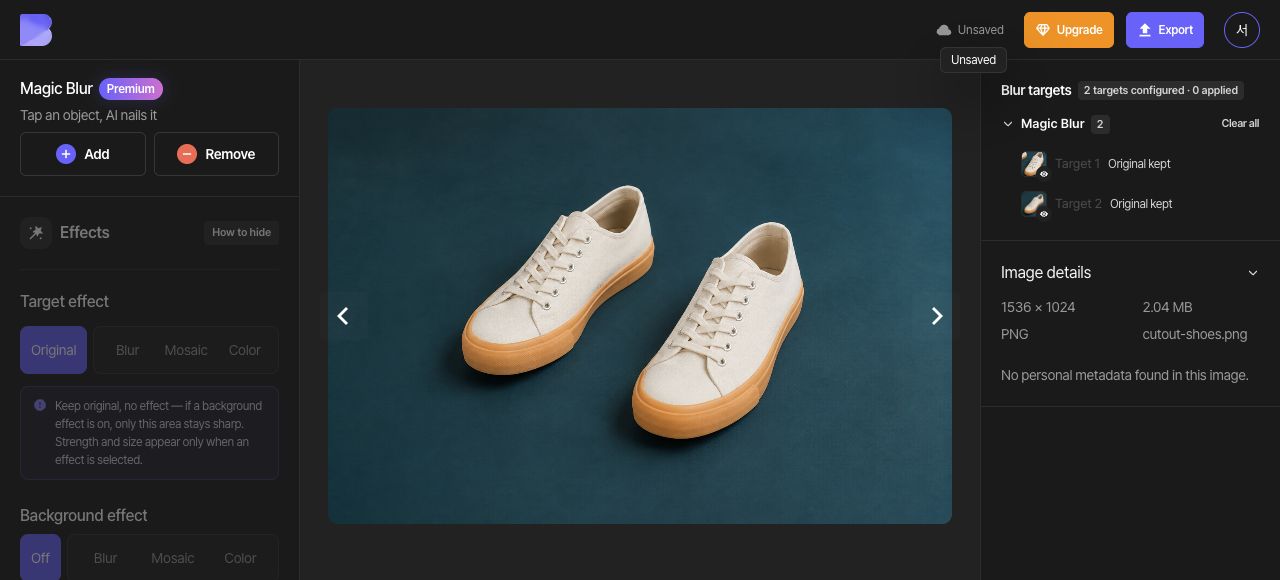
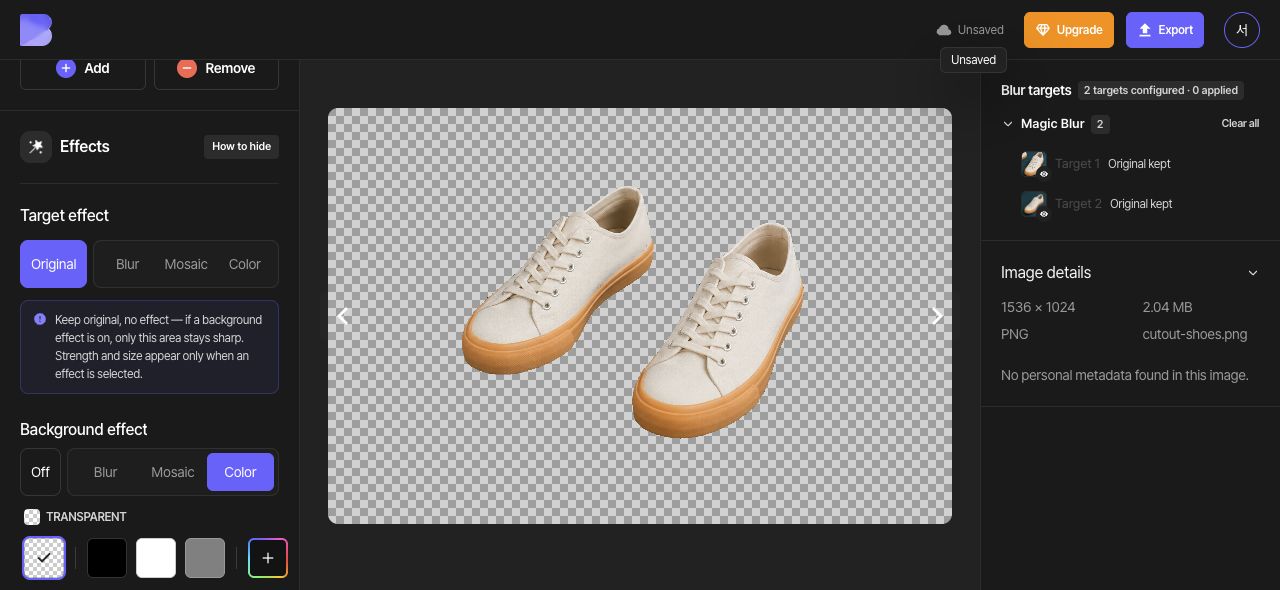
全体の「対象エフェクト」を「オリジナル」に設定し、両方の靴をぼかさずに残します。「背景エフェクト」で「カラー」を選び、「透明」を選択してください。靴の外側と靴の間に市松模様が表示されることを確認し、靴ひもと靴底が欠けていないことを確認します。
4. 透明に対応した形式でエクスポートする
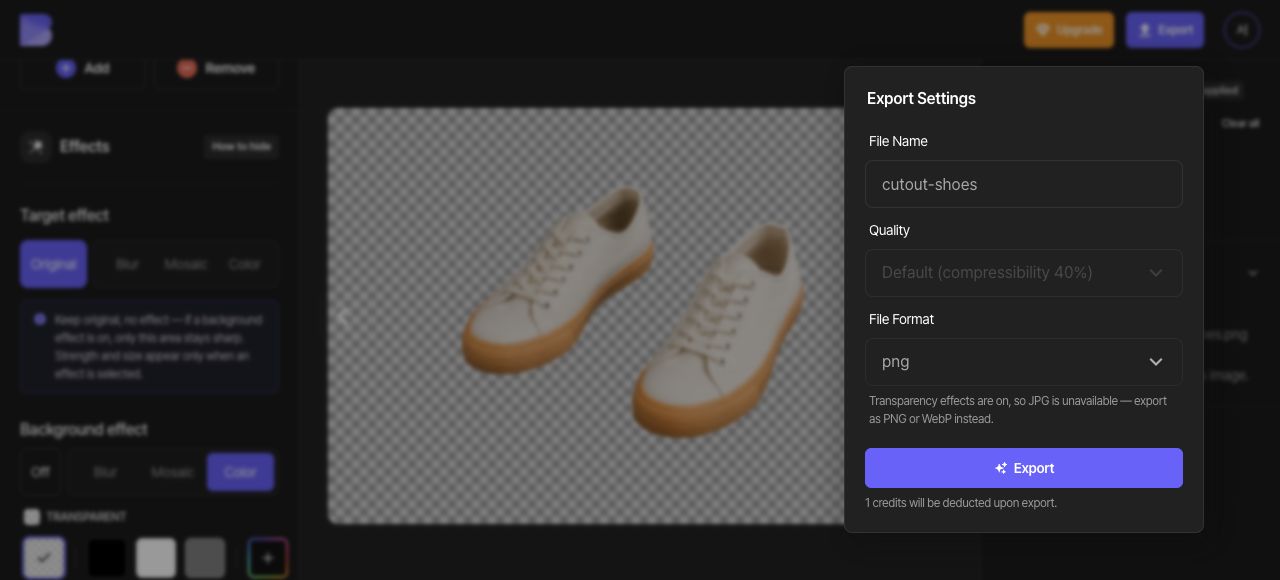
上部の「エクスポート」を開き、PNGを選択します。ここで示すPNGの設定では、品質の調整は無効になっています。ファイル名を確認し、画面に表示されるクレジットと利用に関する案内を確認してから、エクスポートを開始してください。
透明がオンの間はJPGを使用できないことが、画面で説明されています。透明を保持するにはPNGまたはWebPを使ってください。このガイドではPNGを使います。
5. PNGをダウンロードして透明を確認する
エクスポートが完了したら、ダッシュボードで同じスニーカーの写真の「ダウンロード」を使います。ブラウザのダウンロードが終わるまで待ち、ダウンロードしたPNGをお使いのデバイスの画像編集ソフトで開いてください。
透明に対応した編集ソフトを使い、明るい背景と暗い背景の両方に画像を重ねてみてください。両方の靴、靴ひも、靴底が欠けておらず、靴の外側や間に青緑色の床が残っていないことを確認します。ダウンロードしたファイルの透明は、編集プレビューに表示される市松模様とは別に確認してください。