人物をぼかさずに残し、写真の背景をぼかす
2026/09/29 更新
写っている人物全体をぼかさずに残し、周囲の背景をぼかして写真を保存します。頭と手の輪郭を確認し、エクスポートしたファイルも確認してください。
始める前に
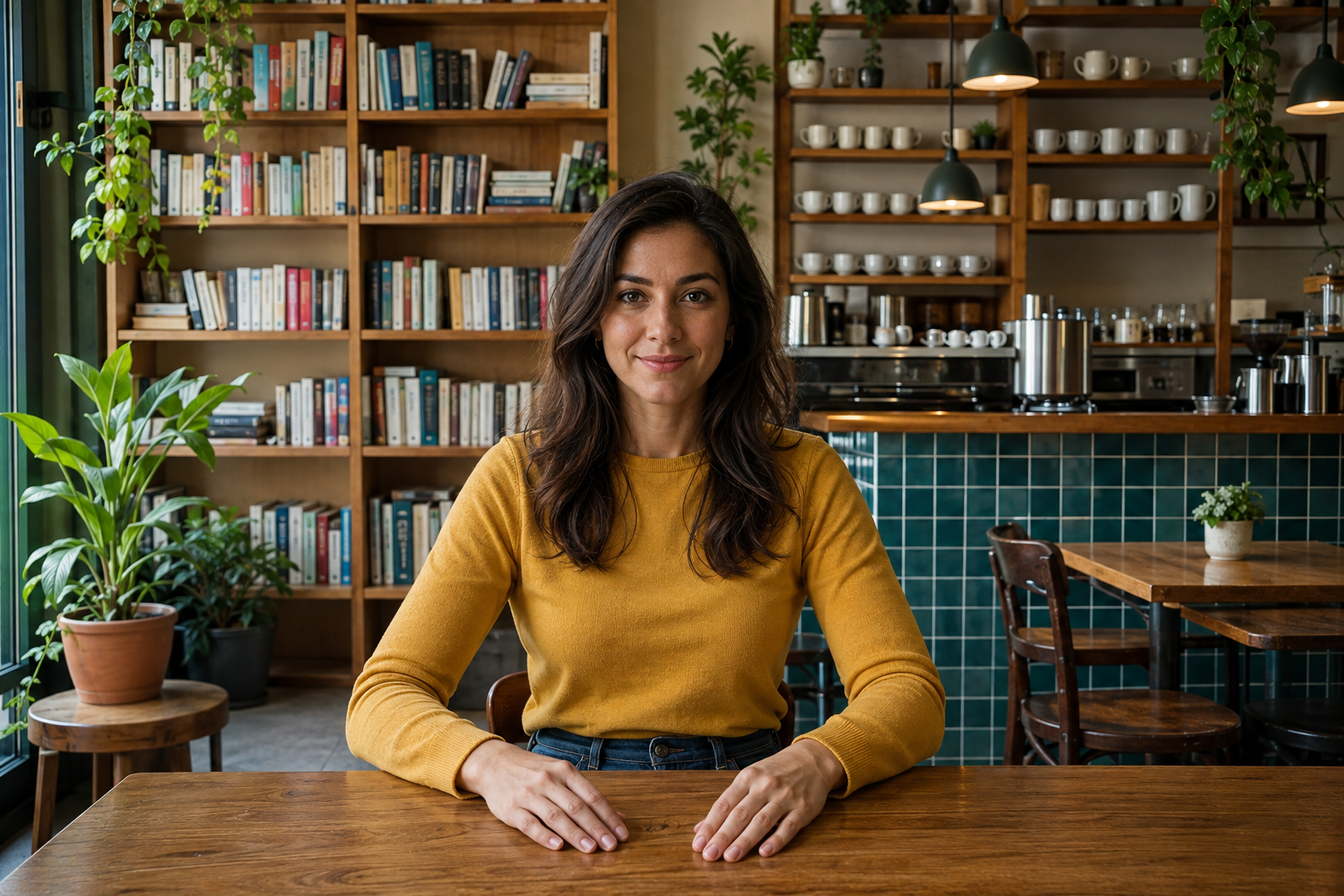
ピントがはっきり合った人物とカフェの背景が写った写真を使います。下のサンプルをダウンロードするか、背景をぼかしたいご自身の人物写真を使ってください。
マジックブラーで人物を選択し、背景エフェクトを適用するには、Starter以上が必要です。
1. 鮮明な元の写真を開く
ダッシュボードで「ファイルをアップロード」を選択し、background-cafe.png を選びます。アップロードと分析が終わったら、その写真をスタジオで開いてください。
自動ブラーをオフにします。人物の後ろにある、はっきり写った本棚、カップ、タイルを確認してください。背景をぼかす手順では、最後までこの同じ写真を使います。
2. 残す人物を選択する
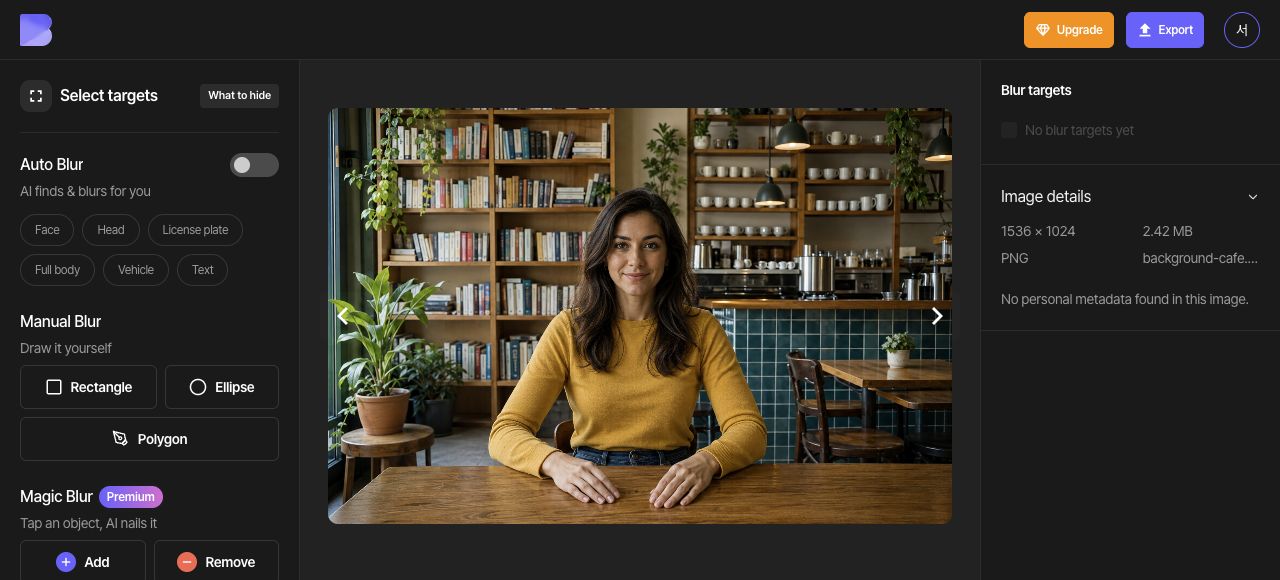
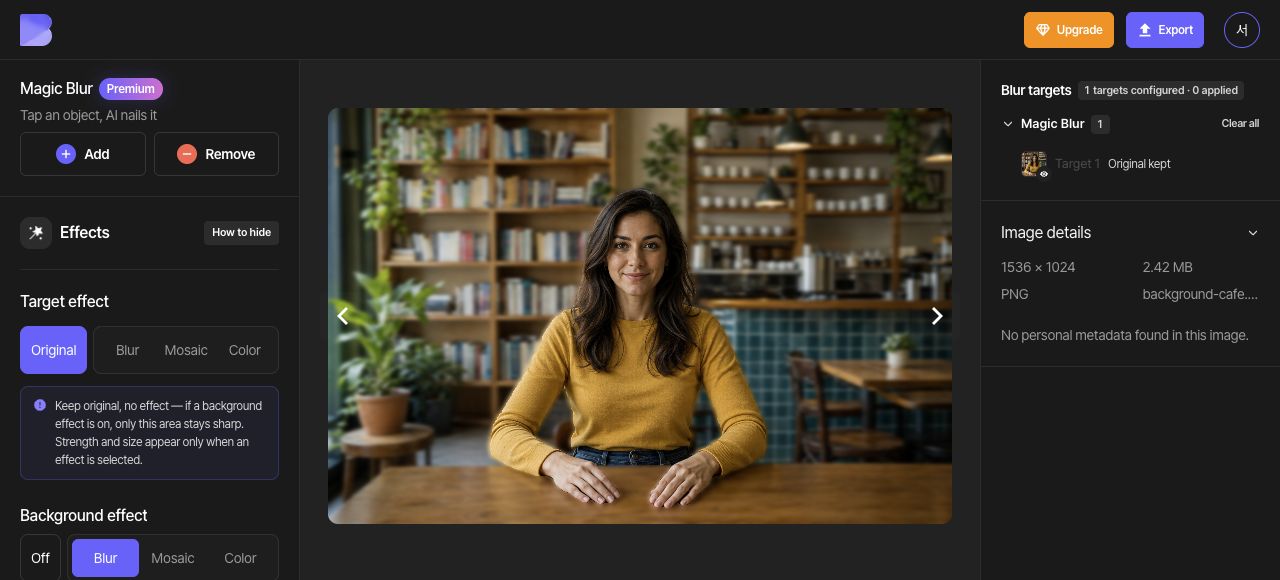
マジックブラーで「追加」を選び、黄色いシャツの内側に1つ、顔の内側にもう1つポイントを置きます。2つの「追加」ポイントで、頭と両手を含め、写っている人物全体が含まれていることを確認してください。髪の輪郭と腕の間の背景を確認し、必要に応じて不要な部分を除外してから「完了」を選択します。
3. 全体の「対象エフェクト」を「オリジナル」に設定する
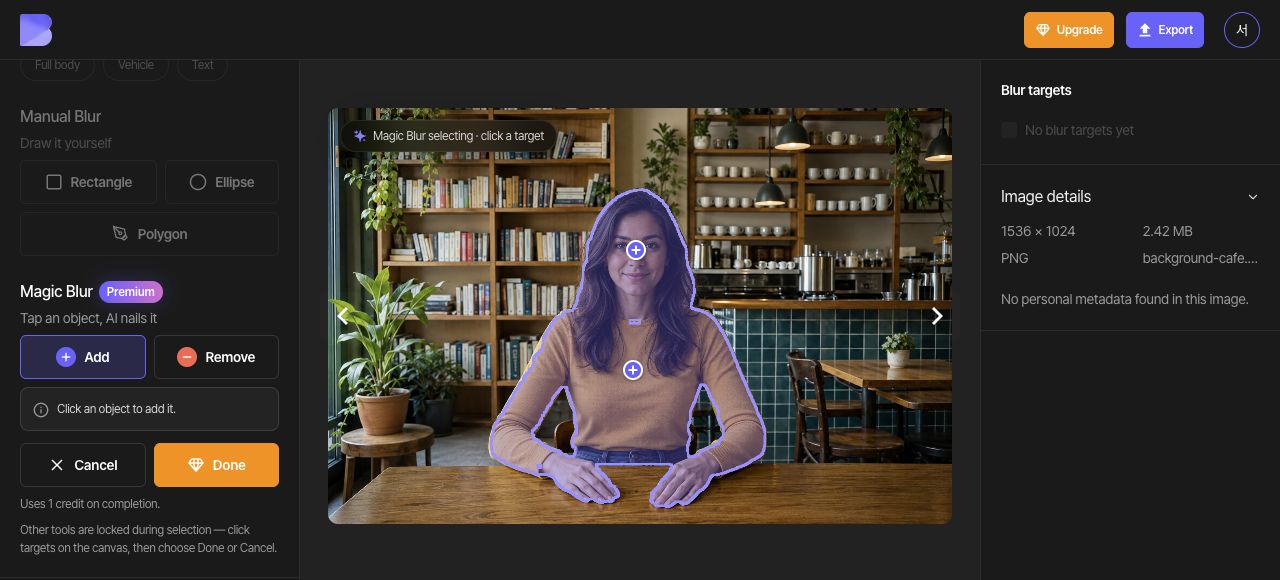
個別の対象を選択していない状態で、全体の「対象エフェクト」を「オリジナル」に変更します。この写真でマジックブラーで選択した人物がぼかされずに残る対象になるよう、自動ブラーはオフのままにしてください。
4. 背景に「ぼかし」を適用する
「背景エフェクト」で「ぼかし」を選び、強度を調整します。人物の外側にある本棚やカフェの物がやわらかくぼけることを確認してください。
5. 輪郭と変化を確認する
人物と背景を同じ倍率で確認してください。顔と両手ははっきり見えたまま、本棚やカップはぼけている必要があります。背景の切れ端が残っていないか、髪、肩、指の輪郭が欠けていないか確認してください。
完了した輪郭を変更する必要がある場合は、リストで人物のマジックブラー対象だけを探し、ゴミ箱の形の対象を削除ボタンを使います。対象の数と削除の案内を読み、その対象だけを削除してください。ほかの対象や編集設定を残したい場合は、全体のリセットを使わないでください。
マジックブラーをもう一度開始し、追加と除外で新しい輪郭を作成して、完了を選択します。これは完了した対象のポイントを開き直すのではなく、新しい選択を作成する操作です。自動ブラーがオフ、全体の「対象エフェクト」が「オリジナル」、「背景エフェクト」が「ぼかし」になっていることを再確認し、輪郭をもう一度確認してください。
6. JPGでエクスポートする
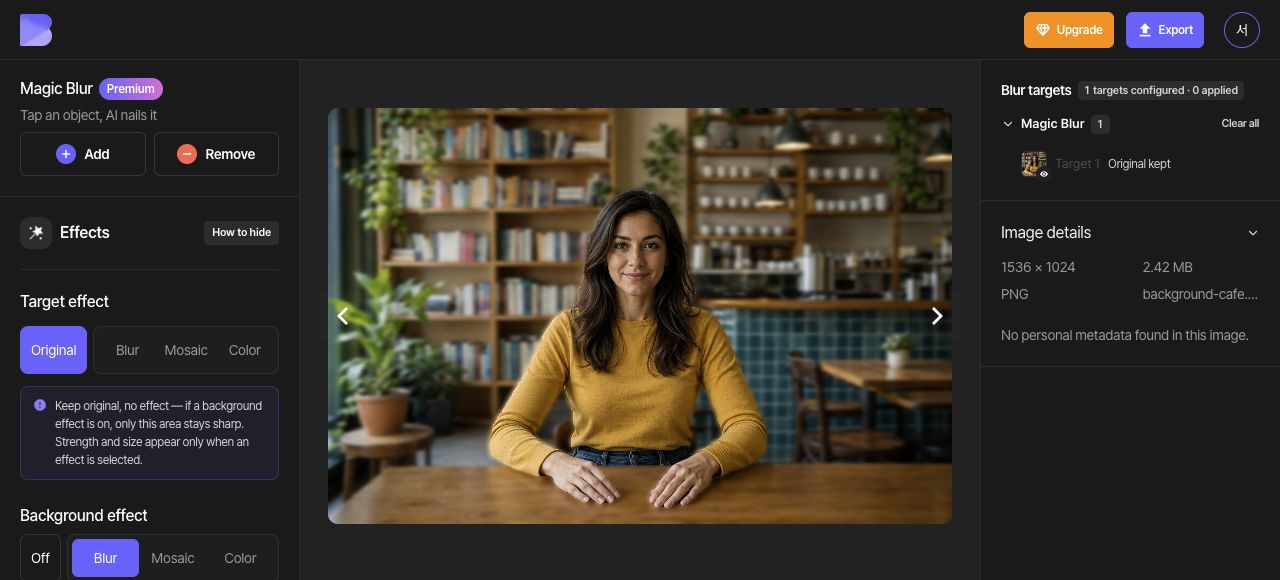
上部の「エクスポート」を開き、JPGを選択します。ファイル名を background-cafe-edited に設定します。「品質」は「デフォルト」のままにし、画面に表示されるクレジットと利用に関する案内を確認してからエクスポートを開始してください。
7. ダウンロードしたファイルを確認する
エクスポートが完了したら、ダッシュボードで同じ写真の「ダウンロード」を使います。ブラウザのダウンロードが終わるまで待ち、お使いのデバイスでファイルを開いて、ファイル名と拡張子を確認してください。
顔、体、両手がはっきり見えたまま、輪郭の外側のカフェの背景がぼかされていることを確認してください。この確認は、エディターだけでなく、ダウンロードしたファイルでも行ってください。