プロジェクトをフォルダで整理し、編集を再開する
2026/09/29 更新
このガイドで行うこと
関連するファイルをフォルダにまとめ、プロジェクトを開き直して編集を続けます。元のファイルはお使いのデバイスにも保管しておいてください。
1. フォルダを作成する
ログインした状態のダッシュボードで、フォルダ領域の「新規フォルダ」を選択します。作業内容がわかる名前を入力して作成してください。フォルダを選択し、表示された名前を確認します。
この例では2つの幾何学模様のサンプル、support-organize-01.pngとsupport-organize-02.pngを使います。これらを 정리할 사진 / Incoming Photos に用意し、移動先のフォルダとして 편집 연습 / Editing Practice を作成します。

2. プロジェクトを追加する
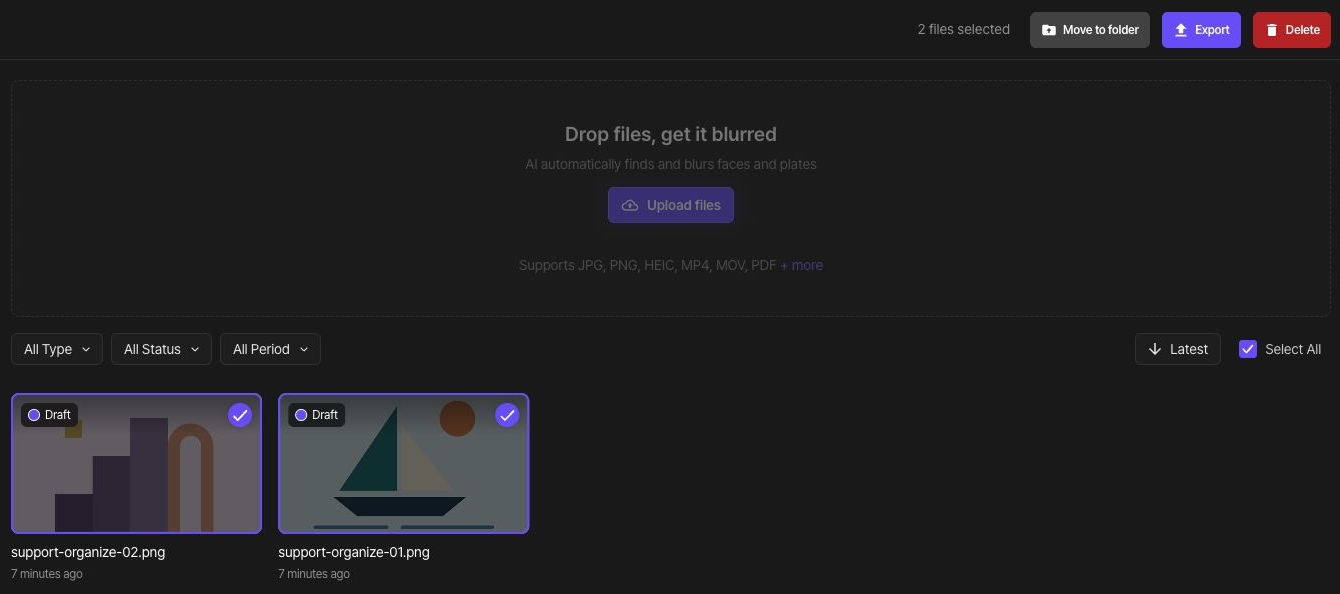
정리할 사진 / Incoming Photos を開きます。両方のサムネイルの周りの空いている場所からドラッグするか、各プロジェクトのチェックボックスを選択してください。上部バーに2件のファイルが選択されたと表示されることを確認し、「フォルダへ移動」を選択します。
移動ダイアログで、移動先として 편집 연습 / Editing Practice を選択します。

同じダイアログの下部で「移動」を選択します。完了のお知らせを確認したら、移動先のフォルダを開き、両方のファイルがあることを確認してください。

3. フォルダ名を変更する
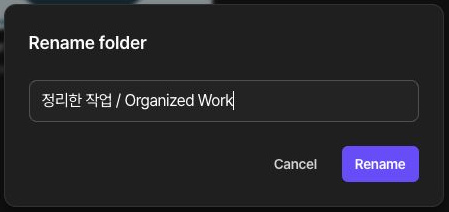
フォルダメニューから「名前を変更」を選択します。新しい名前として 정리한 작업 / Organized Work を入力し、「変更」を選択してください。新しいフォルダ名が表示され、同じ2つのプロジェクトが引き続き入っていることを確認します。
4. 編集を再開する
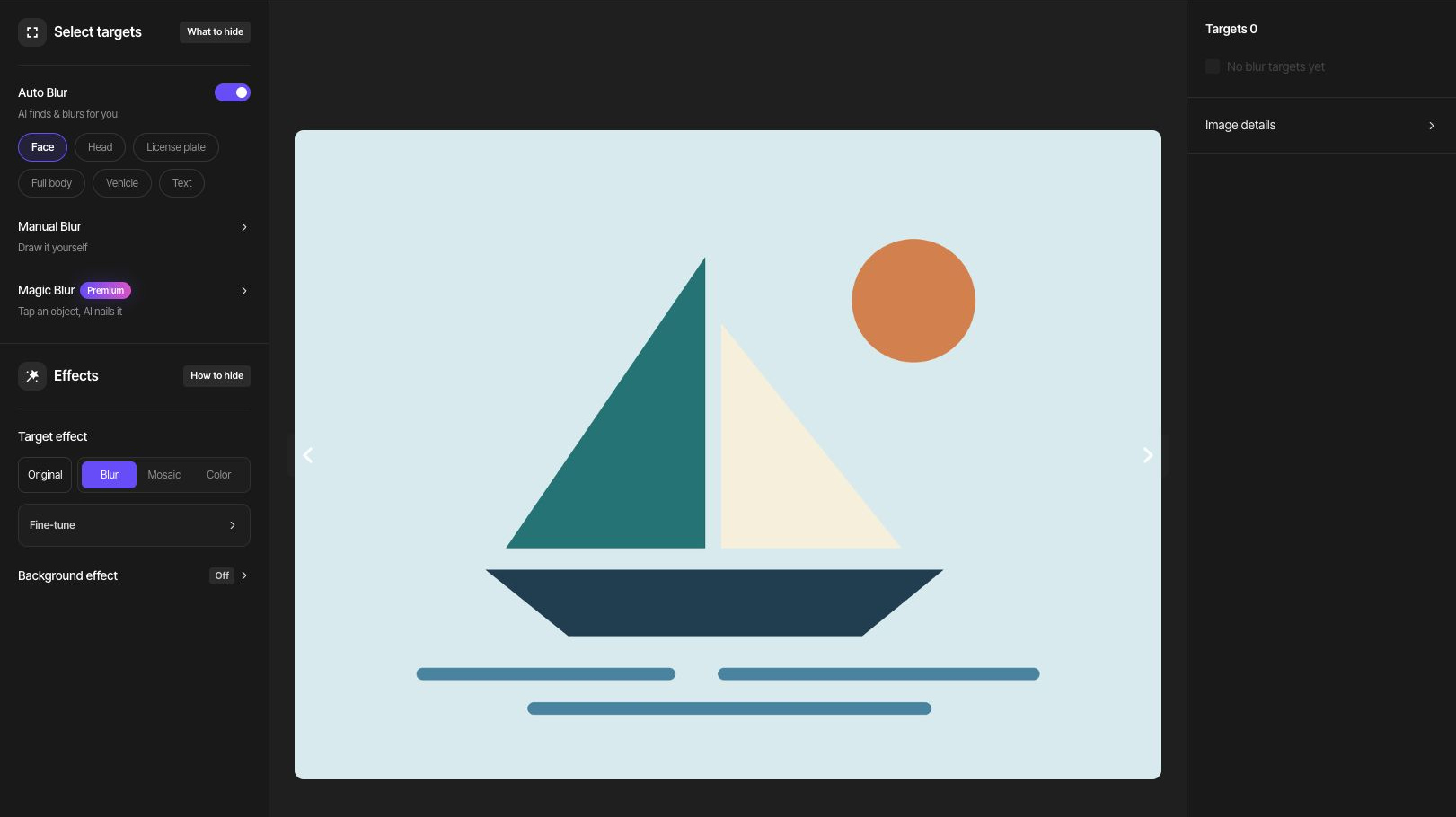
写真や動画のプロジェクトを開くと、エクスポート後であってもそのスタジオに移動します。エクスポート済みのPDFを開くと結果ページが表示されるので、「編集」を選択してPDFエディターに戻ってください。作業を続ける前に、元のファイルと保存された編集状態を確認してください。
5. 変更した結果を保存する
編集を変更した後は、新しい結果をエクスポートしてダウンロードし、お使いのデバイスで開いてください。以前にダウンロードしたファイルは自動的には更新されません。フォルダのエクスポートとZIPの確認については、複数の写真のガイドに従ってください。
削除が必要な場合
フォルダを削除する前に、中のプロジェクトを確認し、残したいものは別の場所に移動してください。決める前に、確認ダイアログでファイル数と削除の範囲を読んでください。ファイルの削除とアカウントの削除は別の作業です。