ファイルの処理と保存を理解し、プロジェクトを削除する
2026/09/29 更新
このガイドで確認すること
作業内容がアカウントに保存されているかを確認し、不要になったプロジェクトを削除します。プロジェクトを削除しても、すでにデバイスにダウンロードしたファイルは削除されません。
処理と保存
編集のプレビューはブラウザで実行されます。クラウドでの分析とエクスポートに使うファイルはサーバーに送信され、アカウントの作業履歴に保存されます。スタジオのすべての操作が、お使いのデバイス内だけで完結するわけではありません。現在のプライバシーポリシーには、サービスの削除機能またはアカウントの退会によるクラウド上のファイルの削除について記載されています。
ゲストとアカウントを区別する
ゲストのアップロード画面には、24時間後に自動的に削除されると表示されます。ログインしたアカウントのプロジェクトはダッシュボードで管理します。重要な元のファイルと必要な結果は、ご自身で保管してください。ゲストの有効期限切れとアカウントのプロジェクトの削除には、それぞれ異なる保存ルールが適用されます。
1. プロジェクトを特定する
ダッシュボードでファイル名とプレビューを確認してください。必要な結果はダウンロードし、正常に開けることを先に確認します。フォルダを削除する前に、中のプロジェクトを確認し、残したいものは移動してください。
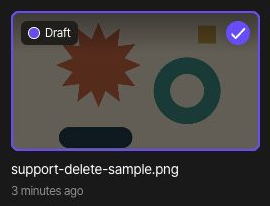
削除するファイルのチェックボックスだけを選択し、上部バーで選択されたファイル数を確認します。この例ではsupport-delete-sample.pngだけを選択しています。続ける前に、ほかに選択されているファイルがあれば選択を解除してください。

2. プロジェクトを削除する
上部バーの削除を選択すると、確認ダイアログが開きます。削除したファイルは復旧できないという警告が表示されます。正しいファイルを選択したか自信がない場合は、キャンセルを選択して一覧に戻り、もう一度確認してください。
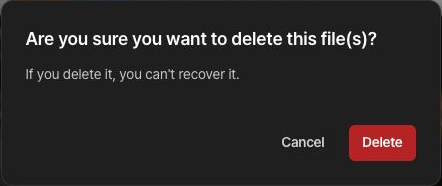
選択したファイルを完全に削除するつもりの場合にのみ、確認ダイアログで削除を選択してください。削除後、ファイルがダッシュボードから消えたことを確認します。
3. 残っているコピーを管理する
すでにダウンロードしたコピーや、ほかの人に送ったコピーは、プロジェクトを削除しても残ります。デバイス上のコピーや共有したコピーは別に管理してください。決済や紛争の記録には、プライバシーポリシーに定める別の保存ルールが適用される場合があります。
ポリシーの詳細を読む
処理と保存の詳しい範囲については、プライバシーポリシーをご覧ください。アカウントとそのすべてのプロジェクトを削除するには、アカウント削除のガイドに従ってください。