アカウントを削除する
2026/09/29 更新
削除する前に
アカウントの削除は取り消せません。現在の確認画面には、アカウントにアクセスできなくなること、サブスクリプションが自動的に解約されること、残りのクレジットが永久に失効すること、クラウドに保存されたメディアと作業ファイルが完全に削除されることが表示されます。
1. 必要な結果を保管する
残したい元のファイルと結果をダウンロードし、お使いのデバイスで開けることを確認してください。必要な決済記録も確認しておきます。サブスクリプションの更新だけを止めたい場合は、アカウントの削除ではなく、サブスクリプションの解約を使ってください。
2. アカウントの削除を開く
ログインした状態で、プロフィールメニューから「設定」を選択し、「プロフィール」を開きます。下部にある「このアカウントを削除」セクションで「アカウントを削除」を選択すると、確認ダイアログが開きます。
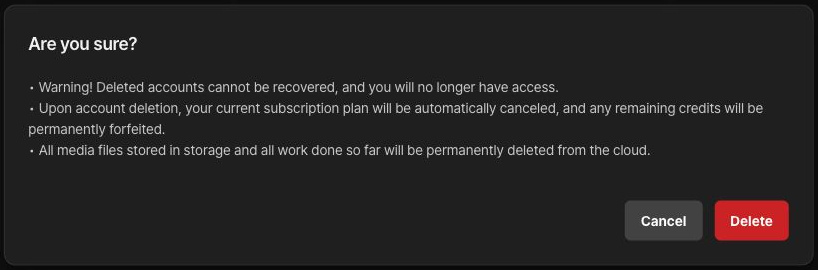
3. 範囲を確認して決める
アカウントを復旧できなくなること、サブスクリプションの自動解約、クレジットの失効、保存されたメディアと作業ファイルの削除についての説明を読んでください。準備ができていない場合は「キャンセル」を選択します。すべて確認したうえでアカウントを削除する場合は、「削除」を選択してください。
4. 完了を確認する
処理が終わったら、ログアウトしてログイン画面に移動したことを確認してください。エラーが表示された場合やアカウントを引き続き使える場合は、削除が成功したと判断せず、サポートにお問い合わせください。ログインできない場合は、削除を依頼する際に所有者であることを確認する方法をサポートにお尋ねください。
別のコピーと記録を確認する
デバイスにダウンロードしたファイルや、ほかの人に送ったファイルは、自動的には削除されません。決済や紛争の記録など、プライバシーポリシーに記載された別の保存項目は、アカウントの作業ファイルとは異なります。