ゲストとしてBlurMeを試し、アカウントで使い始める
2026/09/29 更新
このガイドで行うこと
ゲストとしての利用とアカウントでの作業の違いを理解し、残しておきたいプロジェクトはログインした状態で始めてください。
1. 登録前にファイルで試す
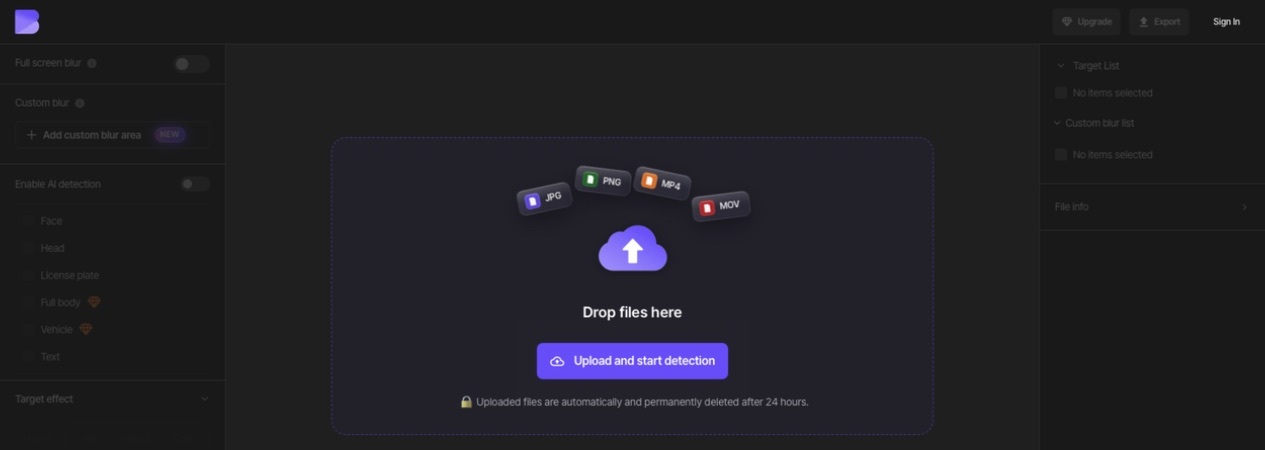
ログアウトした状態で製品のアップロードページを開き、ファイルを1つ編集してみてください。選んだ操作でログインやアップグレードの案内が表示された場合は、それに従ってください。ゲストでもすべての有料機能を使えるとは考えないでください。
2. 試したファイルを手元に残す
ゲストのアップロードは一時的なものです。ゲスト画面には、アップロードしたファイルは24時間後に自動的に削除されると表示されます。元のファイルとダウンロードした結果は、お使いのデバイスに保管してください。アカウントを作成しても、以前のゲストのプロジェクトが自動的にそのアカウントへ移るわけではありません。
3. アカウントで始める
メールアドレスまたはGoogleで新規登録し、その後は同じ方法でログインしてください。ダッシュボードから元のファイルをアップロードし、プロジェクトが正しいアカウントに表示されることを確認します。プロジェクトを開き直し、編集内容が保持されていることも確認してください。
4. Freeで使える範囲を確認する
新しいアカウントはFreeから始まります。現在のFreeプランではクレジットを使用せず、エクスポートにウォーターマークが入り、動画のエクスポートは10秒・1080pまでに制限されます。マジックブラー、背景エフェクト、複数ファイルのアップロードなどの機能に必要なプランは、料金ページと操作画面で確認してください。
作業を続ける
プロジェクトをフォルダで整理するか、各スタジオの作業ガイドに進んでください。有料プランが必要な場合は、機能、アップロード上限、クレジットをあわせて比較してください。