複数の写真をアップロードしてフォルダごとダウンロードする
2026/09/29 更新
3枚の写真を1つのフォルダにアップロードし、それぞれを編集してフォルダをエクスポートします。ZIPを受け取ったら展開し、3つのファイルすべてで編集内容を確認してください。
始める前に
同じイベント会場で撮影した3枚の写真を使います。下から3つのファイルをすべてダウンロードしてください。ご自身の写真を使う場合は、まだエクスポートしていない3枚から始めてください。
複数の写真の一括アップロードには、Pro以上が必要です。



1. イベント写真用のフォルダを作成する
ダッシュボードで新しいフォルダを作成し、名前を 행사 사진 / Event Photos にします。フォルダを開き、アップロード先を確認してください。
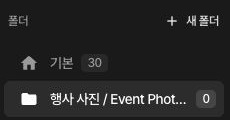
2. 3枚の写真をまとめてアップロードする
アップロードのファイル選択画面で、event-01.jpg、event-02.jpg、event-03.jpg をまとめて選択します。アップロードと分析が終わるまで待ち、3枚すべてが同じフォルダに表示されることを確認してください。
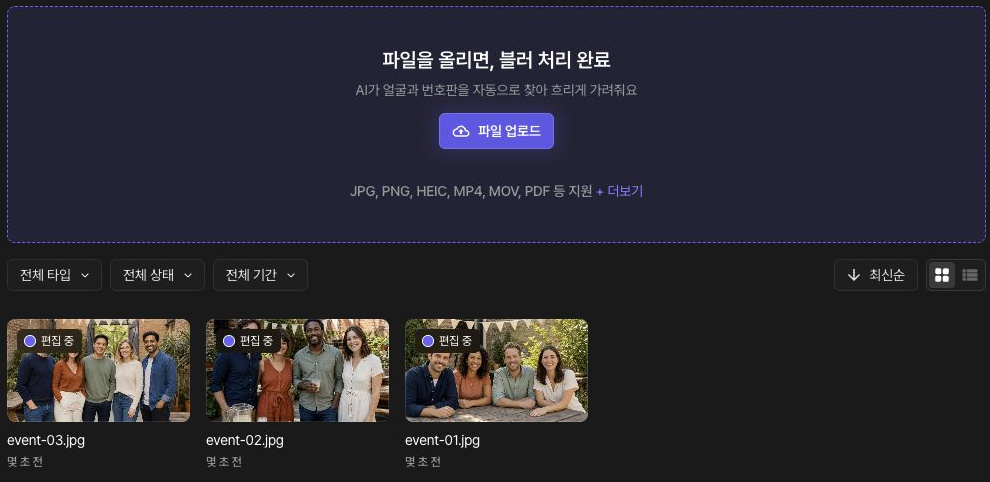
3. 各写真で顔の覆い具合を確認する
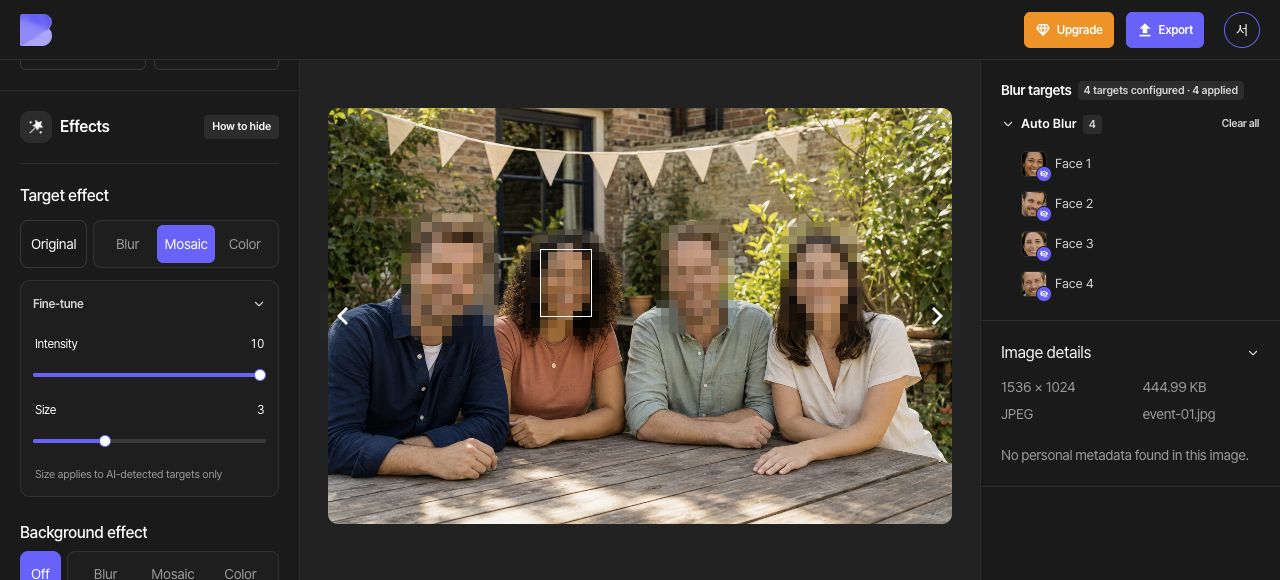
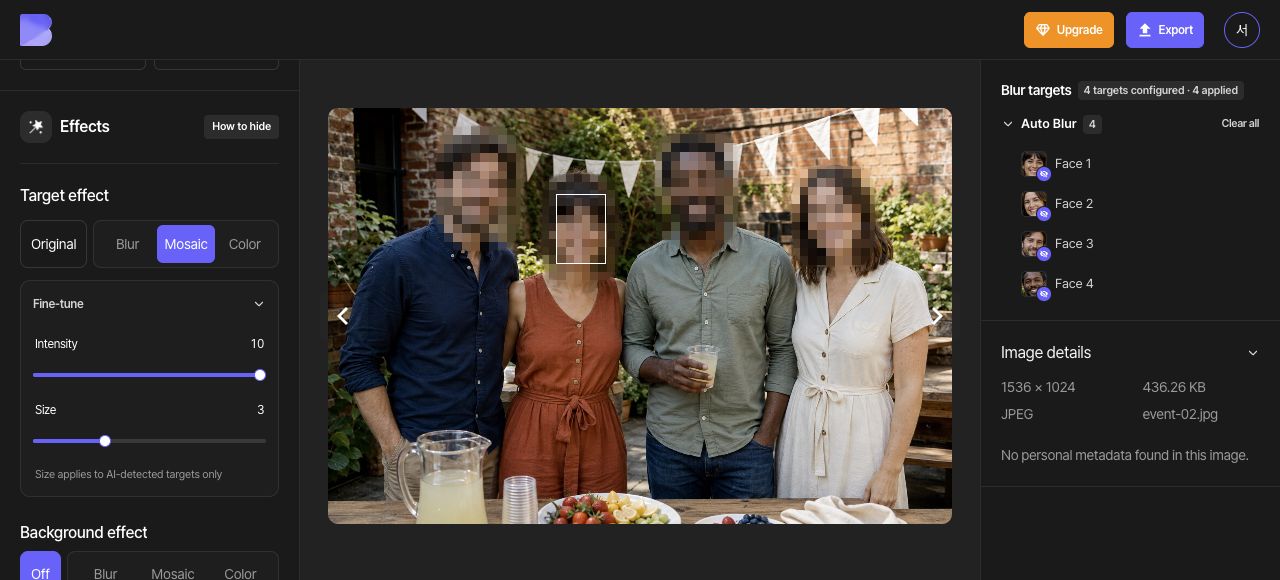
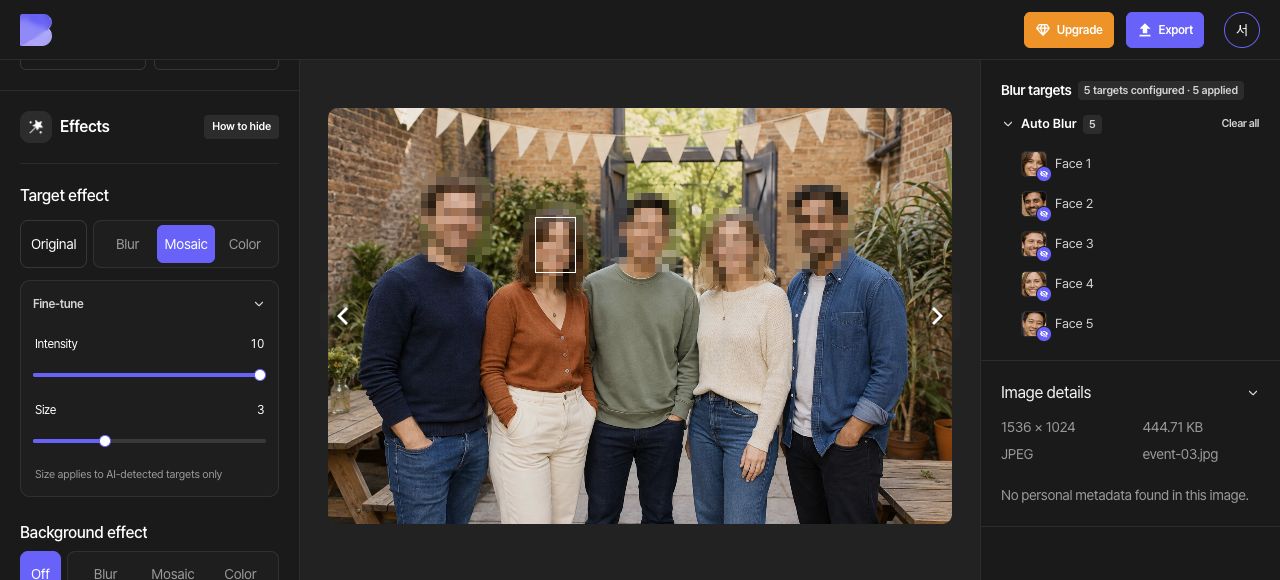
3枚の写真を順番に開き、自動ブラーの「人の顔」の検出を確認します。event-01.jpg と event-02.jpg にはそれぞれ4つの顔、event-03.jpg には5つの顔が写っています。各写真でモザイクの強度を10に設定し、見落とされた顔には手動領域を追加してください。
各写真のエフェクトを確認し、覆われていない部分があれば修正してください。フォルダに戻る前に、各写真の変更が保存されるまで待ちます。一度もエクスポートしていない写真は、1枚ずつエクスポートしなくても、フォルダのエクスポートでまとめて処理できます。
4. フォルダ全体をエクスポートする
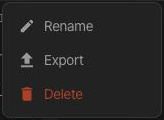
左側のサイドバーで 행사 사진 / Event Photos フォルダにカーソルを合わせ、(…)メニューを開いて「エクスポート」を選択します。含まれるファイルと画面に表示される利用に関する案内を確認してから、処理を開始してください。
すでにエクスポートした写真を編集した場合は、スタジオからその写真をもう一度エクスポートしてください。完了するまで待ち、フォルダをエクスポートする前に、結果に最新のエフェクトが含まれていることを確認します。フォルダを再ダウンロードするだけでは、以前の出力が最新の編集内容に置き換わるわけではありません。
5. 処理後にZIPをダウンロードする
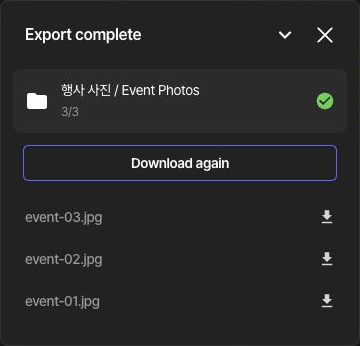
完了パネルで、フォルダ名、3/3の件数、3枚のイベント写真すべてのファイル名を確認します。「再ダウンロード」を使って、フォルダのZIPのダウンロードを開始してください。
ブラウザでZIPのダウンロードが完了したことを確認してください。処理の完了件数とZIPのダウンロードは、別々に確認する必要があります。失敗したファイルがある場合は、その写真をもう一度エクスポートし、完了を待ってからフォルダの結果をダウンロードしてください。
6. 展開して3つのファイルすべてを確認する
ZIPのダウンロードが終わったら展開し、3枚の元の写真それぞれに対応する結果が含まれていることを確認します。すべてのファイルを開いて、顔のエフェクトを確認してください。編集して再度エクスポートした写真については、最新のエフェクトが含まれていることも確認します。