얼굴 모자이크 사이트 추천 9곳 (2026 최신판)
김영호 — 프라이버시 변호사 관련 가이드: 온라인 모자이크 완전 가이드: 도구 비교 & 방법 (2026)전체 가이드 읽기 →
모자이크 사이트 추천을 찾고 계신가요? 유튜브 영상, SNS 사진, CCTV 영상까지 — 얼굴과 번호판을 가려야 하는 상황은 매일 생깁니다. 하지만 수십 개의 모자이크 사이트 중 어떤 걸 써야 할지 막막하죠. 무료인데 워터마크가 박히거나, 화질이 떨어지거나, 처리 속도가 느린 곳도 많습니다. 이 가이드는 모자이크 사이트를 상황별로 정리했습니다. 지금 바로 상황에 맞는 최적의 모자이크 도구를 찾아보세요.
1. AI 자동 인식 모자이크 사이트로 시간 절약하기
얼굴이 10명 이상 등장하는 단체 사진이나 거리 영상을 수동으로 모자이크 처리하면 시간이 오래 걸립니다. AI 자동 인식 모자이크 사이트를 사용하면 업로드 후 얼굴을 자동으로 감지하고 일괄 처리합니다. Blur.me는 사진 한 장당 약 3초, 5분 영상은 약 30초에 처리하며 움직이는 얼굴도 자동 추적합니다. Redact.video는 동영상 전용 도구입니다.
AI 인식 방식은 수동 작업보다 훨씬 빠릅니다. 유튜브 크리에이터나 이벤트 영상 제작자처럼 대량 콘텐츠를 다루는 분들에게 필수 도구입니다. 얼굴뿐 아니라 번호판, 로고, 텍스트까지 자동 감지하는 사이트를 선택하면 한 번에 여러 요소를 처리할 수 있습니다. 처음 사용할 때는 무료 체험판으로 감지 정확도를 테스트해보세요.
2. 무료 모자이크 사이트로 워터마크 없이 작업하기
유료 구독 없이 작업하고 싶다면 Redact Photo, Pixlr을 살펴보세요. Redact Photo는 브라우저에서 바로 사용할 수 있습니다. Pixlr은 사진 편집 기능이 풍부해서 모자이크 후 색 보정이나 텍스트 추가도 한 번에 처리됩니다.
무료 사이트의 가장 큰 장점은 초기 비용 부담 없이 테스트할 수 있다는 점입니다. 블로그 썸네일이나 SNS 게시물처럼 소량 작업에는 무료 플랜만으로 충분합니다. 단, 파일 크기 제한과 월 처리 횟수 제한을 확인하세요. 대량 작업이 필요하면 유료 전환 전에 여러 무료 사이트를 번갈아 사용하는 것도 방법입니다.
3. 모바일 지원 사이트로 스마트폰에서 즉시 편집하기
외출 중 촬영한 사진을 바로 업로드해야 할 때 PC 없이 모바일 브라우저에서 작업 가능한 사이트가 편리합니다. Blur.me, Canva, Adobe Express는 모바일 반응형 웹 인터페이스를 제공해서 스마트폰 화면에 최적화된 UI로 작업합니다. Canva는 앱 버전도 있어서 터치 제스처로 브러시 크기를 조절하며 원하는 부분만 정밀하게 모자이크 처리할 수 있습니다. Adobe Express는 클라우드 저장을 지원해서 모바일에서 편집한 파일을 PC에서 이어서 작업하기 좋습니다.
모바일 편집은 출퇴근 시간이나 카페 대기 중 자투리 시간을 활용할 수 있어서 생산성이 높아집니다. 인스타그램 스토리나 페이스북 실시간 게시물처럼 빠른 업로드가 중요한 콘텐츠에 최적입니다. 단, 모바일 브라우저는 RAM 제약 때문에 4K 영상이나 대용량 파일 처리 시 느려질 수 있으니 와이파이 환경에서 작업하세요.
4. 클라우드 기반 사이트로 다운로드 없이 협업하기
프로그램 설치가 제한된 회사 PC나 공용 컴퓨터에서는 클라우드 기반 모자이크 사이트가 필수입니다. VEED.IO, Kapwing, Fotor는 100% 웹 기반으로 작동하며 처리된 파일을 클라우드에 자동 저장합니다. VEED.IO는 팀 멤버와 프로젝트 링크를 공유해서 실시간 협업이 가능하고, Kapwing은 댓글 기능으로 특정 프레임에 피드백을 남길 수 있습니다. Google Drive, Dropbox와 연동되는 사이트를 선택하면 원본 파일을 재업로드할 필요 없이 바로 불러와서 편집합니다.
클라우드 방식은 여러 디바이스에서 작업 이력을 동기화할 수 있어서 집-사무실-외부 장소를 오가며 작업하는 프리랜서에게 유리합니다. 파일을 로컬에 다운로드하지 않아서 저장 공간도 절약됩니다. 보안이 중요한 작업이라면 GDPR 대응 여부를 확인하고, 작업 완료 후 클라우드에서 파일을 완전히 삭제하는 옵션이 있는지 확인하세요.
5. 일괄 편집 기능으로 수백 장 사진 한 번에 처리하기
학교 행사나 컨퍼런스 사진처럼 동일한 설정으로 대량 파일을 처리해야 할 때 일괄 편집(배치 프로세싱)이 가능한 사이트를 사용하세요. Blur.me는 한 번에 수백 장 업로드 후 모든 파일에 동일한 모자이크 설정을 적용하며, Redact.video는 영상 여러 개를 큐에 넣고 순차 처리합니다.
일괄 편집은 파일을 하나씩 처리하는 수동 작업보다 시간을 크게 줄여줍니다. 결혼식 촬영 업체나 부동산 중개 사진처럼 반복 작업이 많은 비즈니스에 필수 기능입니다. 첫 파일로 테스트해서 모자이크 강도와 위치를 확인한 뒤 나머지를 일괄 적용하면 실패 위험을 줄일 수 있습니다. 처리 완료된 파일은 ZIP으로 일괄 다운로드하는 기능이 있는지 확인하세요.
6. 고해상도 지원 사이트로 4K 영상 화질 유지하기
유튜브나 방송용 영상은 1080p 이상 고해상도가 필수인데, 무료 사이트 중 일부는 해상도를 낮춰 내보냅니다. 4K 화질이 필요하면 각 사이트의 유료 플랜을 확인하세요. Blur.me는 최대 5GB 파일까지 지원하며, Pro 플랜 이상에서 4K로 내보낼 수 있습니다.
화질 손실은 모자이크 경계선이 뭉개지거나 텍스트가 흐릿해지는 원인이 됩니다. 전문 영상 제작자나 기업 홍보 영상처럼 브랜드 이미지가 중요한 콘텐츠는 고해상도 지원 사이트를 선택해야 합니다. 처리 전 사이트의 "내보내기 설정"에서 해상도 옵션을 확인하고, 가능하면 샘플 30초 영상으로 화질을 미리 테스트하세요. 4K 처리는 일반적으로 1080p보다 시간이 더 걸리므로 여유를 두고 작업하세요.
7. 한국어 인터페이스 사이트로 학습 시간 단축하기
해외 사이트는 기능이 많아도 영어 메뉴 때문에 시행착오가 생깁니다. Canva, Fotor, PhotoKit는 한국어 UI를 완벽하게 지원해서 "모자이크", "흐림 효과", "내보내기" 같은 용어를 그대로 사용합니다. 국내 서비스인 네이버 포토에디터도 기본 모자이크 기능을 제공하지만 AI 자동 인식은 없습니다.
한국어 인터페이스는 초보자의 학습 부담을 줄여줍니다. 학교 선생님이나 소상공인처럼 영상 편집이 주 업무가 아닌 분들에게 특히 유용합니다. 사이트 선택 시 메뉴 번역 품질도 확인하세요. 일부 사이트는 자동 번역이라 "Blur"를 "블러"로 그대로 표기하는데, "모자이크"나 "흐림"으로 표현하는 사이트가 더 직관적입니다.
8. 실시간 미리보기 기능으로 시행착오 줄이기
모자이크 강도를 잘못 설정하면 다시 업로드해서 처리해야 하므로 시간이 더 걸립니다. 실시간 미리보기(Live Preview)를 제공하는 VEED.IO, Kapwing, Blur.me를 사용하면 슬라이더를 조절하는 즉시 결과를 확인할 수 있습니다. VEED.IO는 영상을 재생하면서 모자이크 영역이 어떻게 움직이는지 실시간으로 보여주고, Kapwing은 타임라인에서 특정 프레임으로 점프해서 세밀하게 조정합니다.
실시간 미리보기는 얼굴 크기가 다양한 단체 사진이나 카메라 줌이 변하는 영상에서 특히 유용합니다. 미리보기 화질이 낮으면 최종 결과와 차이가 생기므로, 충분한 화질의 미리보기를 제공하는 사이트를 선택하세요. 내보내기 전 전체 영상을 한 번 재생해서 모자이크가 빠진 프레임이 없는지 확인하는 습관을 들이세요.
9. 번호판 자동 인식 사이트로 주차장 CCTV 영상 처리하기
주차장이나 도로 영상을 공개할 때는 차량 번호판을 가리는 것이 안전합니다. Blur.me, Redact.video는 번호판 자동 감지 기능을 제공해서 영상 속 차량을 한 번에 처리합니다. Blur.me는 번호판뿐 아니라 차량 전체를 블러 처리할 수도 있습니다.
번호판 인식률은 조명과 각도에 따라 달라집니다. 부동산 매물 영상이나 교통사고 블랙박스 영상 공유 시 법적 리스크를 줄여줍니다. 번호판이 작게 나오거나 흐릿한 경우
단체 사진 10명 이상 얼굴을 한 번에 처리하려면 AI 자동 인식이 필수입니다. Blur.me는 사진 한 장을 약 3초에 처리하고, 영상 속 움직이는 얼굴도 프레임별 수동 작업 없이 자동 추적합니다.
사진 속 얼굴·번호판, 가리고 싶으세요?
올리면 AI가 몇 초 만에 자동으로 블러 처리해요.
FAQ
무료 모자이크 사이트 중 가장 좋은 것은?
Blur.me가 가장 추천됩니다. AI가 사진 한 장을 약 3초에 자동으로 모자이크 처리하고, 5분짜리 영상도 약 30초에 완료됩니다. 프로그램 설치 없이 웹브라우저에서 바로 작동하고, 모바일에서도 똑같이 쓸 수 있어요. 무료 체험으로 업로드와 미리보기를 결제 없이 해볼 수 있습니다. 무료 내보내기에는 워터마크가 붙고 영상은 10초로 제한됩니다.
동영상 모자이크 처리 어떻게 하나요?
영상 모자이크 사이트에 파일을 업로드하면 AI가 모든 프레임에서 얼굴을 자동 추적합니다. Blur.me는 여러 사람이 움직여도 한 번에 처리하고, 수동 키프레임 작업이 필요 없어요. 5분 영상은 약 30초에 처리됩니다. 동영상 모자이크 방법 가이드에서 단계별로 확인하세요.
모자이크 사이트 워터마크 없는 곳은?
무료 모자이크 도구는 내보내기에 워터마크가 붙는 경우가 많습니다. Blur.me도 무료 내보내기에는 워터마크가 붙고, 유료 플랜은 워터마크 없이 내보낼 수 있습니다. Kapwing과 VEED.IO는 무료 플랜에서 워터마크가 생기고, 유료 플랜으로 업그레이드해야 제거됩니다. Canva도 무료 버전은 워터마크가 붙어요.
모바일에서 모자이크 처리 가능한가요?
사진 모자이크 사이트와 영상 모자이크 사이트 대부분이 모바일 브라우저를 지원합니다. Blur.me는 아이폰, 안드로이드에서 PC와 동일하게 작동하고, 5GB 영상도 스마트폰에서 업로드 가능해요. 앱 설치 없이 Safari나 Chrome에서 바로 쓸 수 있습니다. 단, 대용량 파일은 Wi-Fi 환경을 권장합니다.
모자이크 처리 후 화질 저하되나요?
모자이크 자체는 해상도를 바꾸지 않지만, 내보내기 설정에 따라 화질이 달라질 수 있습니다. Blur.me는 입력과 같은 포맷으로 내보내며, 4K 내보내기는 Pro 플랜 이상에서 지원합니다. 단, 과도한 압축 설정을 선택하면 전체 화질이 떨어질 수 있습니다.
무료 모자이크 사이트는 테스트용으로 좋지만, 매일 콘텐츠를 올리는 크리에이터라면 자동화가 필수입니다. 수동 모자이크는 시간이 오래 걸리지만, AI 도구는 5분 영상을 약 30초에 처리합니다. 번호판까지 가려야 한다면 번호판 모자이크 방법 가이드도 참고하세요.
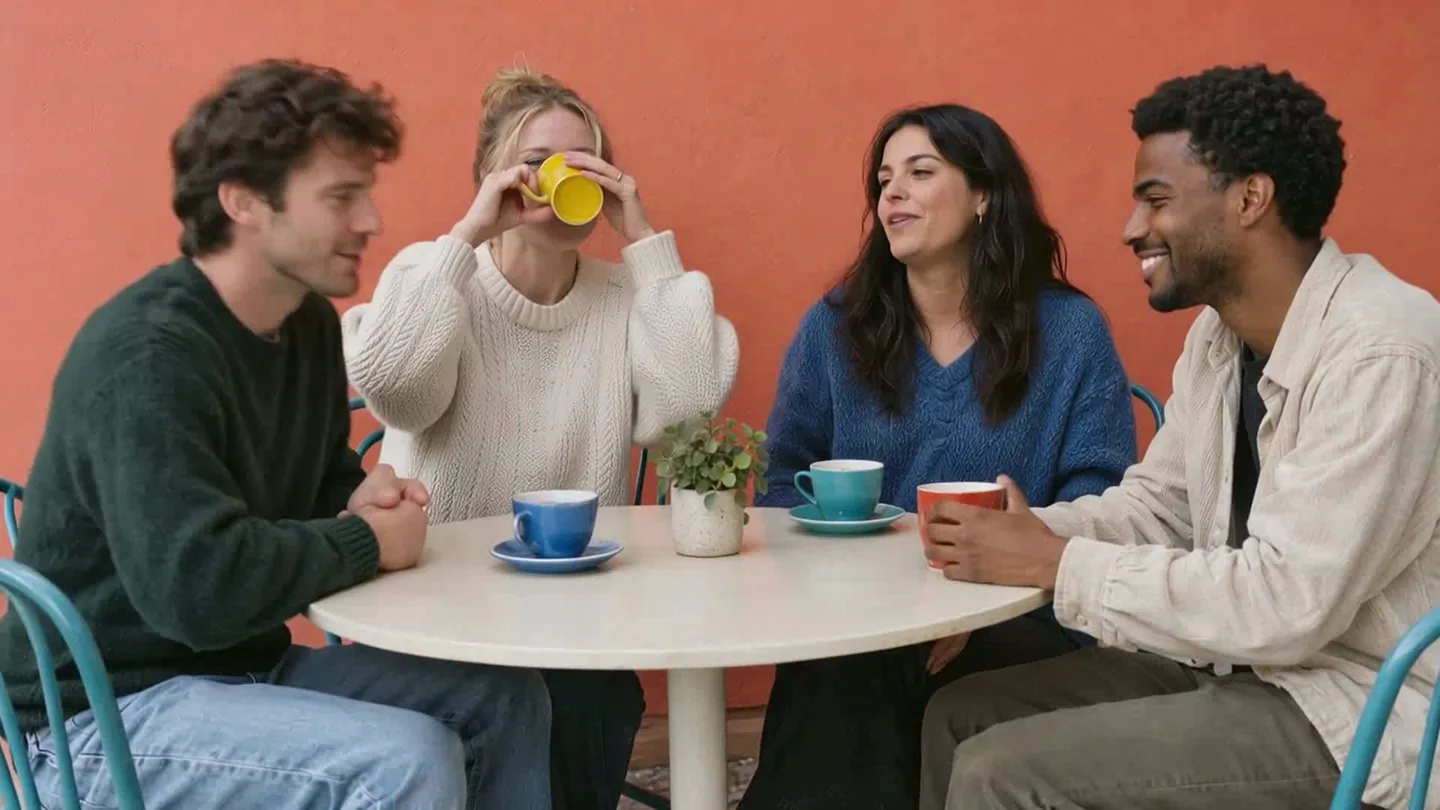
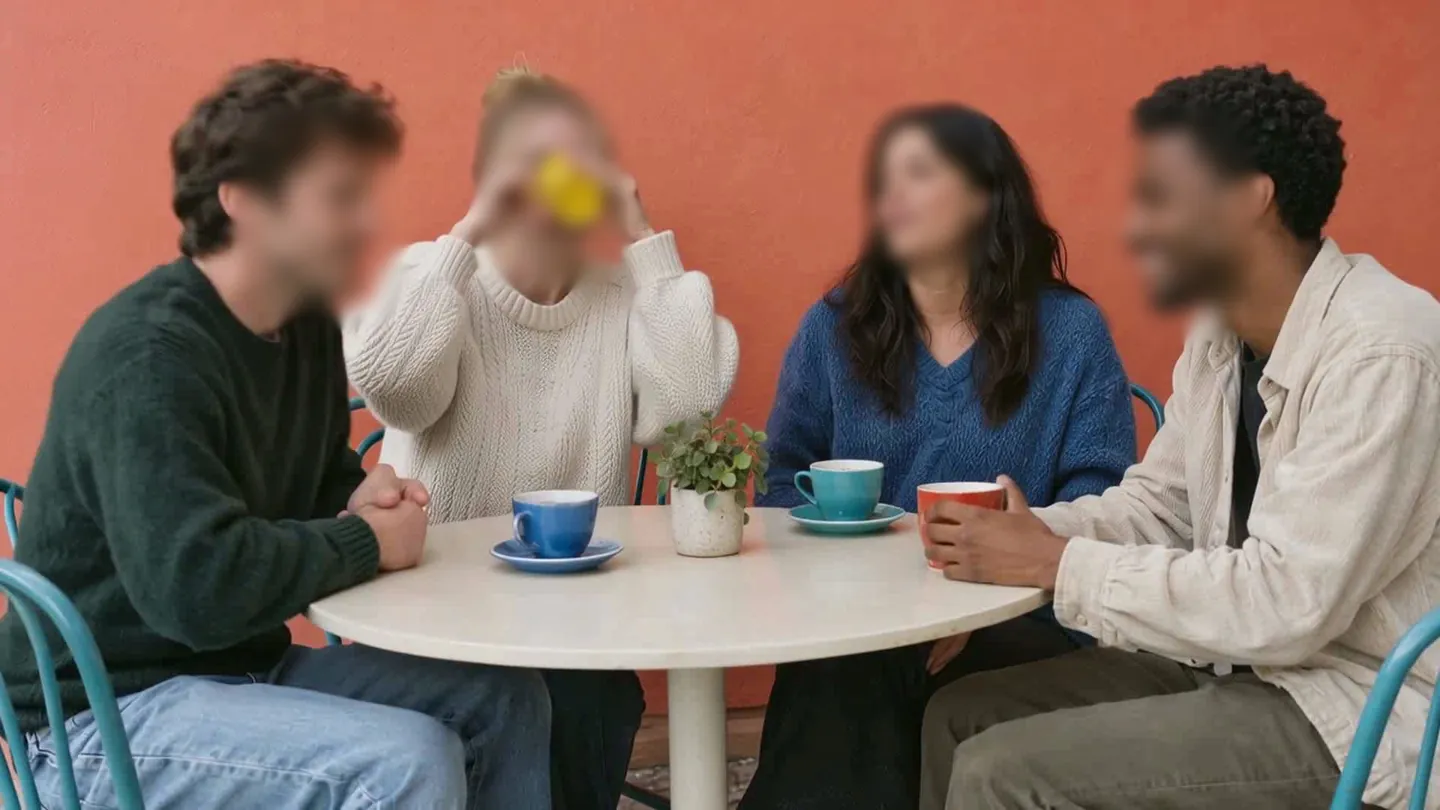
사진 속 얼굴, 올리면 AI가 찾아서 가립니다.
설치 없이 바로 시작합니다.