동영상 프레임 추출
영상의 일정 구간에서 정해진 간격으로 PNG 프레임을 추출합니다.
무료 · 가입 없이 사용 · 파일 업로드 없음
동영상에서 프레임을 추출하는 방법
영상을 선택하세요.
시작, 끝, 간격을 초 단위로 입력하세요.
프레임을 하나씩 받거나 ZIP으로 받으세요.
간격 정하기와 파일 이름 읽는 법
각 프레임은 영상 원래 해상도의 PNG로, 시작 시점부터 간격마다 한 장씩 저장됩니다. 기본값인 0초부터 10초, 간격 1초로 처리하면 0초부터 9초까지 10장이 나옵니다. 파일 이름에는 clip-frame-004-3.000s.png처럼 세 자리 순번과 시간이 들어가 이름순으로 정렬하면 시간 순서가 됩니다.
PNG는 손실 없이 저장되는 만큼 풀HD나 4K 영상은 120장에 이르기 전에 전체 출력 한도인 150MB에 걸릴 수 있습니다. 넓은 간격으로 먼저 훑은 뒤 필요한 구간만 좁혀서 다시 뽑으세요. 고른 프레임을 나란히 놓고 비교하려면 이미지 이어 붙이기 도구를 사용하세요.
결과 예시
결과
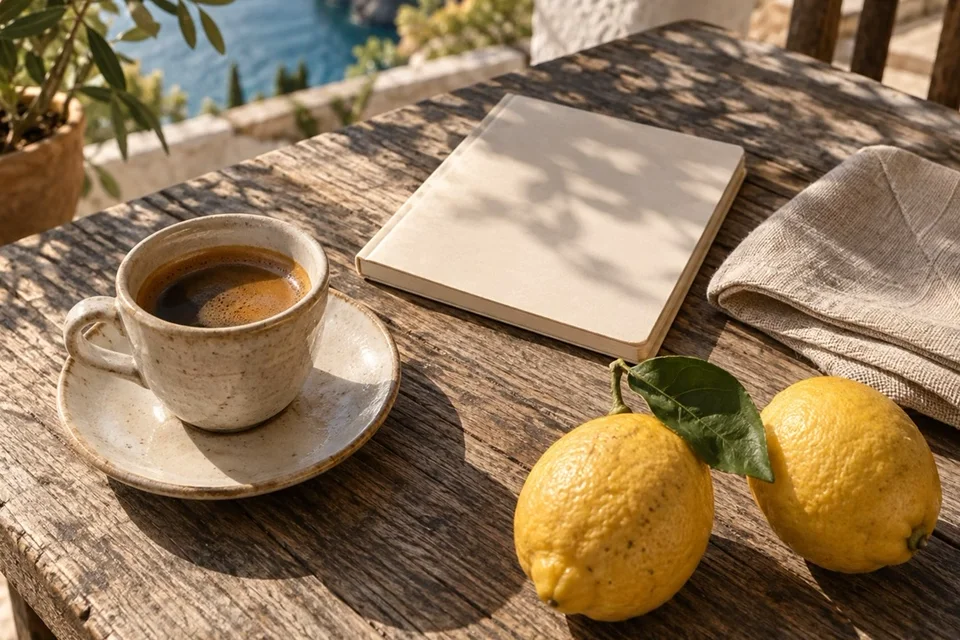
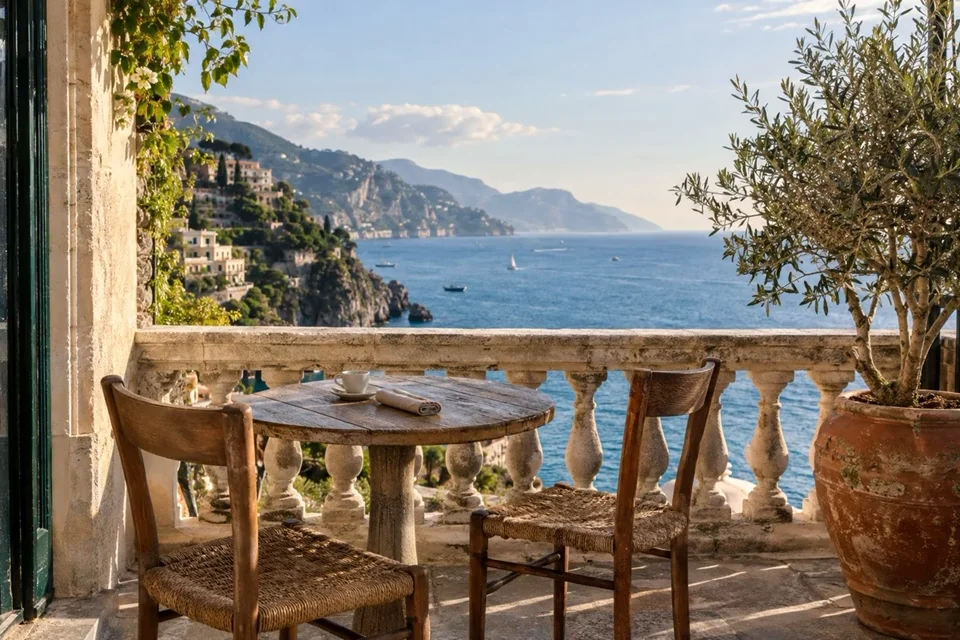 PNG · 960×640
extract-video-frames-1.png1.3 MB · 960×640
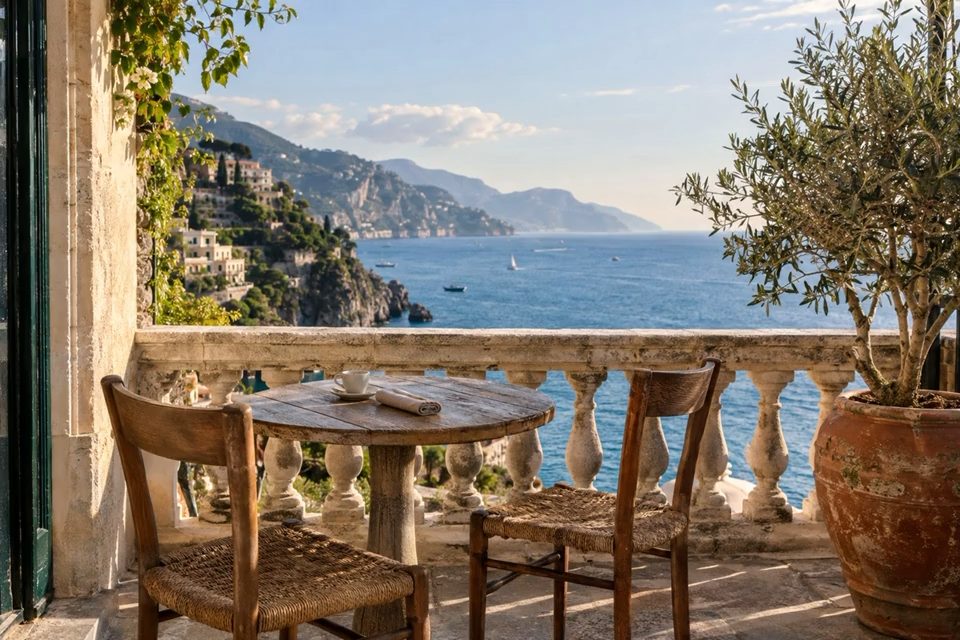
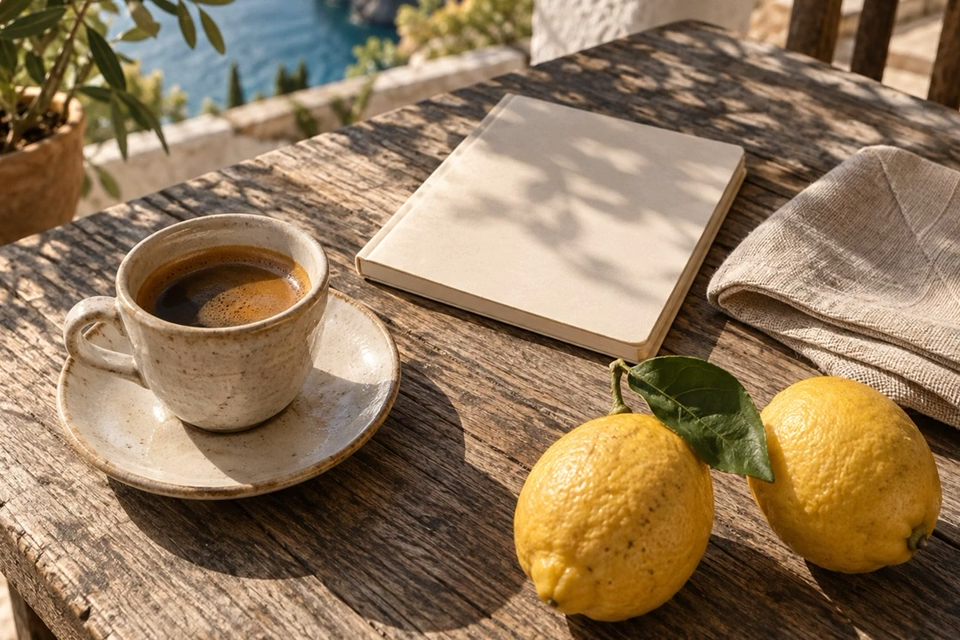
 PNG · 960×640
extract-video-frames-2.png1.3 MB · 960×640
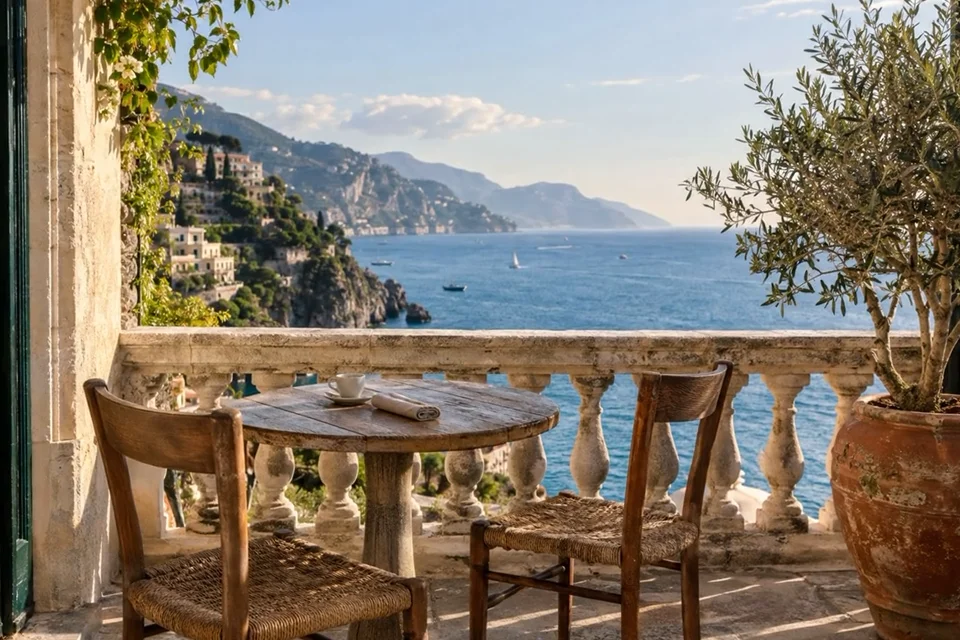
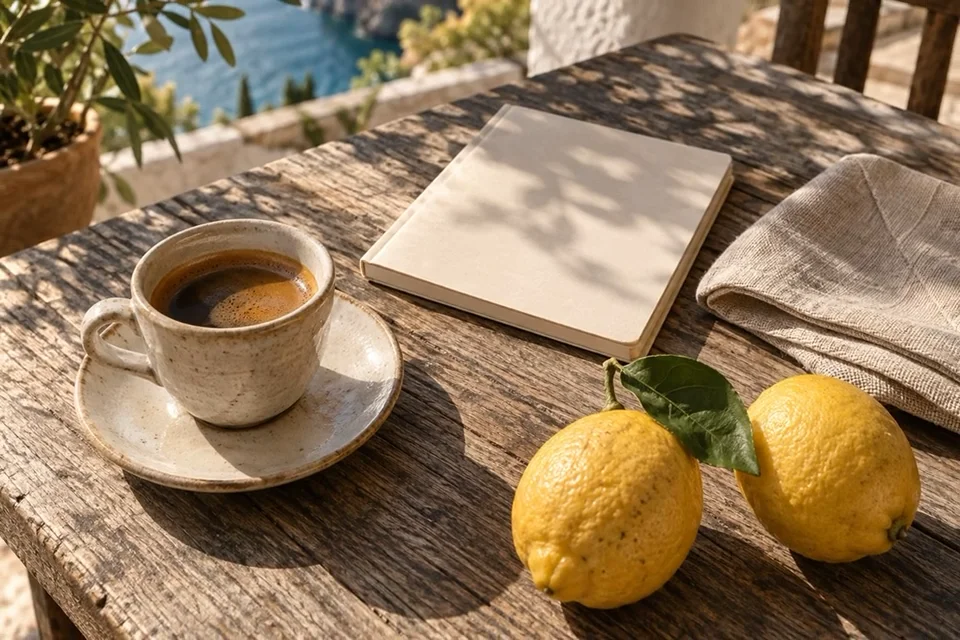
 PNG · 960×640
extract-video-frames-3.png1.4 MB · 960×640
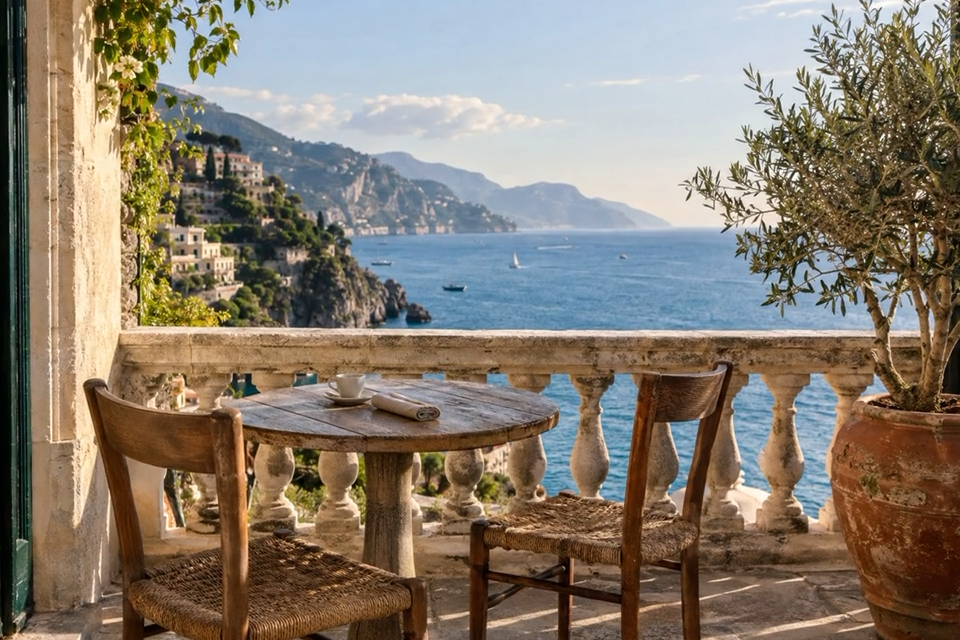
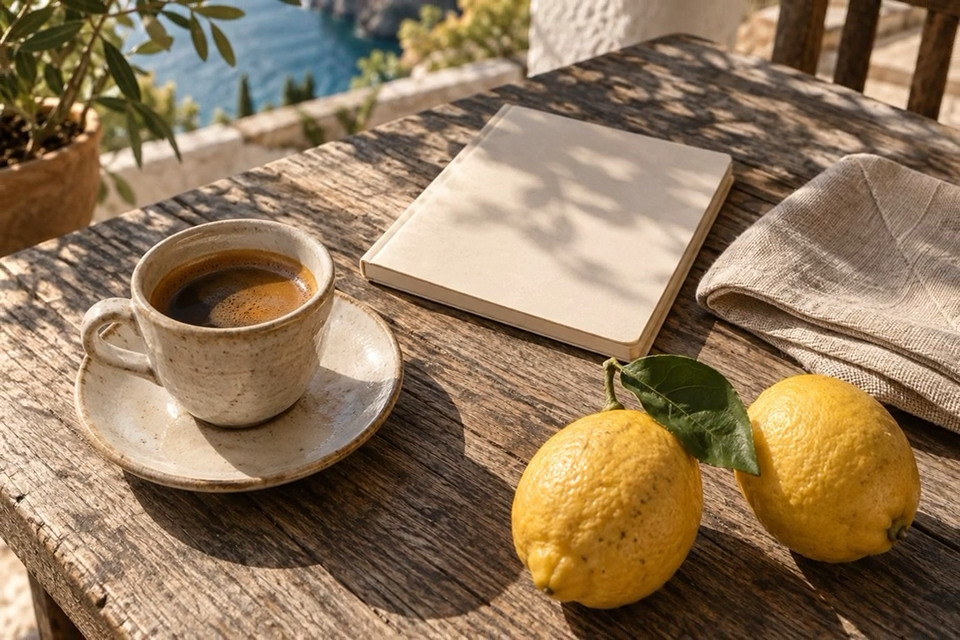
 PNG · 960×640
extract-video-frames-4.png1.4 MB · 960×640
자주 묻는 질문
- 프레임 추출에 끝 시점도 포함되나요?
- 포함되지 않습니다. 시작부터 끝 바로 전까지 간격마다 한 장씩 저장합니다.
- 간격을 줄였더니 오류가 나는 이유는 무엇인가요?
- 한 번에 만들 수 있는 프레임은 최대 120장입니다. 1분짜리 영상에서 0초부터 60초까지 0.5초 간격이면 120장이라 처리되지만, 0.4초 간격은 150장이 필요해 한도를 넘습니다. 구간을 줄이거나 간격을 넓히세요.
- 똑같은 프레임이 여러 장 나오는 이유는 무엇인가요?
- 각 시점에는 그 순간 화면에 보이는 프레임이 저장됩니다. 프레임 속도가 낮은 영상이나, 화면에 변화가 없을 때 한 프레임을 오래 유지하는 화면 녹화 영상은 여러 시점에서 같은 화면이 나올 수 있습니다.
- 30fps 영상의 모든 프레임을 뽑을 수 있나요?
- 아니요. '간격 (초)'의 최솟값은 0.1초라서 1초에 10장, 즉 30fps 영상에서 대략 세 프레임 중 한 장을 뽑습니다. 이 간격으로는 120장 한도 때문에 한 번에 12초 구간까지만 처리됩니다.
- 파일이 서버에 업로드되나요?
- 아니요. 파일은 이 기기의 브라우저에서 처리되고 BlurMe 서버로 보내지 않습니다.