Przytnij obraz
Wytnij prostokąt za pomocą procentów.
Za darmo · Bez rejestracji · Bez przesyłania plików
Instrukcja: Przytnij obraz
Wybierz obrazy JPG, PNG lub WebP.
Wpisz w procentach X i Y lewego górnego rogu obszaru, który chcesz zachować.
Wpisz w procentach szerokość i wysokość tego obszaru.
Sprawdź podgląd i pobierz.
Zachowanie prostokątnego fragmentu obrazu
Usuń zbędne brzegi za pomocą współrzędnych względem oryginału.
X i Y zaczynają się w lewym górnym rogu. Szerokość i wysokość podaje się w procentach.
Przykładowy wynik
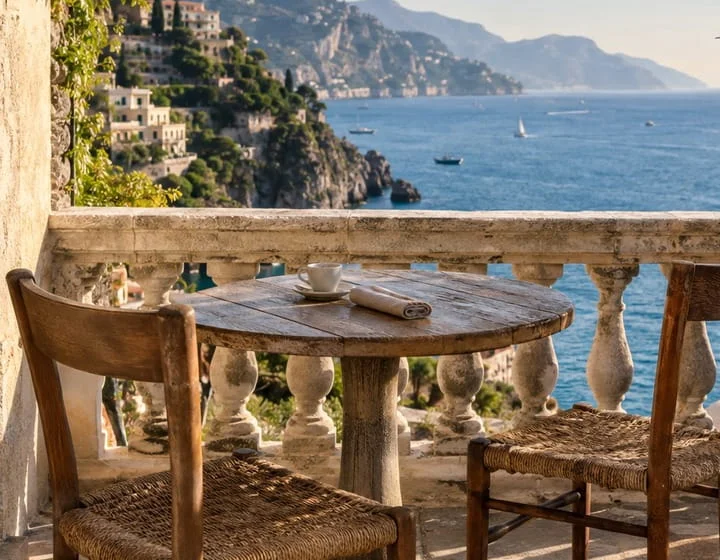
Oryginał

source.jpg342.4 KB · 1200×800

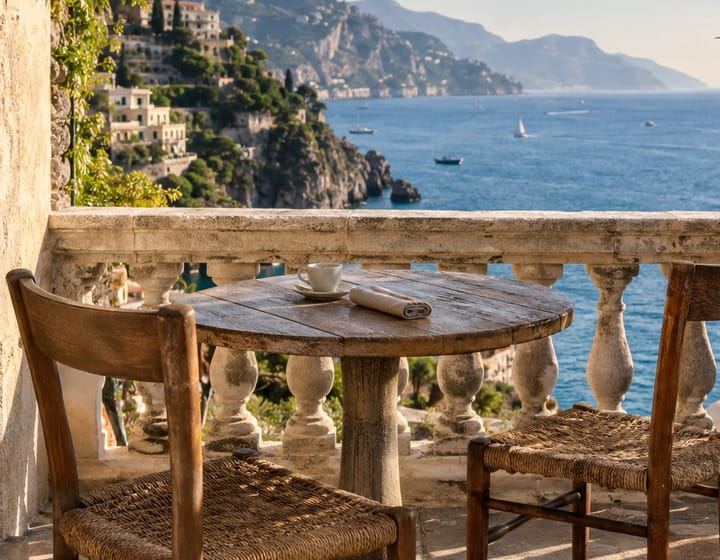
Wynik
 JPG · 720×560
crop-image-1.jpg86.2 KB · 720×560
Najczęstsze pytania
- Od czego liczone są procenty kadrowania?
- X i Y wskazują lewy górny róg; szerokość i wysokość odnoszą się do oryginału. Brak zaznaczania przeciąganiem.
- Czy mogę zaznaczyć kadr myszą?
- Nie. Wybór odbywa się w polach liczbowych.
- Jak zachować lewą połowę obrazu?
- Ustaw X 0, Y 0, szerokość 50 i wysokość 100.
- Czy kadrowanie zmienia plik na moim urządzeniu?
- Nie. Pobierasz nową, przyciętą kopię.
- Czy moje pliki są przesyłane na serwer?
- Nie. Pliki są przetwarzane w przeglądarce na tym urządzeniu i nie trafiają na serwery BlurMe.
Powiązane narzędzia
Wszystkie narzędziaRozmazywanie tablic rejestracyjnych
Edytuj w StudioAutomatycznie rozmazuj tablice rejestracyjne na zdjęciach i w filmach.
Obróć obraz
Obróć obraz o ćwierć obrotu.
Dodaj znak wodny do obrazu
Dodaj tekst na środku obrazu.
Połącz obrazy
Połącz obrazy pionowo lub poziomo w PNG.
Usuń dane EXIF
Usuń lokalizację GPS i dane aparatu przed udostępnieniem zdjęcia.
JPG → PNG
Zapisz JPG jako PNG do edycji.