Word do PDF
Zamień DOCX na PDF z zaznaczalnym tekstem.
Za darmo · Bez rejestracji · Bez przesyłania plików
Dokumenty Office są eksportowane do PDF z zaznaczalnym tekstem. Przed udostępnieniem sprawdź czcionki i złożony układ.
Pierwsza konwersja pobiera około 256 MB silnika i czcionek. Kolejne wizyty mogą użyć pamięci podręcznej. Duże dokumenty mogą przekroczyć pamięć urządzenia.
Jak korzystać z narzędzia Word do PDF
Wybierz jeden plik DOCX. Starsze formaty Office, makra i dokumenty szyfrowane są wykluczone.
Wybierz DOCX i uruchom konwersję. Silnik i czcionki pobierane są przy pierwszym użyciu.
Sprawdź wynik w panelu roboczym i pobierz utworzony plik.
Wynik działania narzędzia Word do PDF
Silnik Office eksportuje ustawienia stron, akapity, tabele, nagłówki i stopki. Tekst źródłowy pozostaje zaznaczalny.
Zastępcze czcionki mogą zmieniać podział stron. DOC, DOCM i pliki szyfrowane są wykluczone.
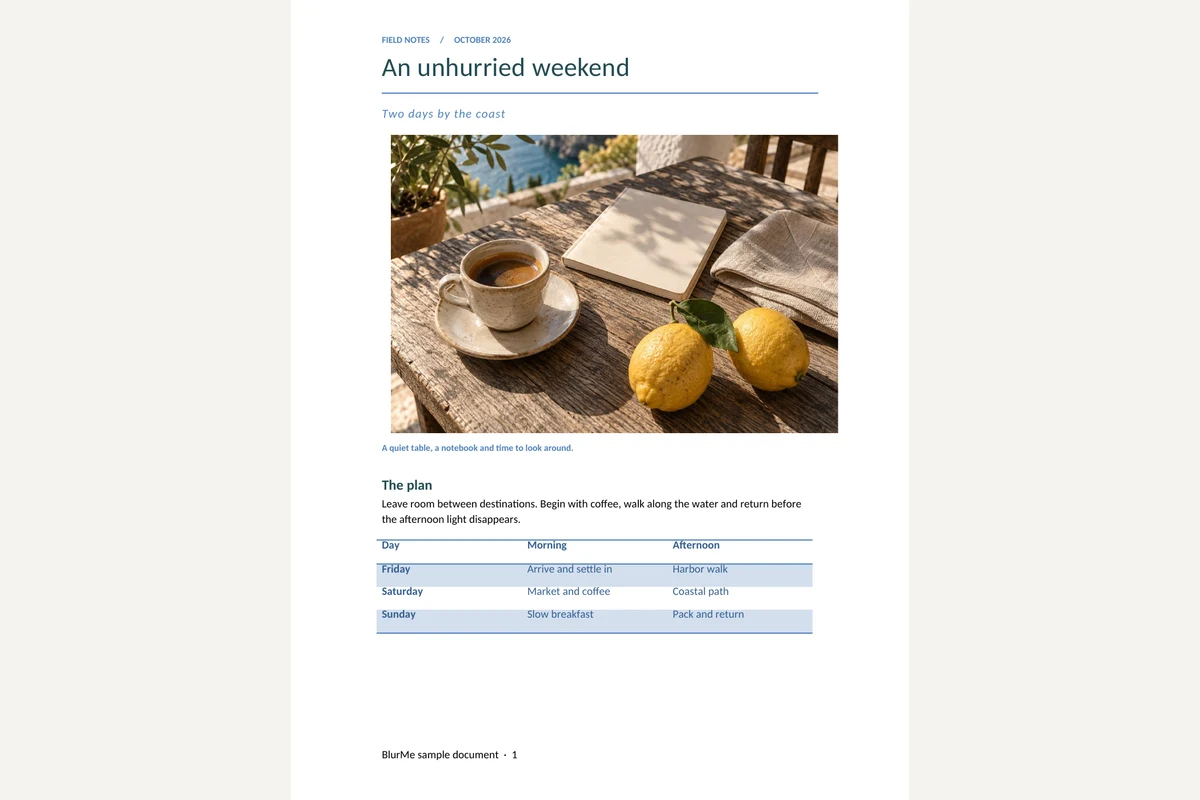
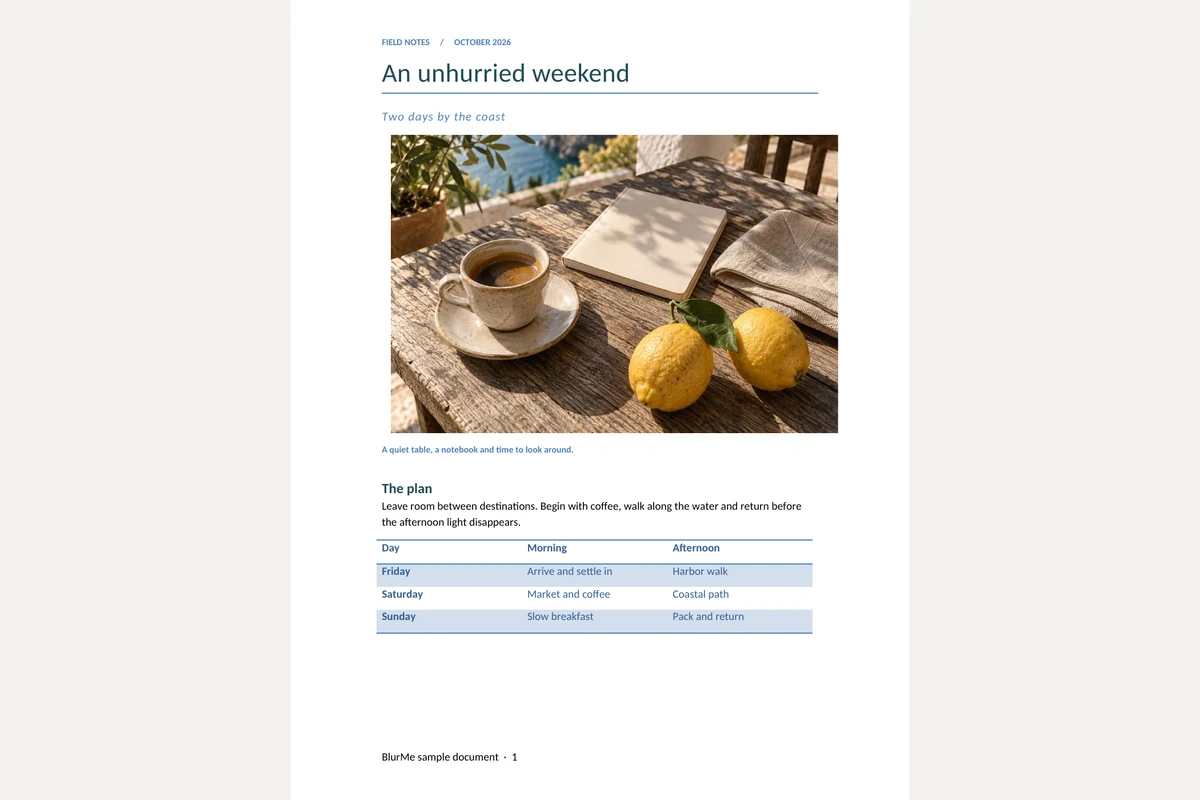
Przykładowy wynik
Oryginał
Wynik
Najczęstsze pytania
- Co zachowuje narzędzie Word do PDF?
- Silnik Office eksportuje ustawienia stron, akapity, tabele, nagłówki i stopki. Tekst źródłowy pozostaje zaznaczalny.
- Co sprawdzić podczas korzystania z narzędzia Word do PDF?
- Zastępcze czcionki mogą zmieniać podział stron. DOC, DOCM i pliki szyfrowane są wykluczone.
- Jak wykorzystać wynik narzędzia Word do PDF?
- Sprawdź PDF przed udostępnieniem lub połączeniem z innymi. DOCX pozostaje bez zmian.
- Jak korzystać z narzędzia Word do PDF
- Wybierz DOCX i uruchom konwersję. Silnik i czcionki pobierane są przy pierwszym użyciu.
- Czy moje pliki są przesyłane na serwer?
- Nie. Pliki są przetwarzane w przeglądarce na tym urządzeniu i nie trafiają na serwery BlurMe.
Powiązane narzędzia
Wszystkie narzędziaDokument do PDF
Konwertuj DOCX, XLSX, PPTX, HWP i HWPX w jednym miejscu.
Przeglądarka DOCX
Czytaj akapity, tabele i obrazy Word w przeglądarce.
DOCX do tekstu
Zapisz treść dokumentu Word jako TXT UTF-8.
Wyodrębnianie obrazów DOCX
Pobierz oryginalne obrazy Word osobno lub jako ZIP.
Anonimizacja PDF
Edytuj w StudioZnajdź i usuń dane osobowe z plików PDF.
Excel do PDF
Eksportuj widoczne arkusze XLSX według ustawień wydruku.