Juntar imagens
Junte imagens em um PNG vertical ou horizontal.
Grátis · Sem cadastro · Sem upload de arquivos
Como usar: Juntar imagens
Escolha as imagens que quer unir.
Defina a ordem com as setas. A primeira imagem fica em cima ou à esquerda.
Escolha Vertical ou Horizontal e uma cor de fundo para os espaços vazios.
Baixe o PNG combinado.
Criar uma faixa de imagens
Una uma sequência em um único PNG vertical ou horizontal.
Cada imagem mantém suas medidas. A cor de fundo preenche os espaços livres.
Exemplo de resultado
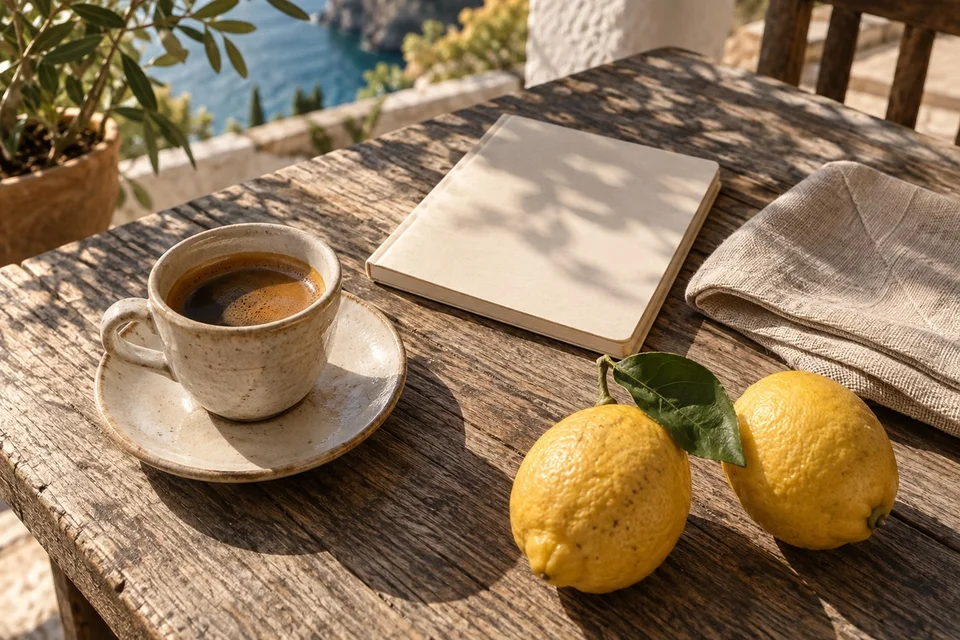
Original

source.jpg342.4 KB · 1200×800

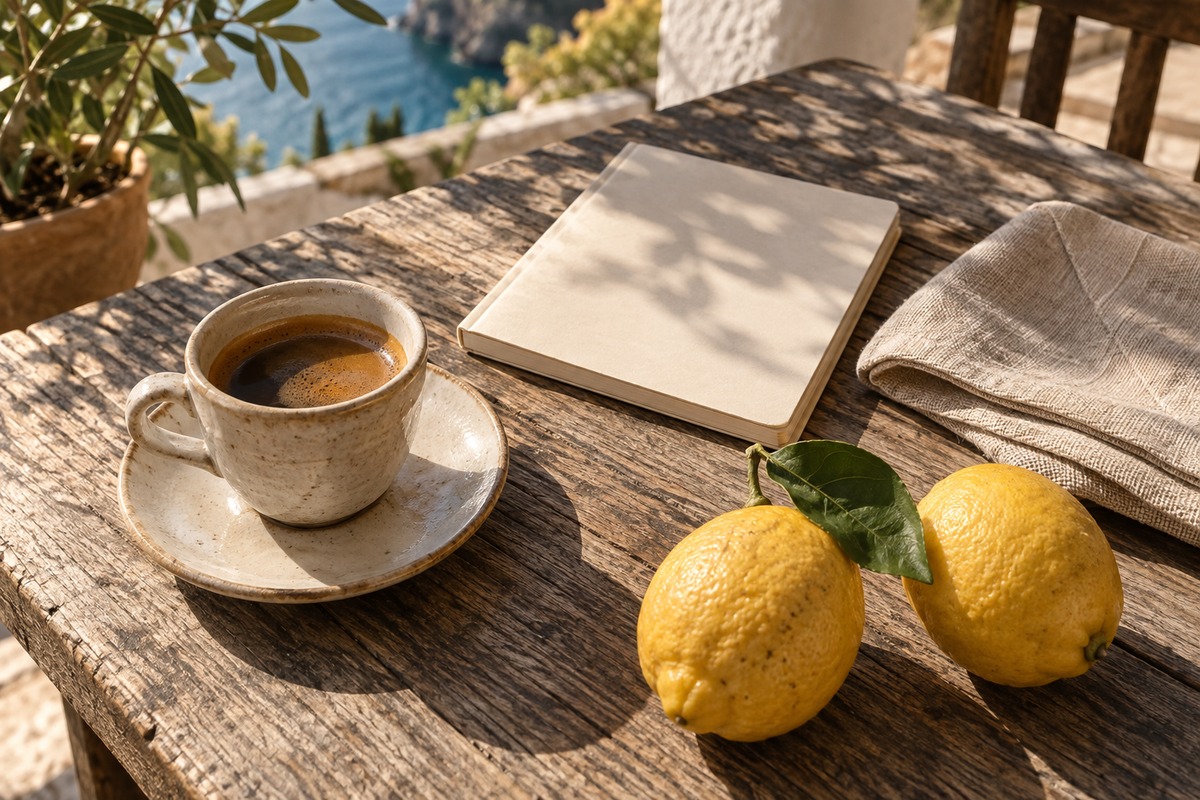
cafe-detail.jpg315.6 KB · 1200×800
Resultado
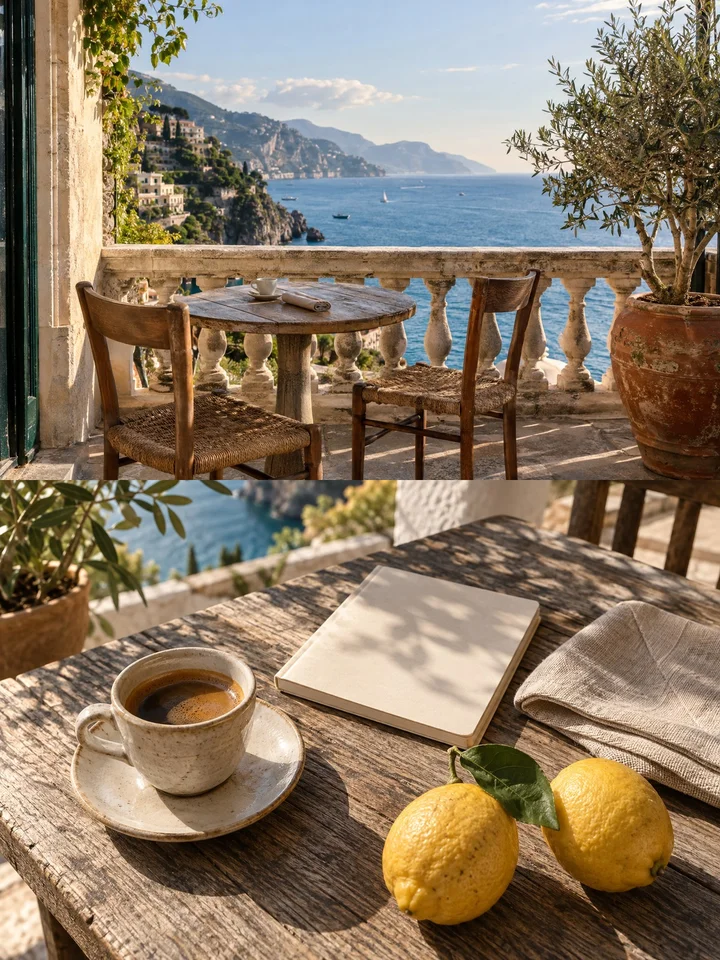 PNG · 1200×1600
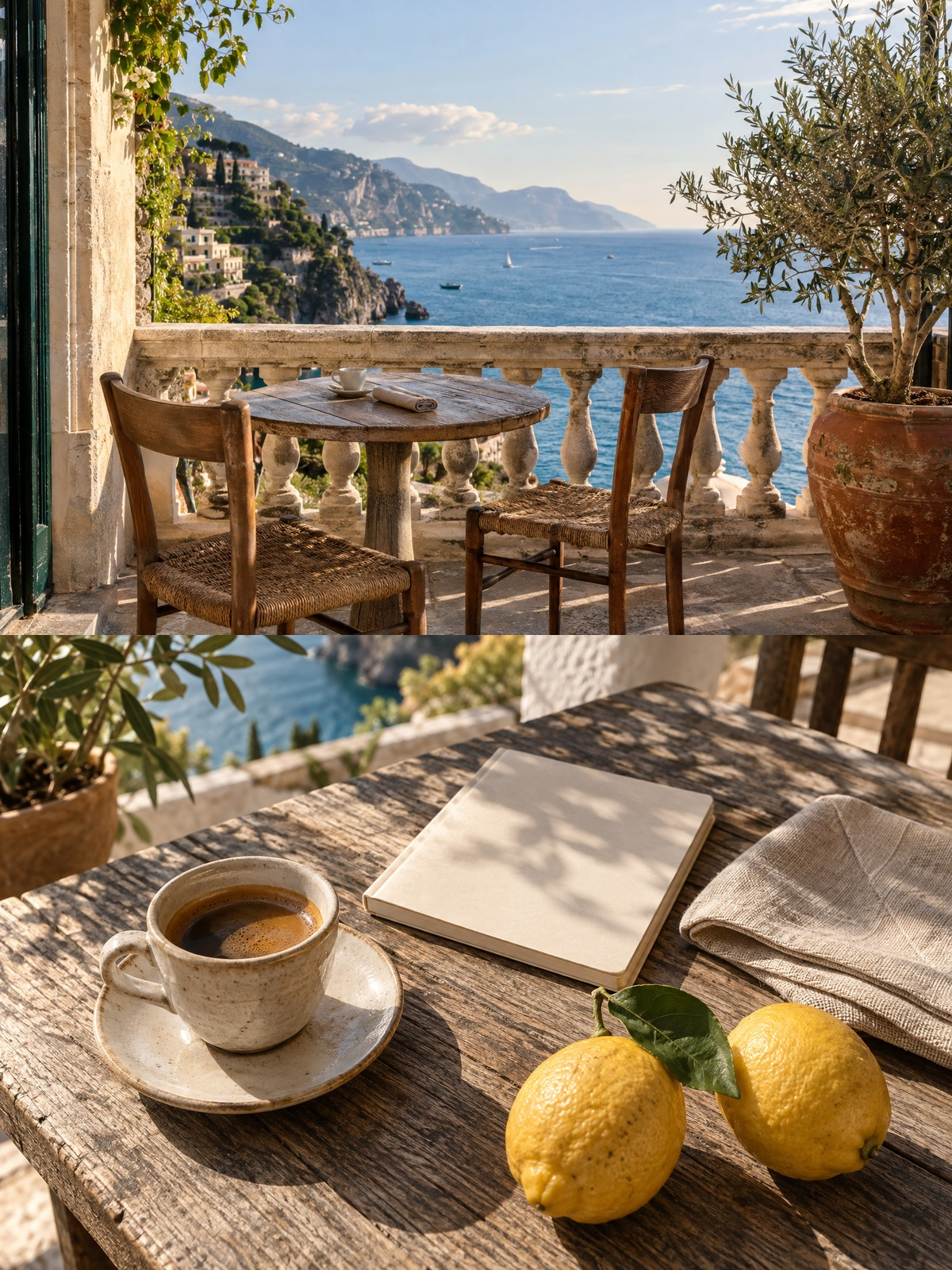
merge-images-1.png4.1 MB · 1200×1600
Perguntas frequentes
- Como imagens de tamanhos diferentes são unidas?
- Mantém ordem e dimensões em pixels, alinhadas acima ou à esquerda. O fundo preenche espaços vazios.
- Como mudar a ordem das imagens unidas?
- Mova os arquivos com os botões de subir e descer.
- As imagens ficam do mesmo tamanho antes da união?
- Não. Mantêm suas dimensões em pixels.
- Qual é o formato da faixa de imagens pronta?
- Um único arquivo PNG.
- Meus arquivos são enviados para um servidor?
- Não. Os arquivos são processados no navegador deste dispositivo e não são enviados aos servidores da BlurMe.
Ferramentas relacionadas
Todas as ferramentasRecortar imagem
Recorte um retângulo usando porcentagens.
Redimensionar imagem
Defina dimensões da imagem em pixels.
Comprimir PNG
Otimize PNG mantendo pixels e transparência.
PNG → PDF
Reúna PNGs em um PDF para compartilhar.
Desfocar Rosto em Foto
Editar no StudioDetecte e desfoque rostos em fotos automaticamente.
Remover dados EXIF
Remova a localização GPS e os dados da câmera antes de compartilhar.