Redimensionar imagem
Defina dimensões da imagem em pixels.
Grátis · Sem cadastro · Sem upload de arquivos
Como usar: Redimensionar imagem
Escolha imagens JPG, PNG ou WebP.
Informe uma largura e deixe a altura em 0 para manter a proporção.
Baixe as imagens redimensionadas.
Escolher medidas para cada finalidade
Defina a largura em pixels para miniaturas, perfis ou exigências de envio.
Altura 0 mantém as proporções. Duas medidas fixas podem deformar o conteúdo.
Exemplo de resultado
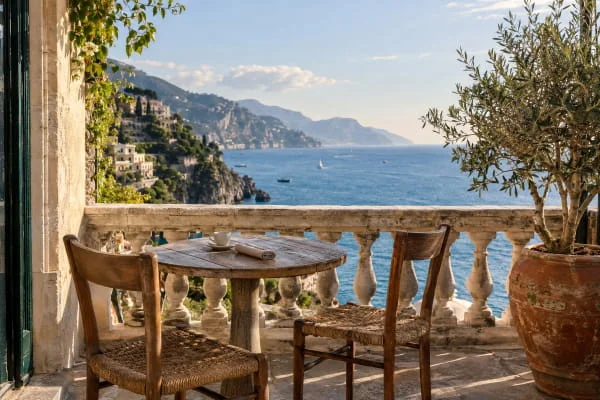
Original

source.jpg342.4 KB · 1200×800

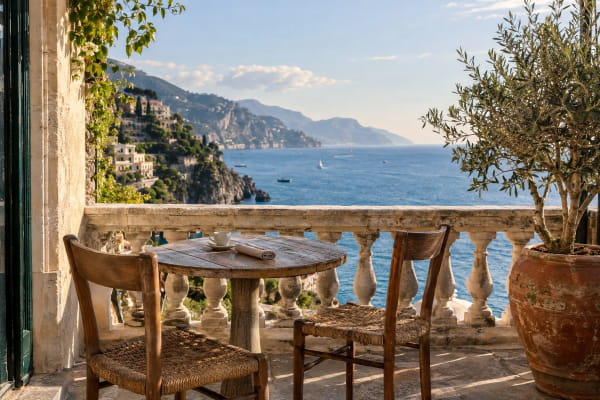
Resultado
 JPG · 600×400
resize-image-1.jpg59.3 KB · 600×400
Perguntas frequentes
- Como redimensionar sem distorcer a imagem?
- Informe só a largura e deixe a altura em 0. A altura então segue a proporção original.
- O que significa altura 0 no redimensionamento?
- A altura é calculada a partir da proporção original.
- Aumentar uma imagem cria novos detalhes?
- Não. Os pixels existentes são reamostrados.
- Posso fixar largura e altura separadamente?
- Sim. Isso pode esticar ou achatar a imagem.
- Meus arquivos são enviados para um servidor?
- Não. Os arquivos são processados no navegador deste dispositivo e não são enviados aos servidores da BlurMe.
Ferramentas relacionadas
Todas as ferramentasPixelizar Imagem
Editar no StudioPixelize a imagem inteira ou partes selecionadas.
Recortar imagem
Recorte um retângulo usando porcentagens.
Girar imagem
Gire imagens em quartos de volta.
Adicionar marca d’água à imagem
Adicione texto ao centro da imagem.
Juntar imagens
Junte imagens em um PNG vertical ou horizontal.
Remover dados EXIF
Remova a localização GPS e os dados da câmera antes de compartilhar.