Remover dados EXIF
Remova EXIF, localização GPS e outros metadados incorporados em fotos JPG, PNG e WebP.
Grátis · Sem cadastro · Sem upload de arquivos
JPG e WebP são salvos novamente, então a qualidade e o tamanho do arquivo podem mudar um pouco.
Como usar: Remover dados EXIF
Escolha fotos JPG, PNG ou WebP.
Defina a qualidade de salvamento para JPG e WebP.
Baixe as fotos sem dados de localização e da câmera.
Remover metadados antes de compartilhar fotos
Crie uma cópia sem localização e dados de câmera armazenados na origem.
A orientação exibida, as dimensões e a transparência são mantidas. JPG e WebP são recodificados na qualidade escolhida, então o arquivo pode crescer. O PNG preserva os pixels decodificados sem perdas, embora a conversão de cores do navegador possa diferir do perfil original.
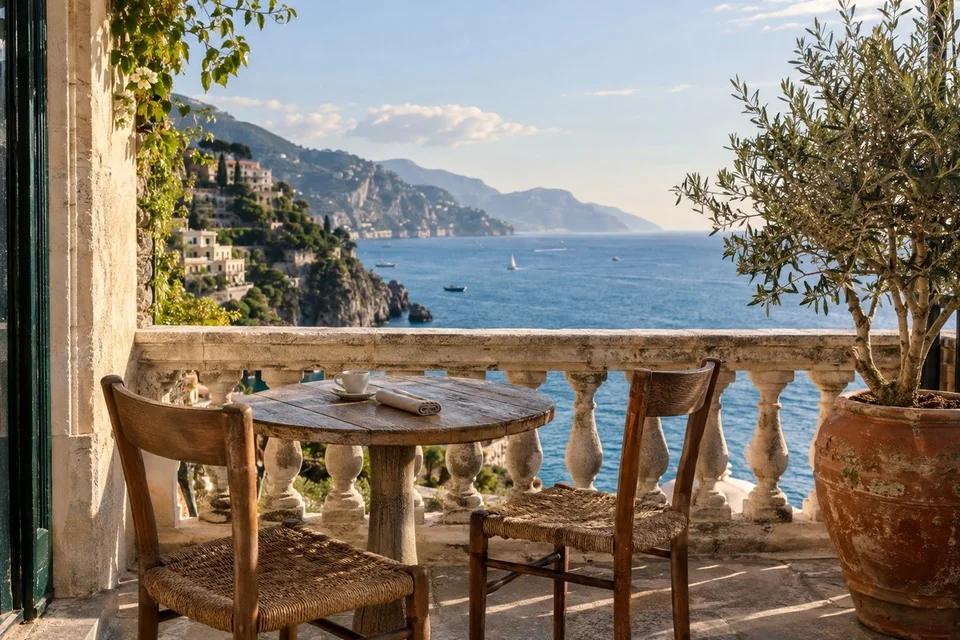
Exemplo de resultado
Original
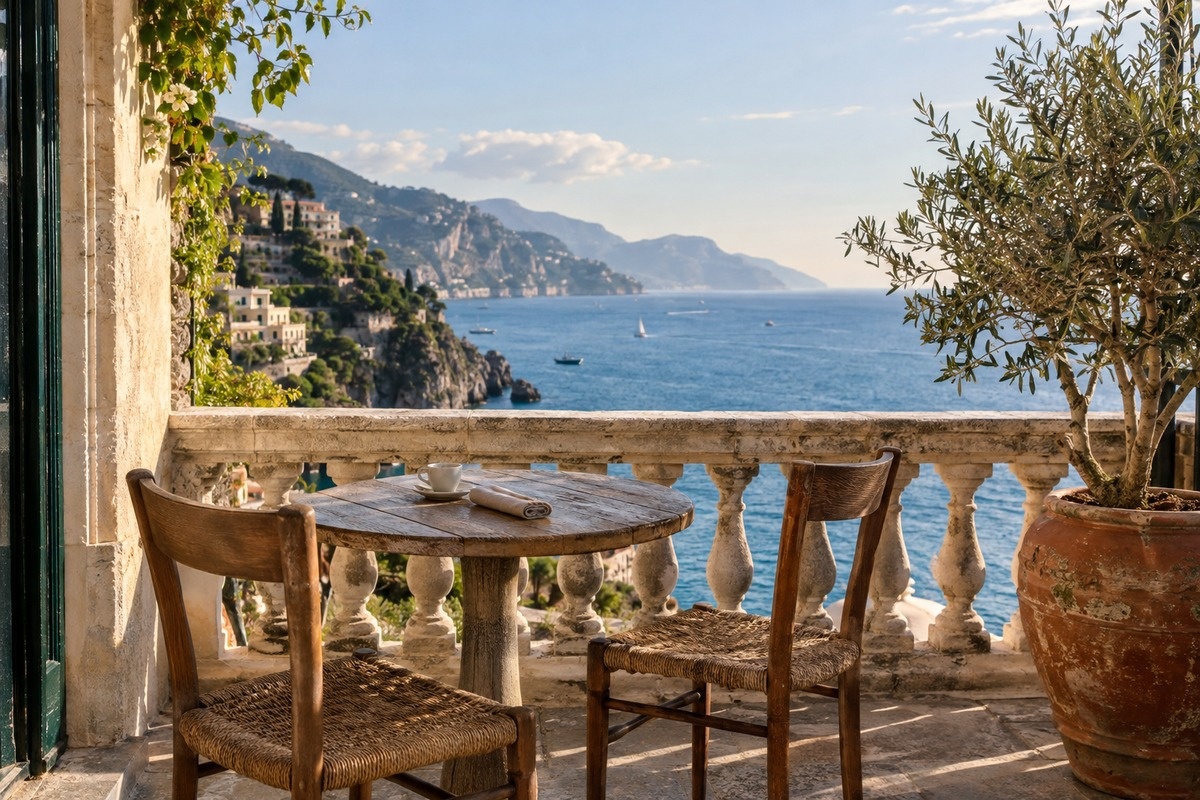
Resultado
 JPG · 1200×800
| Informações incorporadas | Original | Resultado |
|---|---|---|
| Localização GPS | Presentes | Ausentes |
| Dados da câmera | Presentes | Ausentes |
| Data da captura | Presentes | Ausentes |
Perguntas frequentes
- Quais informações são apagadas ao remover EXIF?
- São apagados os metadados EXIF, XMP e IPTC, como localização GPS, data da foto e dados da câmera, além das miniaturas incorporadas. Rostos ou placas visíveis na foto continuam lá.
- A remoção EXIF preserva XMP e IPTC?
- Não. Esses metadados da origem também não são copiados.
- Uma foto vertical mantém a orientação após remover EXIF?
- A orientação armazenada é aplicada aos pixels antes da exportação.
- Remover EXIF oculta rostos ou endereços visíveis?
- Não. Essas áreas da imagem precisam ser editadas separadamente.
- Meus arquivos são enviados para um servidor?
- Não. Os arquivos são processados no navegador deste dispositivo e não são enviados aos servidores da BlurMe.
Ferramentas relacionadas
Todas as ferramentasDesfocar Imagem
Editar no StudioAdicione um efeito de desfoque profissional às fotos.
Censurar Imagem
Editar no StudioCubra rostos e textos em imagens com uma tarja preta.
Redimensionar imagem
Defina dimensões da imagem em pixels.
Comprimir JPG
Reduza JPG para anexos e formulários.
JPG → PNG
Salve JPG como PNG para edição.
PNG → JPG
Preencha o fundo transparente e salve PNG como JPG.