PNG biçimini JPG biçimine dönüştür
Şeffaf PNG'yi arka plan ekleyerek JPG yapın.
- Ücretsiz
- Kayıt gerekmez
- Dosya yüklenmez
Örnek sonuç
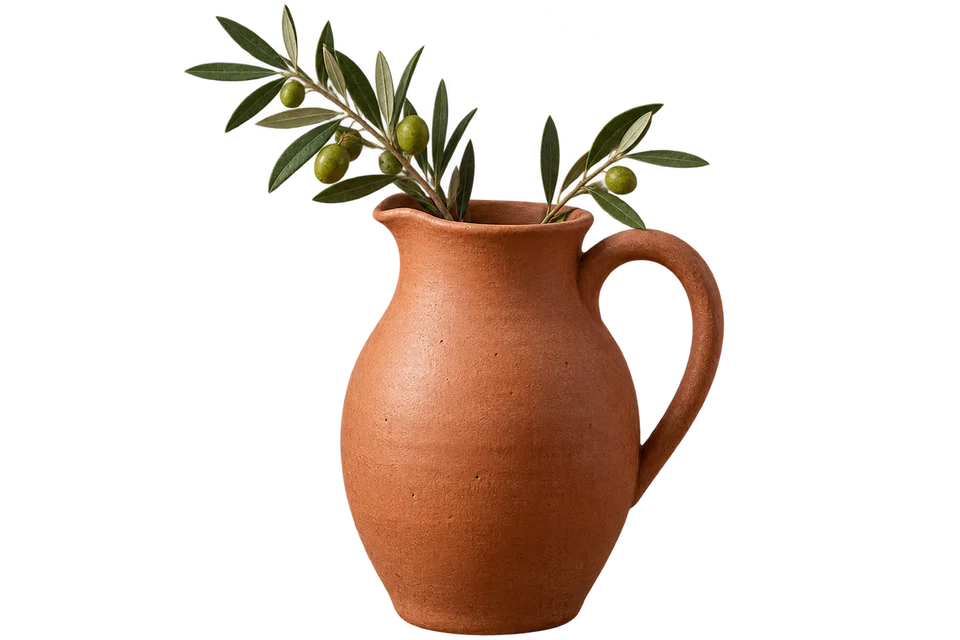 PNG
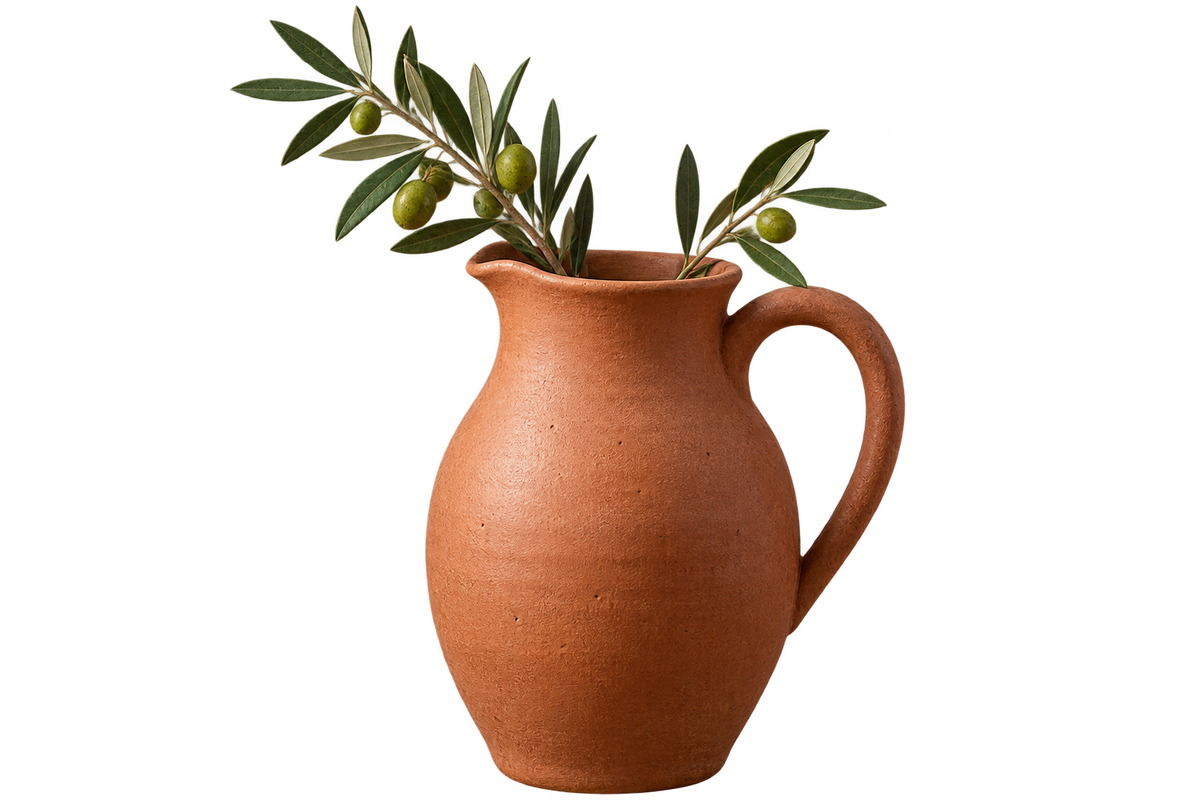
 JPG
Kullanım: PNG biçimini JPG biçimine dönüştür
PNG görsellerinizi seçin.
Şeffaf alanlar için bir arka plan rengi seçin. Varsayılan beyazdır.
Kaliteyi ayarlayın. Küçük yazılar varsa 80'in üzerine çıkarın.
JPG'leri indirin.
PNG'yi JPG olarak paylaşmaya hazırlama
JPG, PNG kabul etmeyen hizmetlere fotoğraf göndermeyi kolaylaştırır.
Şeffaf alanlar seçilen renkle doldurulur. Küçük yazıları ve kenarları kontrol edin.
Sık sorulan sorular
İlgili araçlar
Tüm araçlarGörsel dönüştürücü
Farklı görsel biçimlerini seçtiğiniz tek biçimde birleştirin.
JPG → PNG
Düzenlemek için JPG dosyasını PNG olarak kaydedin.
JPG sıkıştır
Ekler ve formlar için JPG boyutunu küçültün.
JPG → PDF
JPG fotoğraflarını tek PDF'de toplayın.
Fotoğraf Pikselleştirme
Studio’da düzenleFotoğrafın bir bölümünü veya tamamını pikselleştirebilirsin.
JPG → WebP
Web için JPG dosyasını WebP'ye dönüştürün.