

Xóa nền ảnh và video

Lưu ảnh thành PNG trong suốt. Với video, xuất nền xanh từ Studio rồi xóa màu đó bằng chroma key trong trình chỉnh sửa video.

Ví dụ kết quả

Kéo thanh trượt để so sánh ảnh gốc với kết quả đã xóa nền.

Chân dung · Cùng một bức ảnh với chủ thể đã chọn được giữ lại và nền được xóa.
Chân dung · Bản gốc
Bản gốcKết quả

Họa tiết ô vuông biểu thị vùng trong suốt và không nằm trong ảnh đã lưu.

Các công ty, trường đại học và tổ chức phi lợi nhuận trên khắp thế giới dùng BlurMe để làm mờ ảnh và video

  • Samsung
  • Hyundai
  • Oracle
  • Johns Hopkins University
  • New York University
  • TLScontact

Cách xóa nền ảnh hoặc video

  1. Tải tệp lên

    Tải lên ảnh JPG, PNG, WebP, HEIC hoặc video MP4, MOV.

  2. Nhấp vào thứ cần giữ

    Studio mở sẵn công cụ Làm mờ ma thuật. Nhấp vào người hoặc vật bạn muốn giữ lại. Ảnh gốc vẫn hiển thị trong lúc bạn chọn.

  3. Xuất

    Ảnh được xuất thành PNG trong suốt. Video được xuất thành MP4 nền xanh lá, rồi bạn xóa màu xanh bằng chroma key trong trình chỉnh sửa video.

Xóa nền cho ảnh và video

Xóa nền và lưu thành PNG trong suốt

Đặt nguyên ảnh PNG đã lưu lên trang sản phẩm nền trắng, banner màu hay slide thuyết trình nền tối. Ô caro trong bản xem trước chỉ đánh dấu vùng trong suốt và không có trong tệp.

  • Nền trắng
  • Nền màu
  • Nền tối
Cùng một ảnh PNG lọ serum đã xóa nền, đặt trên nền trắng, nền tím oải hương và nền tối

Xóa nền video bằng chroma key

Tải video lên, Studio sẽ mở với nền xanh lá (#00FF00). Chọn người cần giữ lại, bám theo người đó bằng Làm mờ ma thuật, rồi xuất video nền xanh lá. Xóa màu xanh bằng chroma key trong trình chỉnh sửa video và đặt bất kỳ nền nào phía sau.

Ví dụ chroma key
Video xuất từ Studio trên nền xanh lá, được xóa nền bằng chroma key và đặt lên nền tím oải hương

Nền xanh lá được xóa bằng chroma key như thế này

Bên trái là video nền xanh lá xuất từ Studio, bên phải là kết quả sau chroma key. Tệp MP4 không có độ trong suốt nên màu xanh được xóa trong trình chỉnh sửa. Nếu viền còn sót màu xanh, hãy chỉnh thiết lập viền và khử ám màu (spill) của chroma key. Nếu chủ thể có màu xanh lá, hãy chọn một màu nền đơn sắc khác.

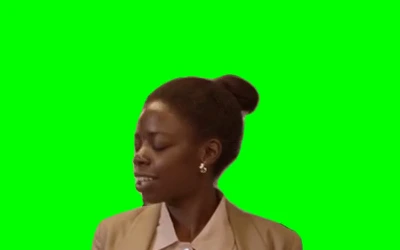
Nền xanh lá được xóa bằng chroma key như thế này · Sau chroma key
Nền xanh lá được xóa bằng chroma key như thế này · Nền xanh
Nền xanhSau chroma key

Câu hỏi thường gặp

Nền có bị xóa ngay khi tải ảnh lên không?

Studio mở với hiệu ứng chủ thể là Gốc. Ảnh bắt đầu bằng nền trong suốt, video bằng nền xanh. Chọn chủ thể và theo dõi chuyển động của video trước khi xuất.

Vì sao lưu PNG thay vì JPG?

PNG hỗ trợ độ trong suốt, còn JPG thì không. Dùng PNG nếu muốn đặt chủ thể đã tách lên nền khác.

Có thể xóa nền video không?

Có, bằng cách xuất video nền xanh rồi áp dụng chroma key. Studio xuất chủ thể trên nền đơn sắc. Xóa màu đó trong trình chỉnh sửa video. Quy trình này không xuất trực tiếp video có kênh alpha.

Tôi có thể tải lên những định dạng tệp nào?

Tải lên ảnh JPG, PNG, WebP hoặc HEIC hay video như MP4 và MOV. Khả năng hỗ trợ video còn phụ thuộc vào codec trong tệp.

Có thể chỉnh vùng chọn quanh tóc và các viền nhỏ không?

Chọn người hoặc vật bạn muốn giữ. Kiểm tra đường viền và điều chỉnh vùng chọn trước khi xuất. Tóc, kính và các khe nhỏ có thể cần kiểm tra kỹ hơn.

Xóa nền khác làm mờ nền như thế nào?

Làm mờ vẫn giữ nền nhưng làm nhòe chi tiết. Để xóa nền ảnh, hãy lưu PNG trong suốt. Với video, xuất nền đơn sắc rồi dùng chroma key trong trình chỉnh sửa khác để xóa màu đó.

Tất cả công cụ →

Xóa nền ảnh và video

PNG trong suốt cho ảnh; video nền xanh để xử lý chroma key.