Chuyển PDF sang JPG
Kết xuất trang PDF thành JPG.
Miễn phí · Không cần đăng ký · Không tải tệp lên
Hướng dẫn: Chuyển PDF sang JPG
Chọn một tệp PDF.
Nhập các trang cần chuyển, hoặc để trống để chuyển tất cả các trang.
Đặt DPI và chất lượng. Mặc định là 144 DPI và 80.
Tải từng JPG hoặc tải tất cả dạng ZIP.
Dùng lại trang PDF dưới dạng JPG
Xuất trang để đưa vào bài trình bày hoặc dịch vụ tải ảnh.
DPI xác định độ phân giải; chất lượng điều khiển mức nén JPG bổ sung.
Ví dụ kết quả
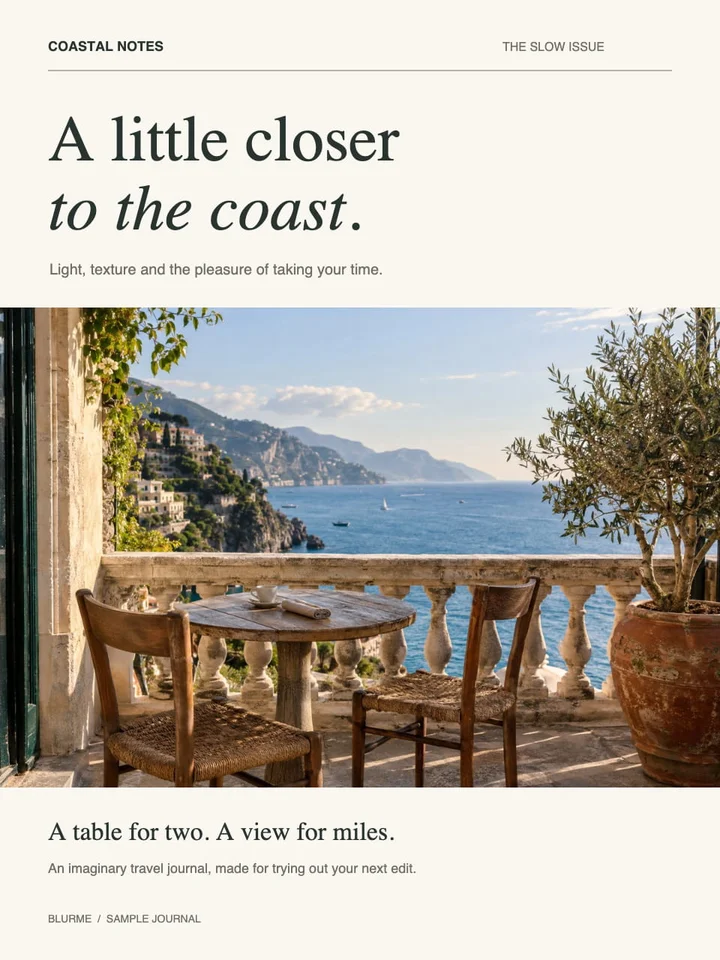
Bản gốc

journal-cover.pdf344.0 KB · 1 Trang
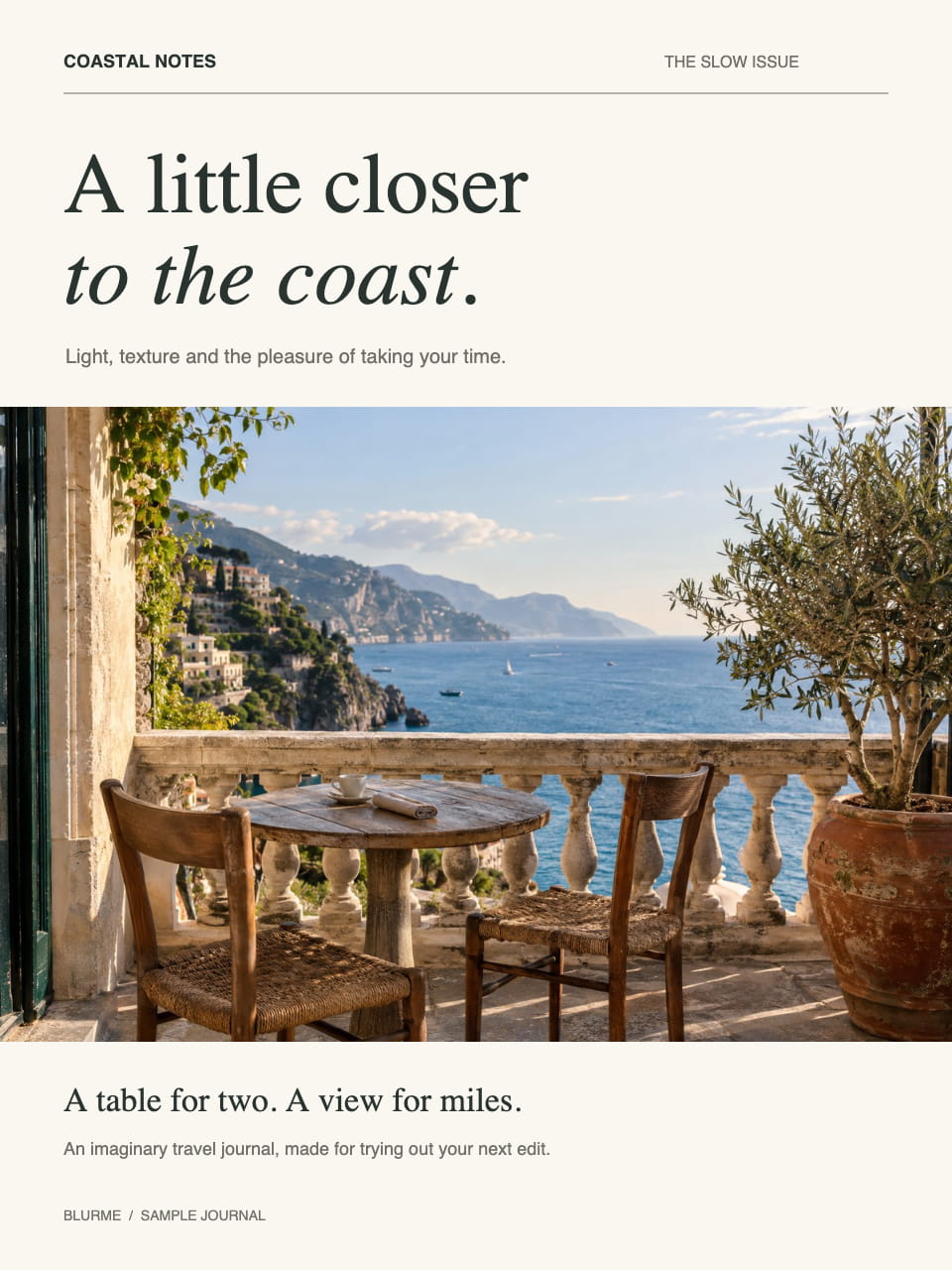
Kết quả
 JPG · 960×1280
pdf-to-jpg-1.jpg161.1 KB · 960×1280
Câu hỏi thường gặp
- DPI và chất lượng JPEG điều chỉnh gì?
- DPI quyết định kích thước điểm ảnh của mỗi ảnh, còn chất lượng quyết định JPG bị nén mạnh đến đâu.
- DPI và chất lượng khác nhau thế nào trong PDF sang JPG?
- DPI thay đổi số điểm ảnh; chất lượng thay đổi mức nén mất dữ liệu.
- Có thể chọn chữ trong JPG xuất ra không?
- Không. Trang được dựng thành ảnh.
- Mỗi trang PDF được chọn có tạo một JPG không?
- Có. Nhiều ảnh có thể tải chung trong ZIP.
- Tệp của tôi có bị tải lên máy chủ không?
- Không. Tệp được xử lý trong trình duyệt trên thiết bị này và không được gửi đến máy chủ của BlurMe.