Che thông tin PDF trực tuyến
Tải PDF lên, BlurMe sẽ tự động tìm thông tin cá nhân. Xem lại từng mục, thêm vùng che của riêng bạn và tải tệp đã che thông tin xuống.
Cách che thông tin trong PDF
- Bước 1: Tải PDF lên
Kéo tệp PDF tối đa 50 MB và 100 trang vào khu vực tải lên.
- Bước 2: Xem lại những gì được tìm thấy
BlurMe liệt kê thông tin cá nhân và khuôn mặt tìm thấy. Giữ hoặc tắt từng mục, và vẽ khung lên bất cứ thứ gì khác.
- Bước 3: Tải PDF đã che thông tin xuống
Xuất tệp PDF. Văn bản dưới thanh đen bị xóa khỏi tệp chứ không chỉ bị ẩn đi.
Tự động tìm thông tin cá nhân
BlurMe phát hiện số điện thoại, địa chỉ email, số tài khoản và số thẻ, số hộ chiếu, ngày sinh và nhiều loại khác. Tên và địa chỉ được phát hiện với gói Starter trở lên.
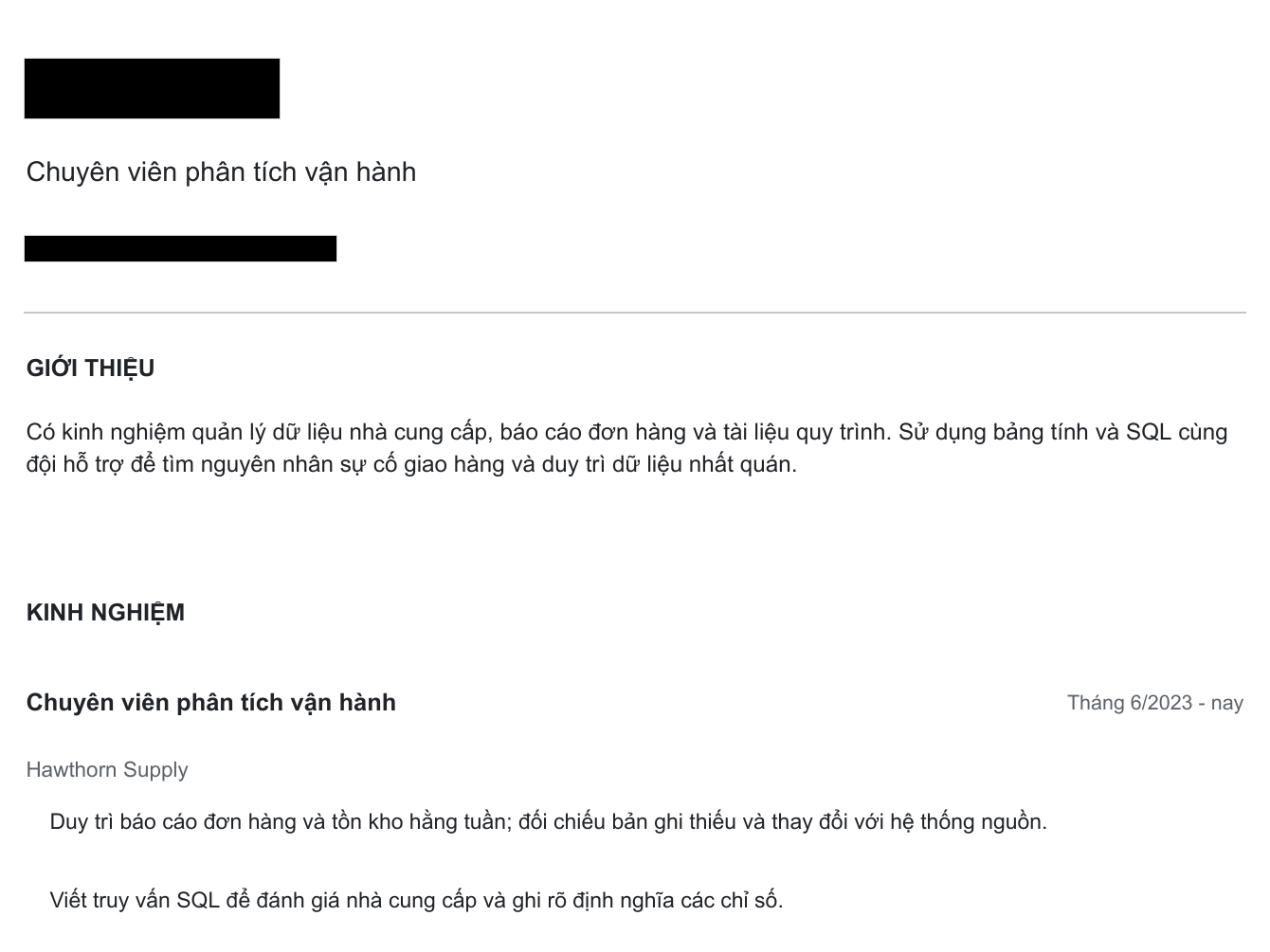
Khuôn mặt, biển số xe và trang scan
Ảnh trong PDF được kiểm tra để tìm khuôn mặt và biển số xe, còn PDF scan được đọc bằng OCR để văn bản trong đó cũng có thể được che.

Thanh đen, làm mờ hoặc mosaic
Che văn bản bằng thanh màu đen, trắng hoặc xám, và làm mờ hoặc tạo mosaic cho khuôn mặt. Điều chỉnh cường độ và kích thước cho phù hợp với tài liệu.
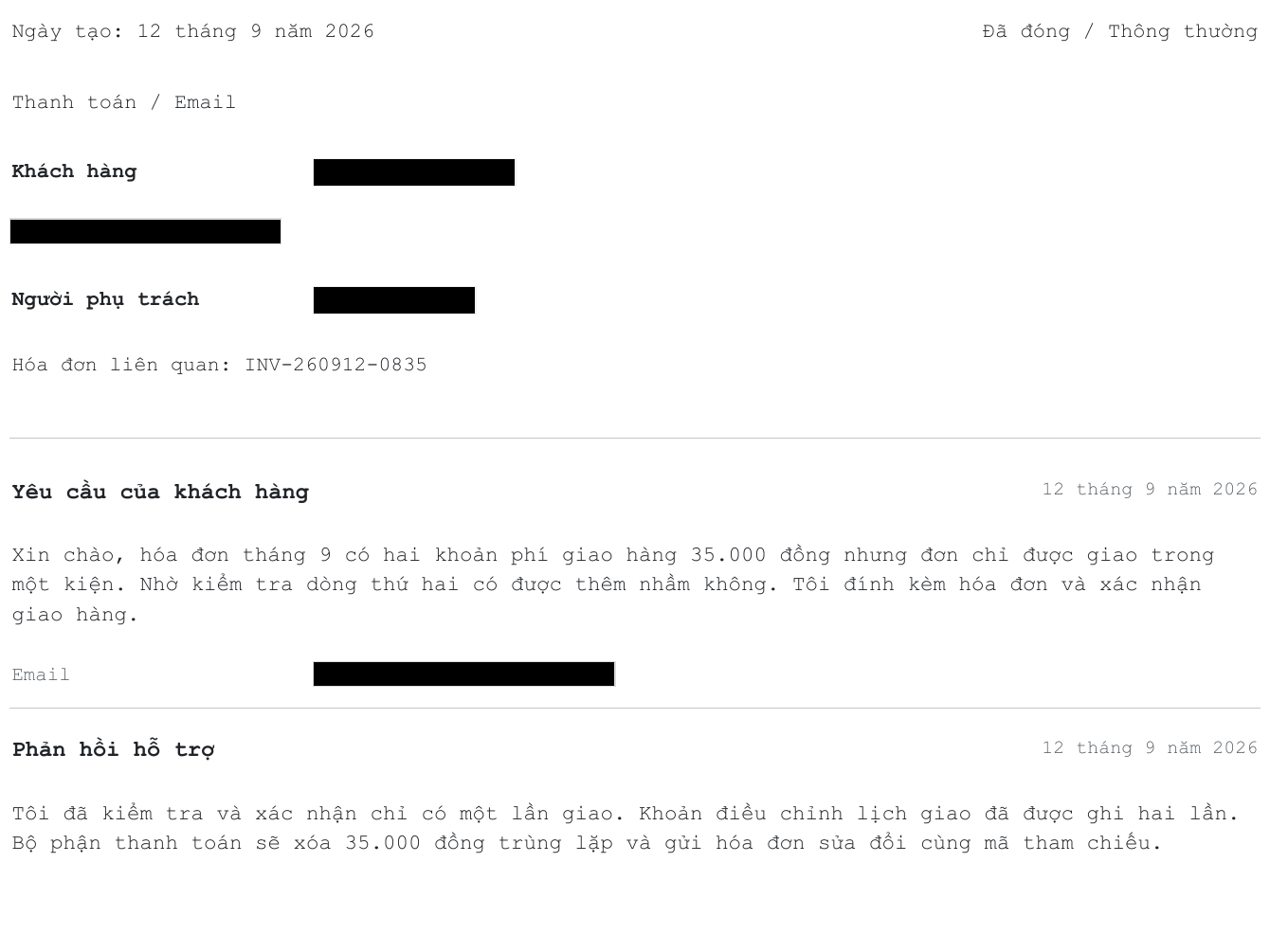
Vì sao nên che thông tin PDF với BlurMe
- Xem lại trước khi xuất
Mọi mục được phát hiện đều được liệt kê để bạn kiểm tra trước khi bất cứ nội dung nào bị xóa.
- Văn bản bị xóa, không chỉ bị ẩn
Văn bản dưới thanh đen bị xóa khỏi PDF xuất ra, nên không thể sao chép hay tìm kiếm.
- Tài liệu scan
OCR đọc được PDF scan và PDF dạng ảnh.
- Vùng che thủ công
Vẽ khung lên chữ ký, logo hoặc bất cứ thứ gì khác.
- Chạy trên trình duyệt
Không cần cài trình chỉnh sửa PDF.
- Bắt đầu miễn phí
Bạn có thể tải lên và xem lại PDF miễn phí. Bản xuất miễn phí có một số giới hạn, các gói trả phí sẽ gỡ bỏ những giới hạn này.