Thêm hiệu ứng pixelate vào video trực tuyến

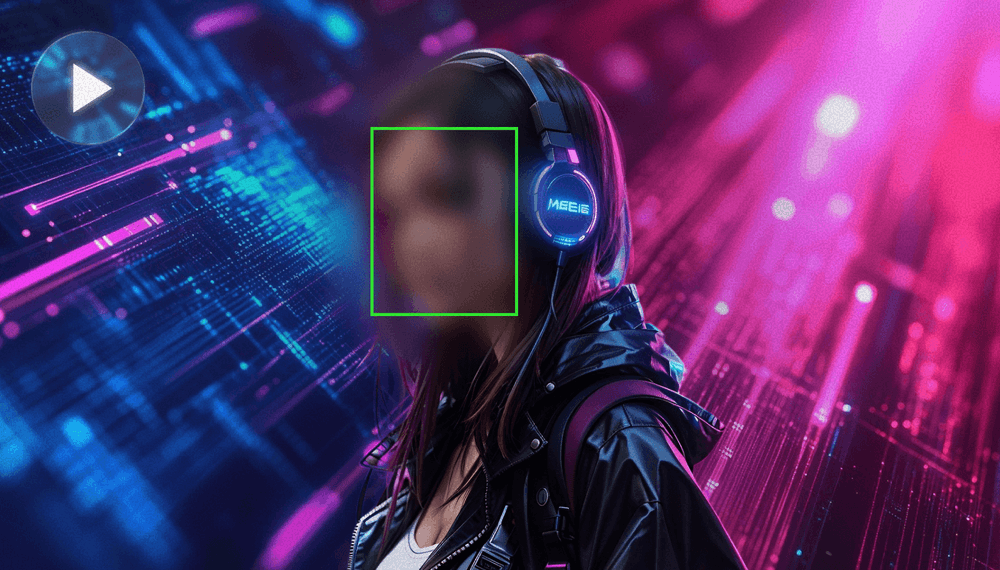
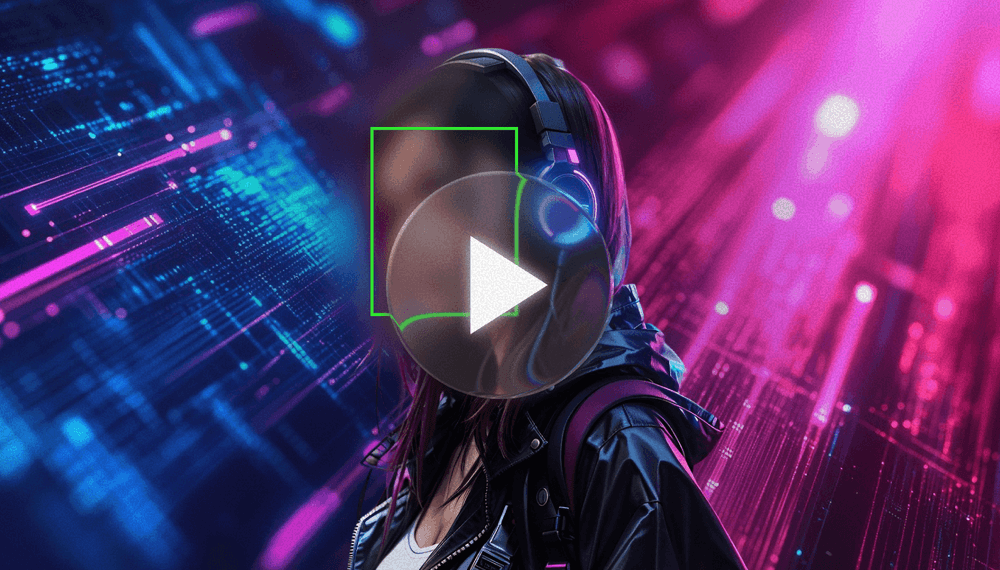
Công cụ pixelate video chạy ngay trên trình duyệt. AI tìm mọi khuôn mặt và che bằng hiệu ứng khảm (mosaic) đến khung hình cuối cùng.

Hiệu ứng
Chưa có tệp? Thử video mẫu →
  • Dùng thử không cần đăng ký
  • Không cần cài đặt

Kết quả bạn nhận được

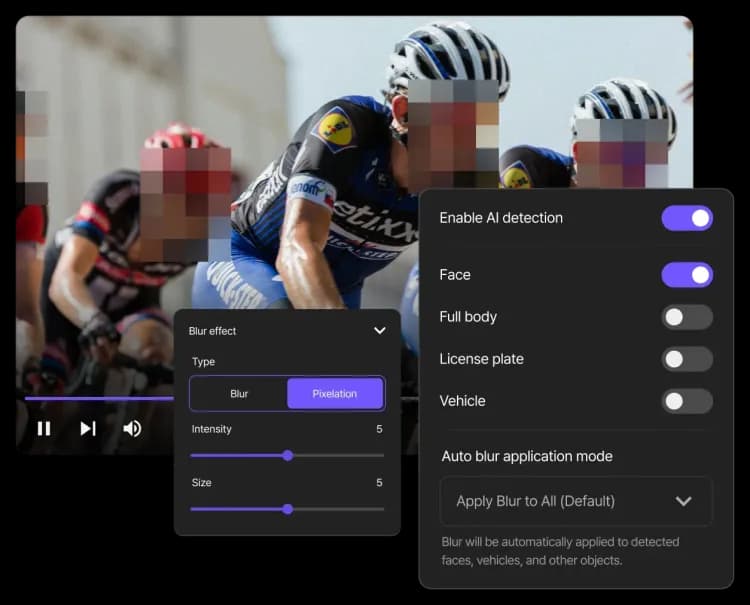
Khuôn mặt của từng em nhỏ được tìm thấy và pixelate đến hết đoạn video. Kết quả thật.

Kết quả thật

Kết quả thật: trong một video về trẻ em, BlurMe tìm khuôn mặt của từng em và giữ hiệu ứng khảm đến cuối video

Các công ty, trường đại học và tổ chức phi lợi nhuận trên khắp thế giới làm mờ video của họ bằng BlurMe

  • Samsung
  • Hyundai
  • Oracle
  • Johns Hopkins University
  • New York University
  • TLScontact

Cách pixelate video

Chỉ ba bước. Không cần cài đặt, không cần kinh nghiệm.

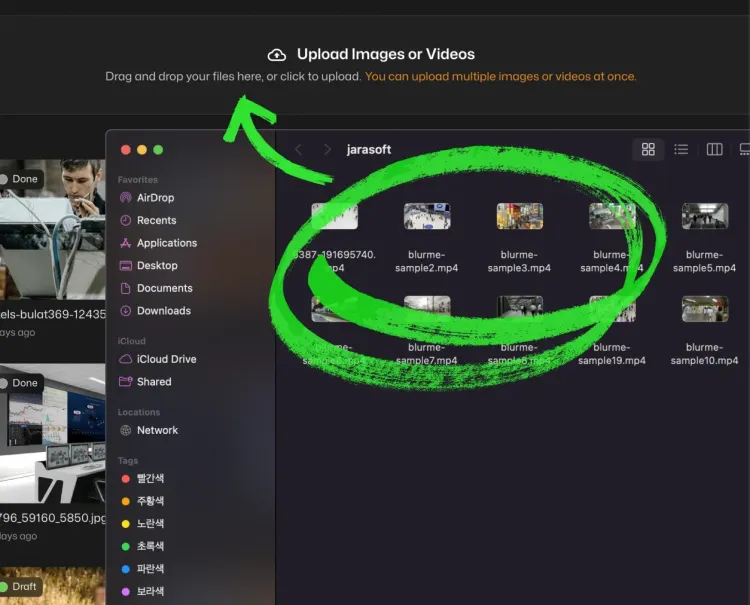
  1. Tải video lên

    Nhấn Tải video lên hoặc thả tệp vào bất kỳ đâu trên trang. Hỗ trợ MP4, MOV và WebM.

  2. Kiểm tra các khuôn mặt được phát hiện

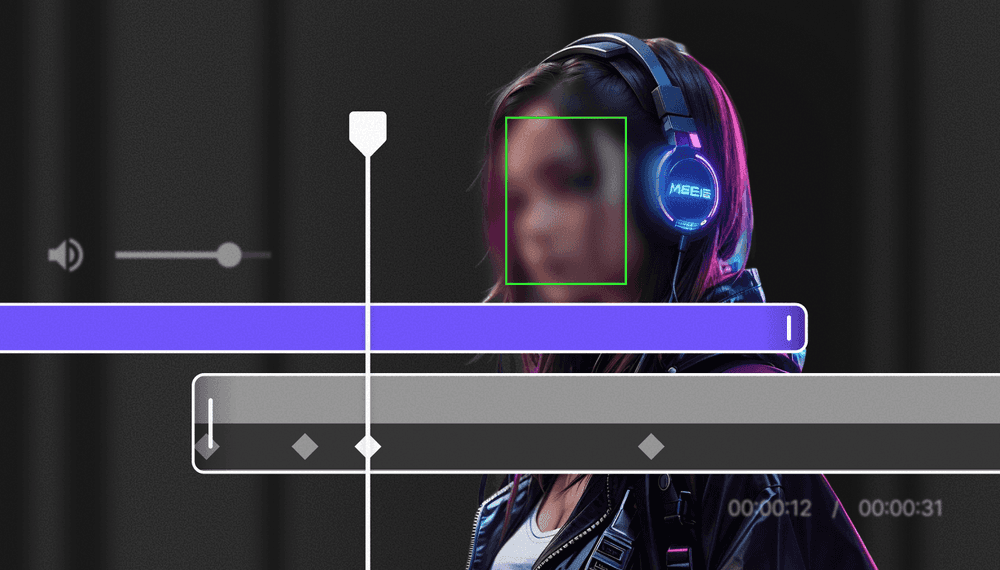
    AI tìm mọi khuôn mặt và che bằng hiệu ứng khảm. Nhấn vào người nào bạn muốn giữ rõ, rồi chỉnh kích thước ô và cường độ.

  3. Xuất

    Nhấn Xuất để lưu video đã pixelate.

Pixelate video online: che mặt bằng hiệu ứng mosaic

Hiệu ứng khảm bám theo khuôn mặt đến khung hình cuối

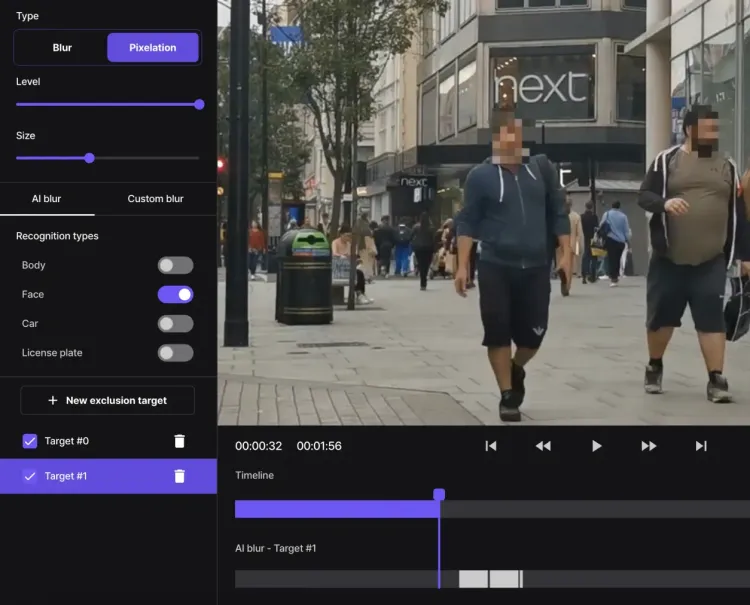
Khi khuôn mặt đã được tìm thấy, hiệu ứng khảm sẽ bám theo dù người đó đi lại, quay đầu hay máy quay di chuyển. Bạn không phải kéo ô khảm theo từng khung hình.

Kết quả thật
Kết quả thật: tại một giao lộ đông người, BlurMe giữ hiệu ứng khảm trên khuôn mặt những người đi ngang qua

Pixelate mọi người, giữ lại người bạn chọn

Cảnh đám đông hay sự kiện đều được pixelate chỉ trong một lần. Nhấn vào một khuôn mặt để loại trừ, khuôn mặt đó sẽ giữ nguyên. Muốn pixelate phần không phải khuôn mặt, như chữ hay màn hình, hãy tự vẽ vùng lên đó.

Kết quả thật: giữa khán giả đang vỗ tay tại một sự kiện, một người đàn ông vẫn rõ mặt trong khi các khuôn mặt xung quanh được pixelate

Điều chỉnh kích thước ô khảm

Chỉnh kích thước ô và cường độ. Ô nhỏ cho hiệu ứng khảm nhẹ; hãy dùng ô lớn khi chi tiết tuyệt đối không được để người khác đọc được.

  • Nhỏ
  • Vừa
  • Lớn
Kết quả thật: cùng một cảnh vlog đường phố với ô khảm nhỏ, vừa và lớn

CapCut có pixelate video được không?

Có. CapCut có hiệu ứng Mosaic và Pixelate, trên PC còn có hiệu ứng cơ thể Face Mosaic. Nếu bạn che khuôn mặt bằng mặt nạ (mask) mà khuôn mặt di chuyển, bạn phải theo dõi mặt nạ trên PC và dùng keyframe trên điện thoại và web. BlurMe tìm mọi khuôn mặt và bám theo đến cuối.

CapCutBlurMe
Tìm khuôn mặtHiệu ứng Face Mosaic trên PC; đặt thủ công trên webAI tìm mọi khuôn mặt
Khi khuôn mặt di chuyểnDùng mặt nạ: theo dõi trên PC, keyframe trên điện thoại và webTự động bám theo đến cuối
Che toàn bộ videoKéo dài hiệu ứng trên dòng thời gian (web)Áp dụng từ đầu đến cuối

Các bước trên CapCut dựa theo hướng dẫn chính thức của CapCut: How To Blur Face in Videos in 10 Effective Ways và How to Blur Videos With CapCut in 2025.

Dành cho những video như thế này

Pixelate video: Câu hỏi thường gặp

Có cách nào pixelate video online miễn phí không?

Có. Tải video lên ngay trên trình duyệt, AI sẽ pixelate các khuôn mặt mà bạn không cần cài đặt gì. Bản xuất miễn phí có watermark và giới hạn 10 giây; video dài hơn và kết quả không có watermark cần gói trả phí.

Làm thế nào để pixelate khuôn mặt trong video?

Tải video lên, AI sẽ tìm mọi khuôn mặt và che bằng hiệu ứng khảm. Nhấn vào khuôn mặt nào bạn muốn giữ rõ, rồi điều chỉnh kích thước ô và cường độ.

Tôi có thể pixelate vật thể đang chuyển động trong video không?

Có. Khuôn mặt được tự động bám theo đến cuối. Với vật thể như biển hiệu hay biển số xe, hãy vẽ lên đó rồi nhấn Bám theo chuyển động, hiệu ứng khảm sẽ di chuyển theo.

Làm thế nào để che chữ hoặc thông tin bí mật trong video?

Để che hoặc làm mờ chữ trong video, hãy vẽ lên đó bằng hình chữ nhật, elip hoặc đa giác rồi chọn Khảm. Chỉ phần đó của video bị che; phần còn lại vẫn giữ nguyên.

Tôi có thể pixelate nhiều người trong video đông người cùng lúc không?

Có. AI tìm mọi khuôn mặt trong khung hình và pixelate cùng lúc; nhấn vào một khuôn mặt để giữ rõ. Từ gói Pro trở lên, bạn còn có thể tải lên nhiều video và xử lý hàng loạt trong một lần.

Làm thế nào để pixelate video mà không giảm chất lượng?

Chỉ những vùng bị che mới thay đổi. Bạn tự chọn độ phân giải khi xuất: bản xuất miễn phí tối đa 1080p, còn 4K có từ gói Pro trở lên.

Để bảo vệ quyền riêng tư, nên pixelate hay làm mờ khuôn mặt?

Cả hai đều che được khuôn mặt khi cường độ đủ cao. Hiệu ứng khảm hiện rõ các ô vuông nên người xem biết khuôn mặt đã được cố ý che; làm mờ trông mềm mại hơn. Bạn có thể chuyển qua lại giữa hai hiệu ứng bất cứ lúc nào trong trình chỉnh sửa.

Video đã pixelate bằng BlurMe có thể bị khôi phục lại không?

Hiệu ứng khảm được ghi thẳng vào video khi xuất, nên các điểm ảnh gốc bên dưới không còn được lưu trong tệp đó. Hãy dùng ô lớn để những chi tiết nhỏ như chữ không thể đọc được.

Công cụ làm mờ khác

Tất cả công cụ →

Pixelate video của bạn ngay

Dùng thử không cần đăng ký · Không cần cài đặt