Thêm hiệu ứng pixelate vào ảnh trực tuyến
Thêm hiệu ứng pixelate vào ảnh một cách dễ dàng và nhanh chóng trực tuyến. Tải ảnh lên trình duyệt internet và chỉnh sửa ngay lập tức.


Chọn tệp
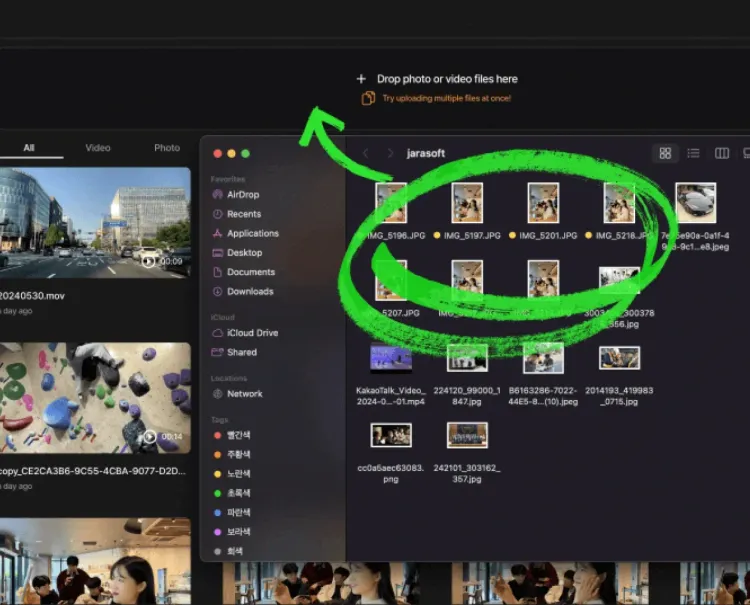
Kéo thả tệp hoặc nhấn vào nút tải lên để chọn tệp.


Thêm hiệu ứng pixelate vào ảnh trực tuyến
- 1. Tải tệp lên
Nhấn vào nút tải tệp hoặc kéo thả tệp để tải ảnh lên BlurMe Studio.
- 2. Thêm hiệu ứng pixelate
Chọn hiệu ứng pixelate, thêm và chỉnh sửa. Bạn có thể dễ dàng điều chỉnh cường độ và kích thước.
- 3. Tải xuống tệp đã chỉnh sửa
Nhấn Xuất để lưu tệp ảnh đã chỉnh sửa. Bạn có thể lưu vào thiết bị hoặc chia sẻ trực tuyến.
Tự động thêm hiệu ứng pixelate bằng AI
Sử dụng tính năng nhận diện tự động của BlurMe AI để chọn và pixelate khuôn mặt, người và biển số xe một cách tiện lợi. Bạn không cần thêm vùng mỗi lần, chỉ cần ẩn thông tin cá nhân một cách đơn giản.

Pixelate nhiều khuôn mặt cùng lúc
AI tự động nhận diện người và có thể pixelate tất cả cùng một lúc. Loại trừ những người bạn muốn và dễ dàng thêm hiệu ứng pixelate cho hàng trăm người.
Điều chỉnh cường độ pixelate và hiệu ứng làm mờ
Hãy tự điều chỉnh hiệu ứng làm mờ theo ý muốn. Bạn có thể điều chỉnh cường độ, kích thước làm mờ, hoặc chọn kiểu hiệu ứng như làm mờ Gaussian mềm mại hay mosaic.

Pixelate vùng được chỉ định đơn giản
Dễ dàng chọn vùng muốn pixelate trong ảnh và thêm hiệu ứng. Bạn có thể chọn toàn bộ ảnh, nền hoặc người để pixelate.

Trình chỉnh sửa kiểm duyệt/pixelate trực tuyến tốt nhất
- Phản hồi tức thì
Bạn có thể xem trước hiệu ứng pixelate ngay trên màn hình.
- Hỗ trợ nhiều định dạng tệp
Hỗ trợ tất cả định dạng tệp bao gồm PNG, JPG và nhiều định dạng khác.
- Duy trì chất lượng cao
Bạn có thể tải xuống kết quả sạch nét mà không làm giảm độ phân giải hay chất lượng.
- Sử dụng trên mọi thiết bị
Bạn có thể sử dụng trình chỉnh sửa trực tuyến trên mọi thiết bị thông qua trình duyệt web.
- Thêm hiệu ứng pixelate vào nhiều tệp cùng lúc
Chỉnh sửa nhiều tệp cùng lúc để tiết kiệm thời gian.
- Bảo mật và an toàn
Bảo vệ tệp của bạn một cách an toàn thông qua mã hóa.
Khám phá các tính năng khác

Làm mờ hình ảnh
Hãy thử tính năng làm mờ ảnh trực tuyến bằng AI. Sử dụng BlurMe để làm mờ khuôn mặt, chữ, nền và nhiều thứ khác.
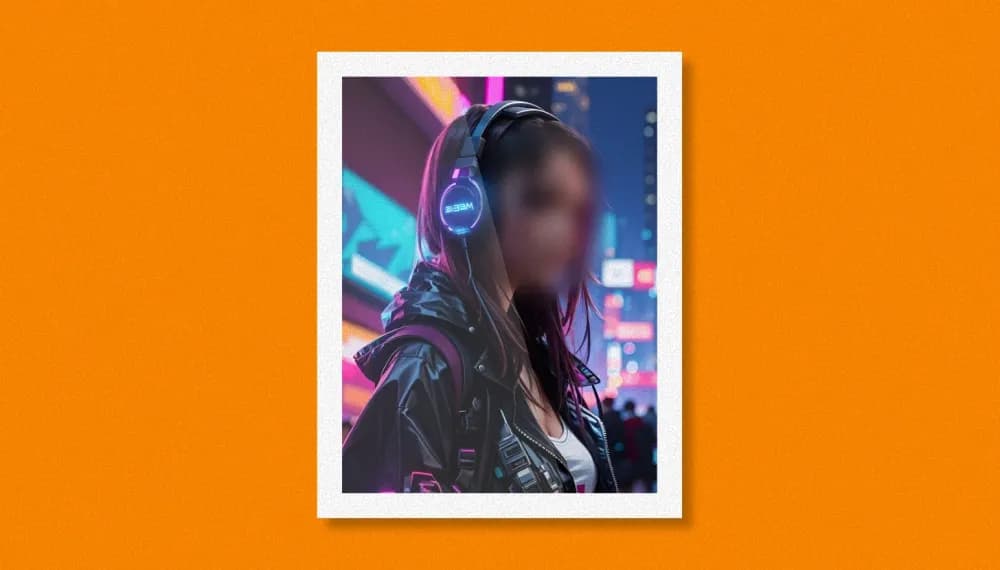
Tự động pixelate khuôn mặt trong ảnh
Hãy thử tính năng pixelate ảnh tự động bằng AI trực tuyến. Sử dụng BlurMe để tự động pixelate khuôn mặt, người và biển số xe.

Nén ảnh
Sử dụng BlurMe Compressor để nén tệp ảnh trong khi vẫn duy trì chất lượng.