Trích xuất trang PDF
Sao chép trang đã chọn sang PDF mới.
Miễn phí · Không cần đăng ký · Không tải tệp lên
Hướng dẫn: Trích xuất trang PDF
Chọn một tệp PDF.
Nhập các trang cần giữ theo thứ tự bạn muốn, ví dụ 5,1-3.
Tải PDF đã trích xuất xuống.
Chỉ chia sẻ những trang cần thiết
Tạo PDF mới từ một số trang trong tài liệu nguồn.
Thứ tự nhập quyết định thứ tự đầu ra. Tệp gốc không thay đổi.
Ví dụ kết quả
Bản gốc

source.pdf661.7 KB · 3 Trang
Kết quả
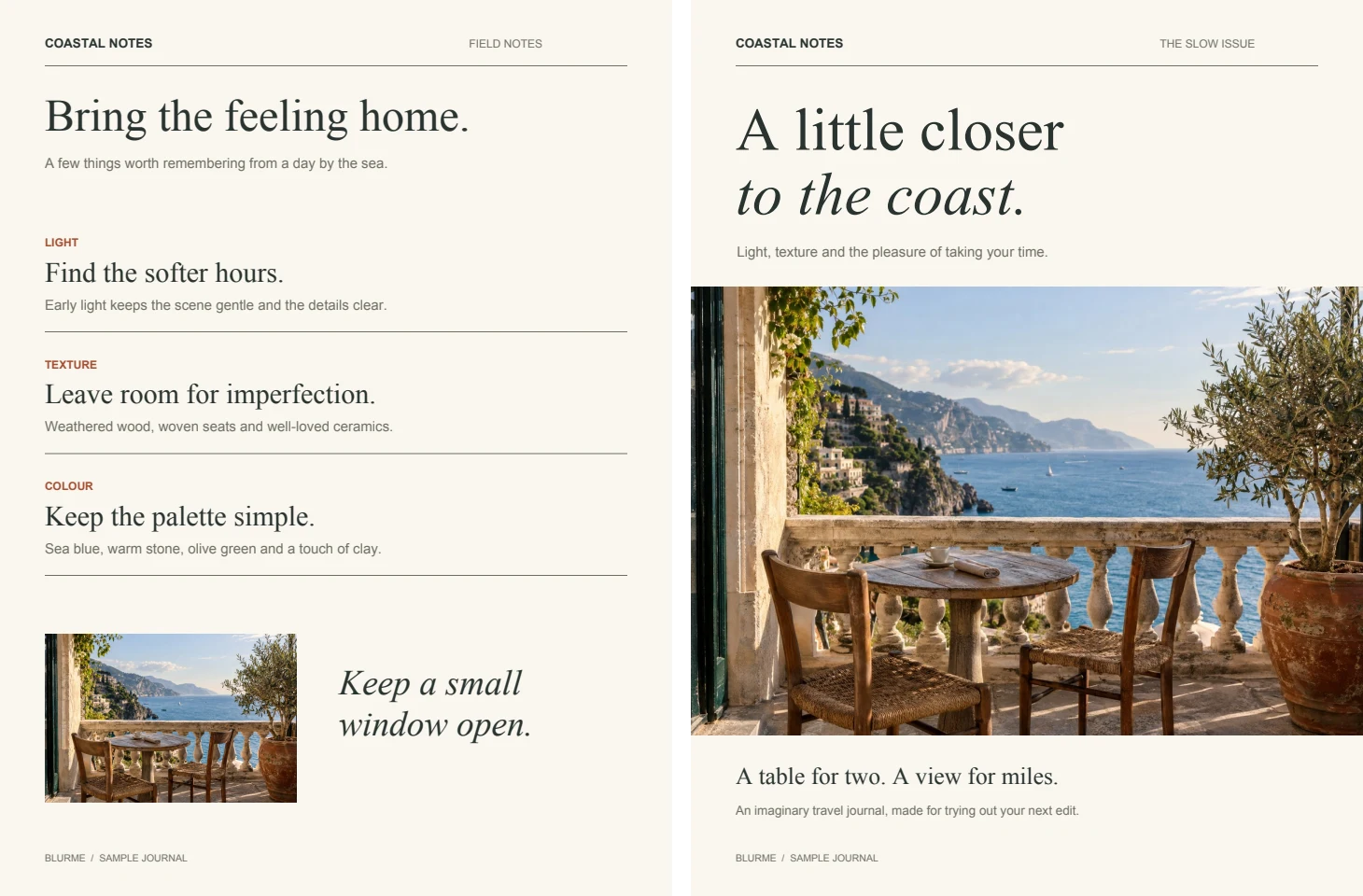
extract-pdf-pages-1.pdf345.1 KB · 2 Trang
Câu hỏi thường gặp
- Có thể trích xuất trang theo thứ tự khác không?
- Có. Nhập các trang theo thứ tự bạn muốn, như 3,1, và chúng sẽ xuất hiện đúng theo thứ tự đó.
- 3,1-2 nghĩa là gì khi trích xuất trang?
- Kết quả gồm trang 3, rồi trang 1 và 2.
- Trích xuất có tạo một tệp cho mỗi trang không?
- Không. Các trang được chọn nằm trong một PDF.
- Trích xuất trang có xóa trang khỏi PDF gốc không?
- Không. Tài liệu gốc được giữ nguyên.
- Tệp của tôi có bị tải lên máy chủ không?
- Không. Tệp được xử lý trong trình duyệt trên thiết bị này và không được gửi đến máy chủ của BlurMe.