上传多张照片并下载文件夹
更新于 2026年9月29日
将三张照片上传到同一个文件夹,分别编辑每张照片,然后导出该文件夹。收到 ZIP 后,请解压并检查全部三个文件中的编辑效果。
开始之前
请使用三张同一活动场景的照片。在下方下载全部三个文件。如果使用您自己的照片,请从三张尚未导出过的照片开始。
多张照片批量上传需要 Pro 或更高套餐。



1. 创建活动照片文件夹
在工作区中新建一个文件夹,并将其命名为 행사 사진 / Event Photos。打开该文件夹,确认上传的目标位置。
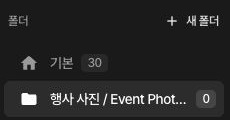
2. 一起上传三张照片
在上传选择器中同时选择 event-01.jpg、event-02.jpg 和 event-03.jpg。等待上传和分析完成,然后确认三张照片都出现在同一个文件夹中。
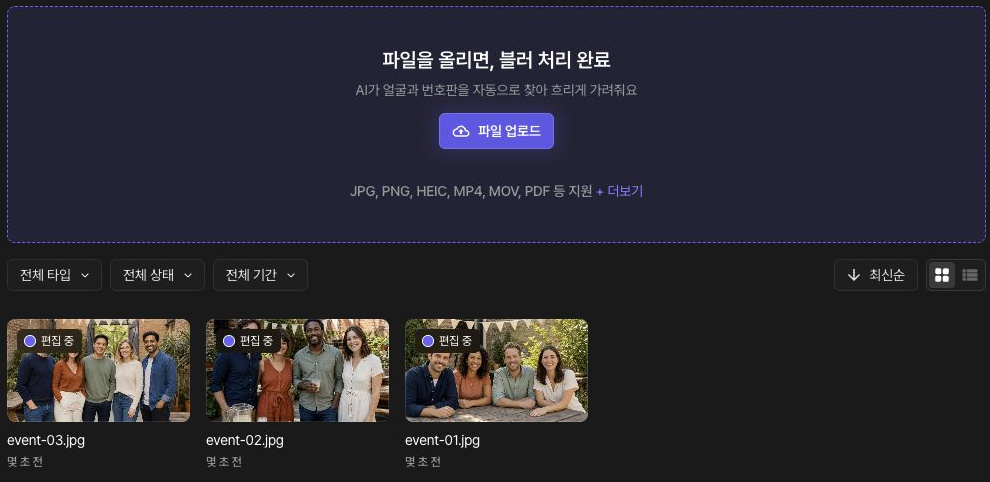
3. 检查每张照片的人脸遮盖
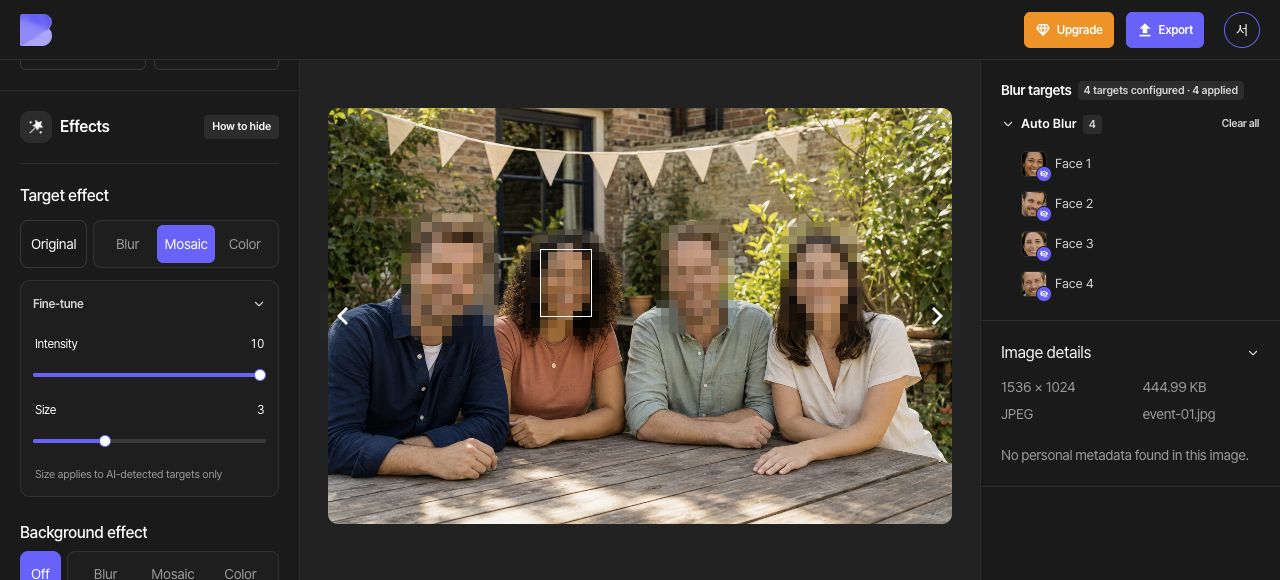
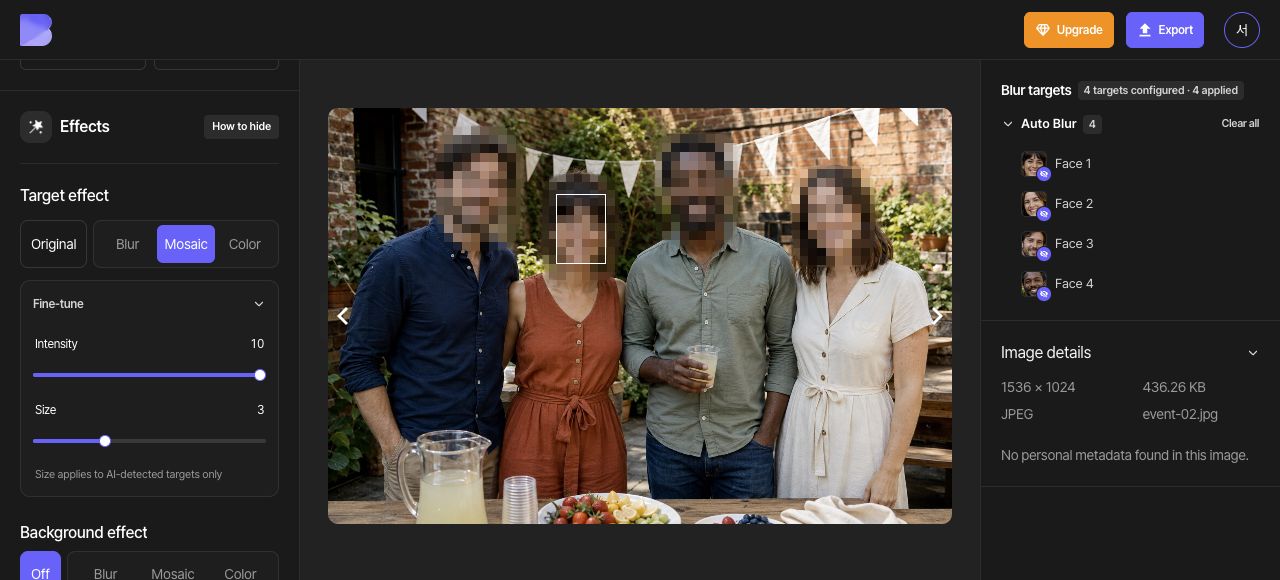
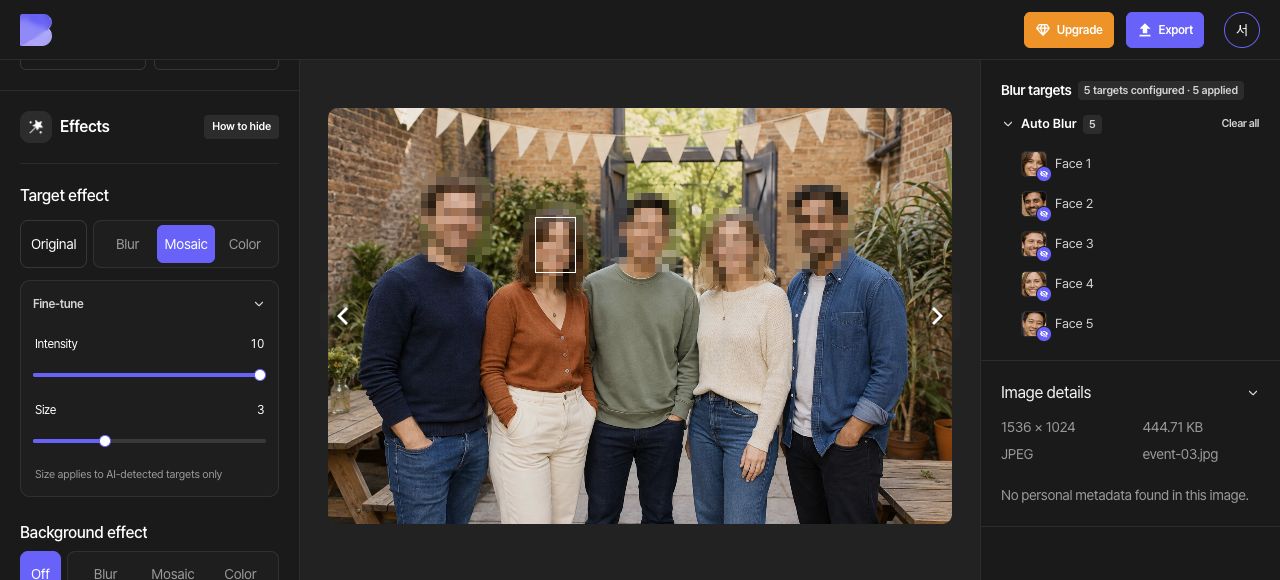
依次打开三张照片,检查「自动模糊」下的「人脸」检测结果。event-01.jpg 和 event-02.jpg 各有四张人脸;event-03.jpg 有五张。在每张照片中将马赛克「强度」设为 10,并为任何遗漏的人脸添加手动区域。
检查每张照片的效果,并补全遗漏的遮盖。返回文件夹之前,请等待每张照片的更改保存完毕。从未导出过的照片可以通过文件夹导出一并处理,无需先逐张导出。
4. 导出整个文件夹
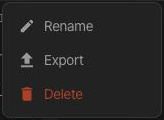
在左侧边栏中,将鼠标悬停在 행사 사진 / Event Photos 文件夹上,打开其 (…) 菜单,然后选择「导出」。检查包含的文件以及屏幕上的用量提示,然后开始处理。
如果编辑了已经导出过的照片,请在工作室中再次导出该照片。等待导出完成,并在导出文件夹之前确认结果包含最新的效果。仅重新下载文件夹并不会用最新的编辑替换之前的输出。
5. 处理完成后下载 ZIP
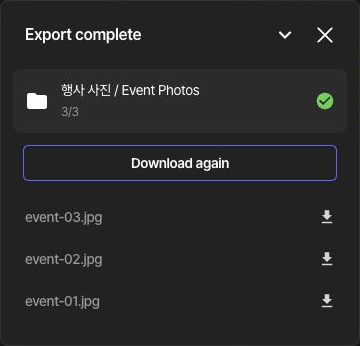
在完成面板中,检查文件夹名称、3/3 计数以及全部三张活动照片的名称。使用「重新下载」开始下载文件夹的 ZIP。
确认浏览器已完成 ZIP 的下载。处理完成计数和已下载的 ZIP 需要分别确认。如果某个文件失败,请再次导出该照片并等待完成,然后再下载文件夹结果。
6. 解压并检查全部三个文件
ZIP 下载完成后,将其解压,并确认其中包含三张源照片各自的结果。打开每个文件检查人脸效果。对于编辑后再次导出的照片,还要确认其中包含最新的效果。