用文件夹整理项目并继续编辑
更新于 2026年9月29日
您将完成的操作
将相关文件归入一个文件夹,并重新打开项目继续编辑。同时请在您的设备上保留原始文件。
1. 创建文件夹
在登录后的工作区中,于文件夹区域选择「新建文件夹」。输入能识别您工作内容的名称并创建。选中该文件夹,检查显示的名称。
本示例使用两张几何示例图:support-organize-01.png 和 support-organize-02.png。请将它们放在 정리할 사진 / Incoming Photos 中,并创建 편집 연습 / Editing Practice 作为目标文件夹。


2. 添加项目
打开 정리할 사진 / Incoming Photos。从两个缩略图周围的空白处拖动框选,或勾选每个项目的复选框。确认顶部栏显示「已选择2个文件」,然后选择「移动到文件夹」。
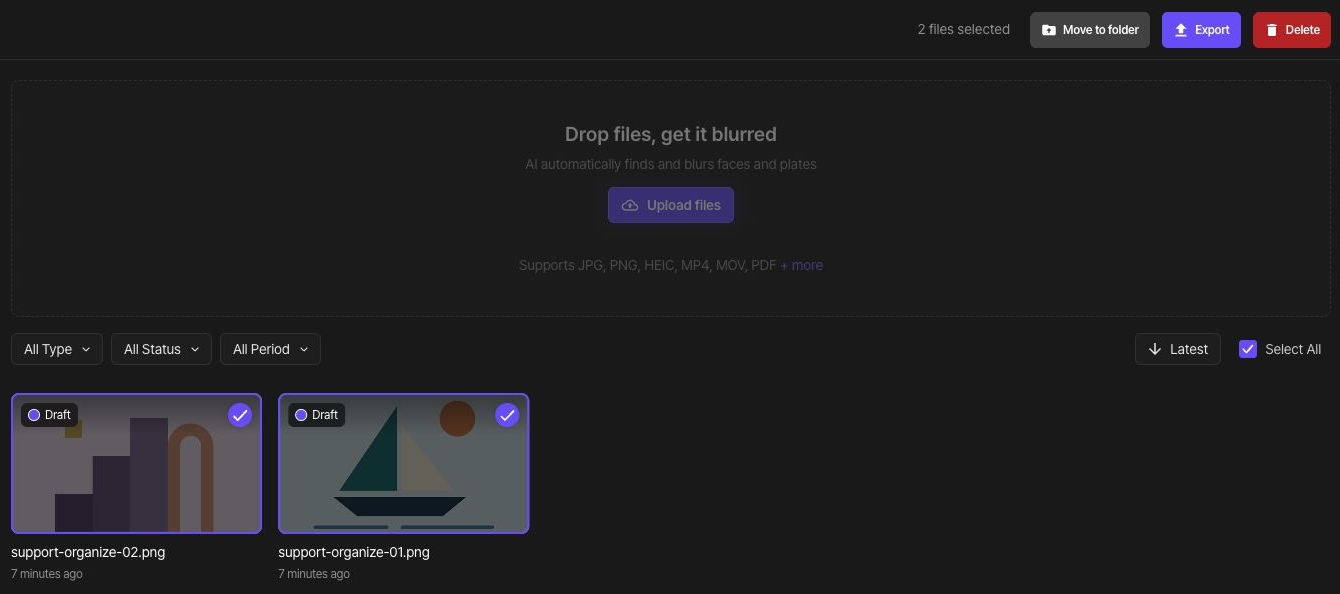
在移动对话框中,选择 편집 연습 / Editing Practice 作为目标文件夹。

在同一对话框底部选择「移动」。查看完成提示,然后打开目标文件夹,确认两个文件都在其中。

3. 重命名文件夹
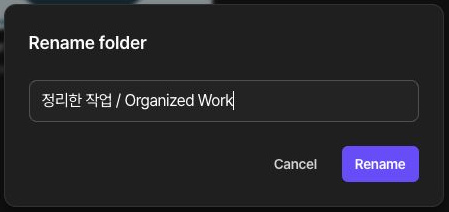
从文件夹菜单中选择「重命名」。输入 정리한 작업 / Organized Work 作为新名称,然后选择「修改」。确认显示新的文件夹名称,且其中仍包含相同的两个项目。
4. 继续编辑
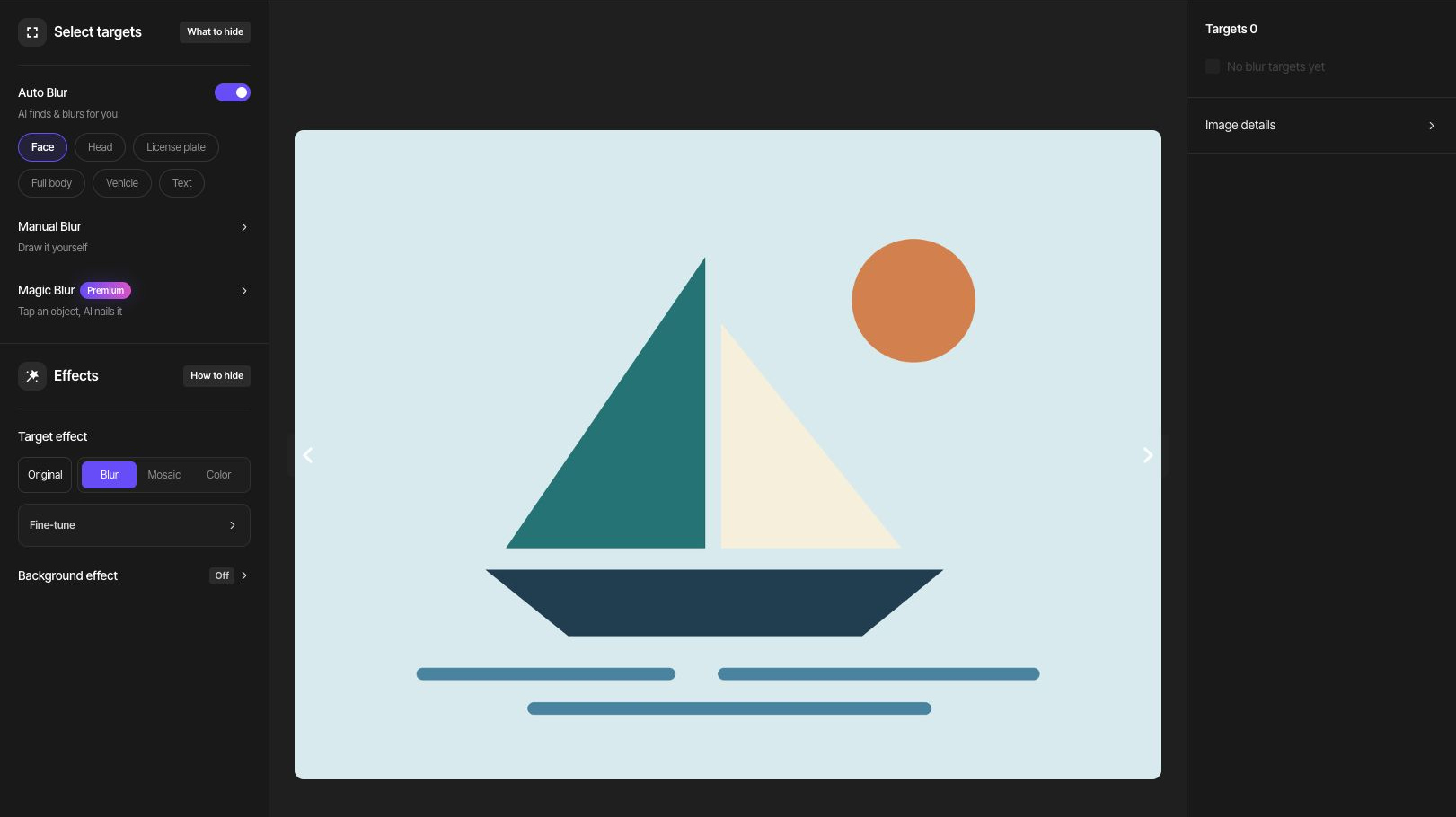
打开照片或视频项目会进入相应的工作室,导出后也是如此。已导出的 PDF 会打开其结果页面;选择「编辑」可返回 PDF 编辑器。继续之前,请检查原始文件和已保存的编辑状态。
5. 保存更改后的结果
更改编辑后,请导出新的结果并下载,然后在您的设备上打开。之前下载的文件不会自动更新。文件夹导出和 ZIP 检查请参阅多张照片指南。
如需删除项目
删除文件夹前,请检查其中的项目,并将想保留的内容移到其他位置。请在确认对话框中阅读文件数量和删除范围后再做决定。删除文件和删除账户是两项不同的操作。