了解文件的处理与保留并删除项目
更新于 2026年9月29日
您将确认的内容
确认您的作品是否保存在账户中,并删除不再需要的项目。删除项目不会移除已下载到设备上的文件。
处理与存储
编辑预览在浏览器中运行。用于云端分析和导出的文件会发送到服务器,并保留在账户的作业记录中。并非工作室中的所有操作都完全在您的设备上完成。当前的隐私政策说明,可以通过服务的删除功能或注销账户来删除云端文件。
区分访客与账户
访客上传界面说明文件会在 24 小时后自动删除。登录账户的项目请在工作区中管理。重要的原始文件和所需的结果请自行保存。访客文件过期与账户项目删除适用不同的保留规则。
1. 确认项目
在工作区中检查项目的文件名和预览。请先下载所需的结果,并确认可以正常打开。删除文件夹前,请检查其中的项目,并将想保留的内容移出。
只勾选要删除的文件的复选框,然后检查顶部栏中显示的已选文件数。本示例只选择了 support-delete-sample.png。继续之前,请取消选择其他任何文件。

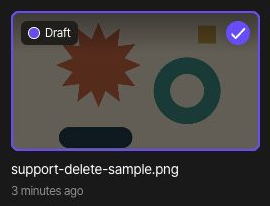
2. 删除项目
在顶部栏中选择删除,打开确认对话框。对话框会警告已删除的文件无法恢复。如果不确定是否选对了文件,请选择取消,返回列表重新检查。
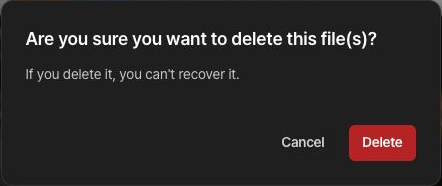
只有在确定要永久删除所选文件时,才在确认对话框中选择删除。删除后,请确认该文件已从工作区中消失。
3. 管理其余副本
已下载或已发送给他人的副本在删除项目后仍然存在。请另行管理这些设备上或已共享的副本。根据隐私政策,付款和争议记录可能适用单独的保留规则。
阅读详细政策
有关处理和保留的详细范围,请参阅隐私政策。如需删除账户及其所有项目,请按照删除账户指南操作。