以访客身份试用 BlurMe 并使用账户开始工作
更新于 2026年9月29日
您将完成的操作
了解访客使用与账户操作的区别,然后在登录状态下开始您想保留的项目。
1. 注册前先试用文件
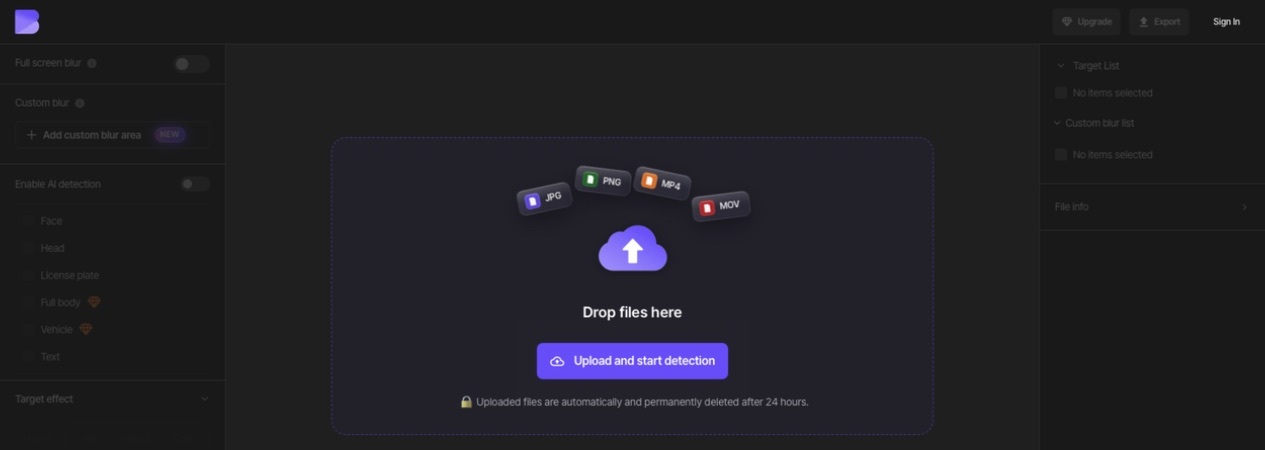
在未登录状态下打开产品上传页面,试着编辑一个文件。根据您选择的操作,按照出现的登录或升级提示进行。不要以为访客访问包含所有付费功能。
2. 保留试用文件
访客上传的文件是临时的。访客界面说明,上传的文件会在 24 小时后自动删除。请在您的设备上保留原始文件和已下载的结果。创建账户并不意味着之前的访客项目会自动转入该账户。
3. 使用账户开始工作
使用邮箱或 Google 注册,之后用同一方式登录。从工作区上传原始文件,并确认项目出现在正确的账户中。重新打开项目,确认您的编辑已被保留。
4. 了解 Free 套餐的使用范围
新账户从 Free 套餐开始。当前 Free 套餐不消耗积分,导出文件带有水印,视频导出限制为 10 秒和 1080p。魔法模糊、背景效果、多文件上传等功能所需的套餐,请查看价格页面和操作界面。
继续您的任务
用文件夹整理项目,或按照各工作室的任务指南操作。如需付费套餐,请综合比较功能、上传限制和积分。