上传第一个文件并开始编辑
更新于 2026年9月29日
您将完成的操作
在相应的工作室上传第一个文件,并进入显示分析结果的编辑器。然后按照任务指南完成编辑并保存结果。
1. 选择文件和工作室
照片请打开图片工作室,视频请打开视频工作室,PDF 请打开 PDF 工作室。如需在账户中操作,请先登录,然后在工作区中选择「上传文件」。请使用日后便于识别的文件名。
如需对照界面操作,可以使用几何示例图 support-first-upload.png,其中不含人脸或个人信息。
2. 上传文件
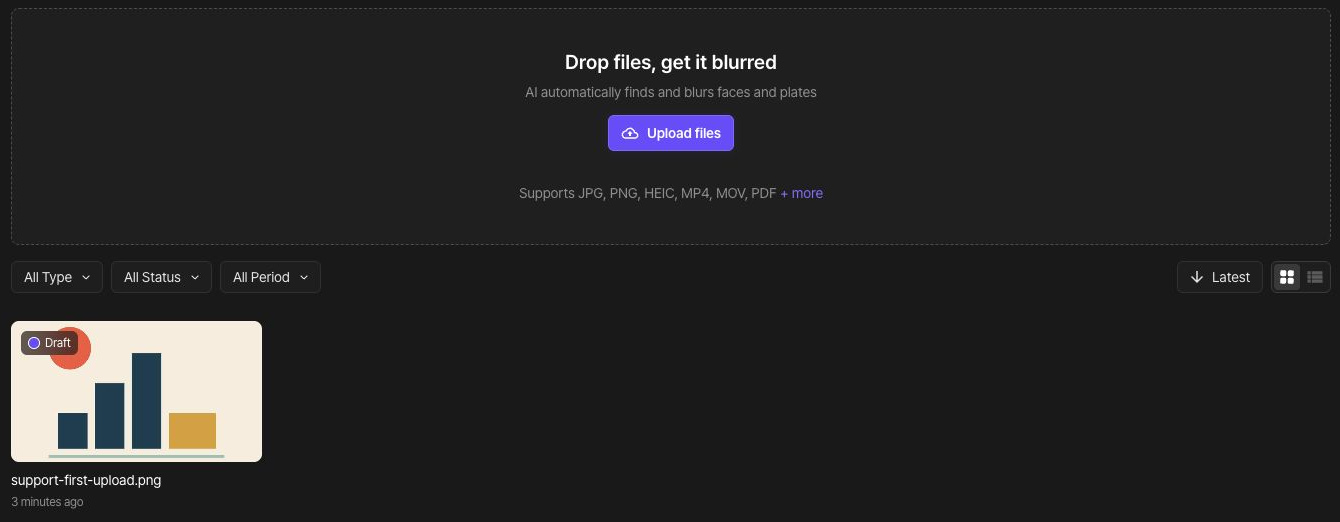
选择「上传文件」,或将文件拖到上传区域。先从一个文件开始。如果出现大小或格式错误,请阅读提示信息并参阅支持文件指南,然后再重新选择文件。
3. 查看上传和分析状态
等待上传和 AI 分析完成。分析状态并不表示导出文件已准备就绪。从工作区打开项目即可进入其编辑器。
4. 将检测结果与原始文件对比
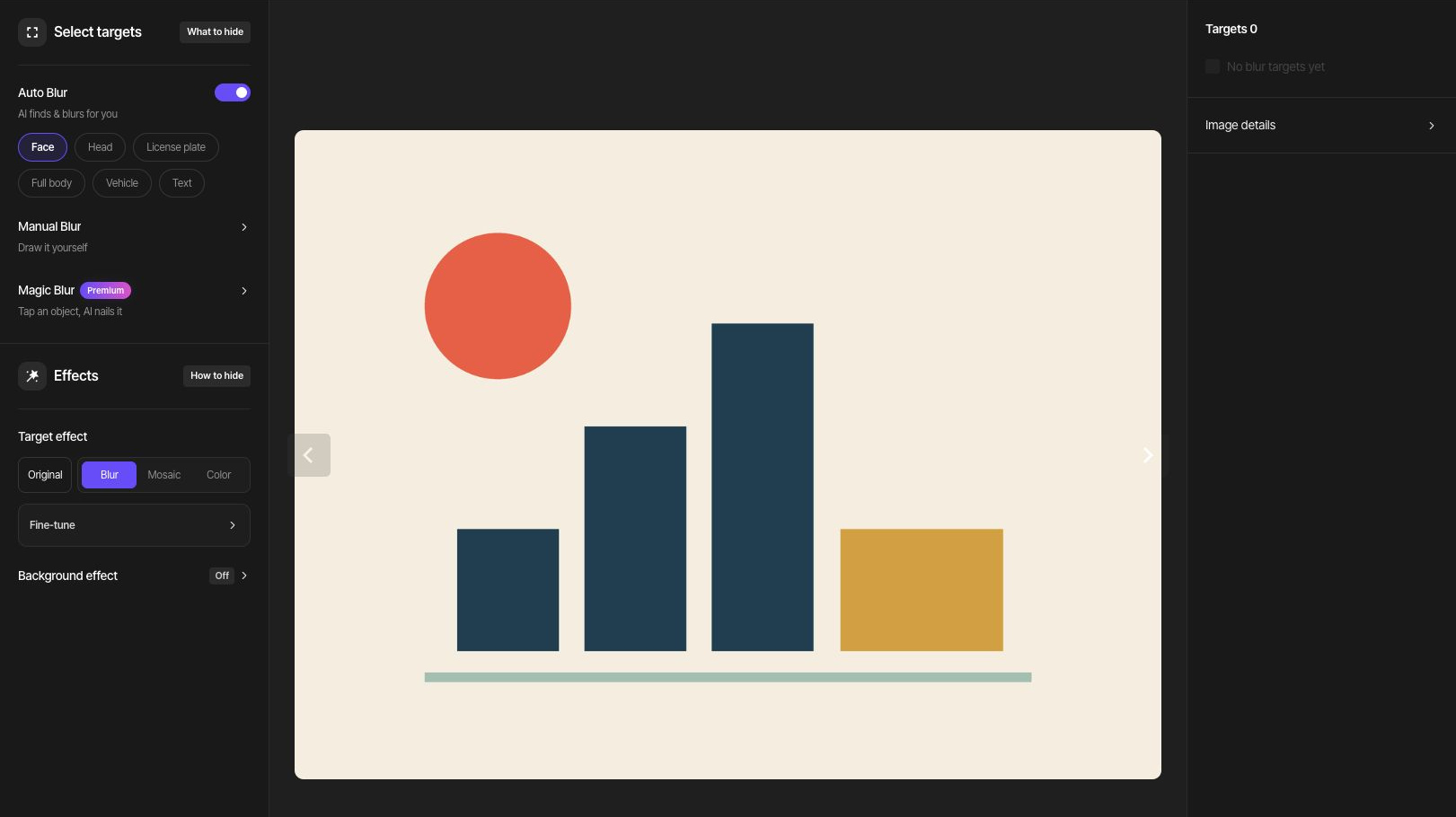
对于照片和视频,请将需要隐藏的人脸或车牌与检测到的对象进行对比。对于 PDF,请在每一页上对照原始文件检查检测结果。细小或不清晰的细节可能会被遗漏。请为遗漏之处添加手动区域,并确认想保留的信息仍然可见。
选择下一项任务
请继续阅读下方的照片人脸、视频人脸和车牌或 PDF 选择性隐藏指南。部分编辑操作(包括完成魔法模糊选区或追踪视频对象)可能会消耗积分。运行前请查看显示的费用。