隐藏 PDF 中的指定信息并保存
更新于 2026年9月29日
选择要隐藏的信息,遮盖自动检测遗漏的内容,然后保存生成的 PDF。本指南将隐藏一份两页申请表中的姓名、联系方式和地址,同时保持其他字段可读。
开始之前
姓名和地址的自动检测在 Starter 及以上套餐中提供。对于未被检测到的信息,请使用手动区域。Free 套餐导出的文件带有水印。
下载原始练习文件:application-form.pdf。所有姓名和联系方式均为虚构。请在所有步骤中使用同一份源文件。
1. 上传 PDF 并检查两页内容
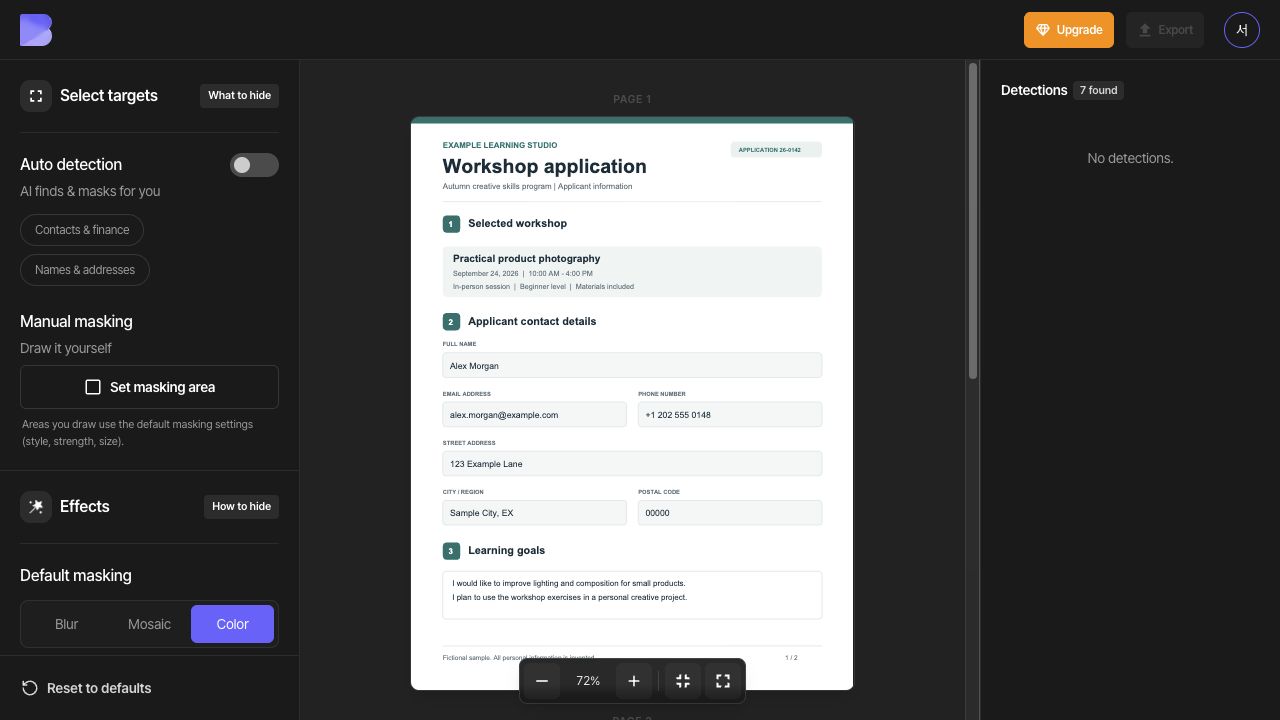
从工作区上传 application-form.pdf 并打开其 PDF 项目。如果仍在分析中,请等待检测结果。确认两页都出现在页面列表中。
放大页面,找到姓名、电子邮箱地址、电话号码和地址。检查单独的城市和邮政编码字段,以及第 2 页底部重复出现的姓名。
2. 只包含要隐藏的检测项
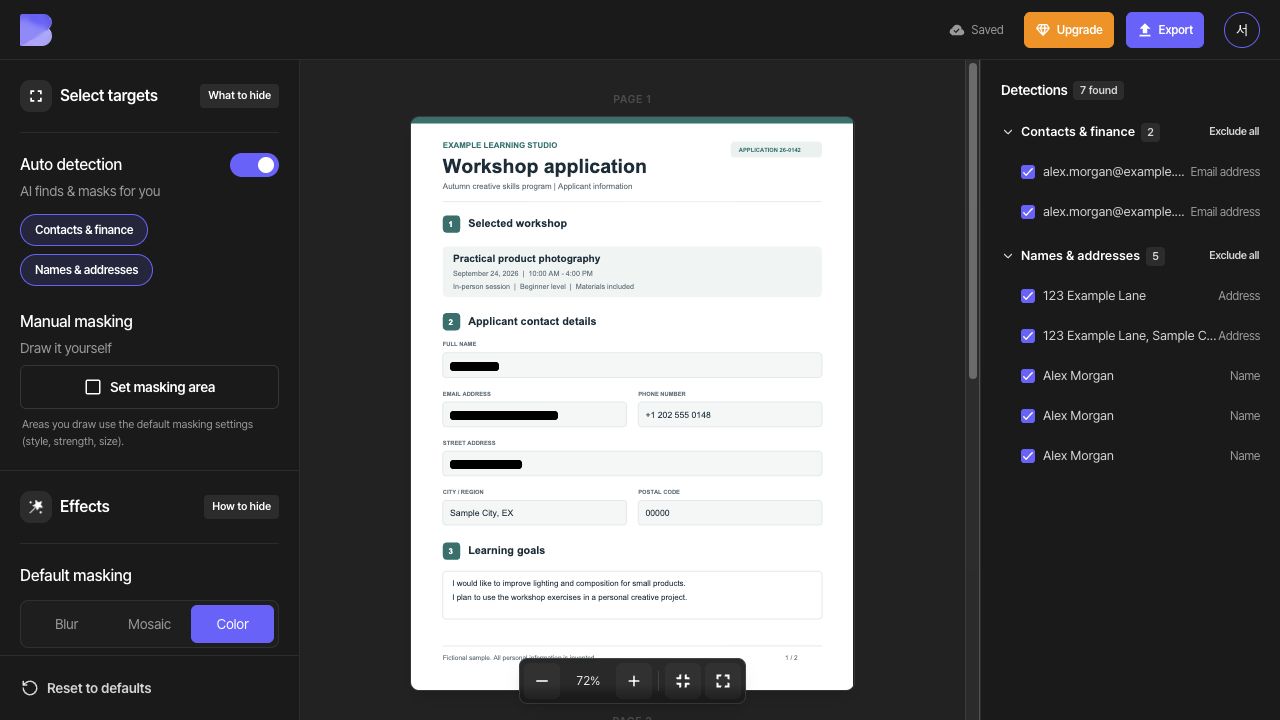
开启自动识别并检查检测结果。点击某一项可查看其位置。勾选要隐藏的项,取消勾选要保留的项。选择基本打码 → 颜色 → 黑色。
示例截图显示两个电子邮箱地址、三个姓名和两个地址。与数量是否一致相比,将结果与原始文件对照更为重要。如果只想保留某个特定的姓名或地址,请排除该项,而不要关闭整个类型。
3. 遮盖第 1 页遗漏的信息
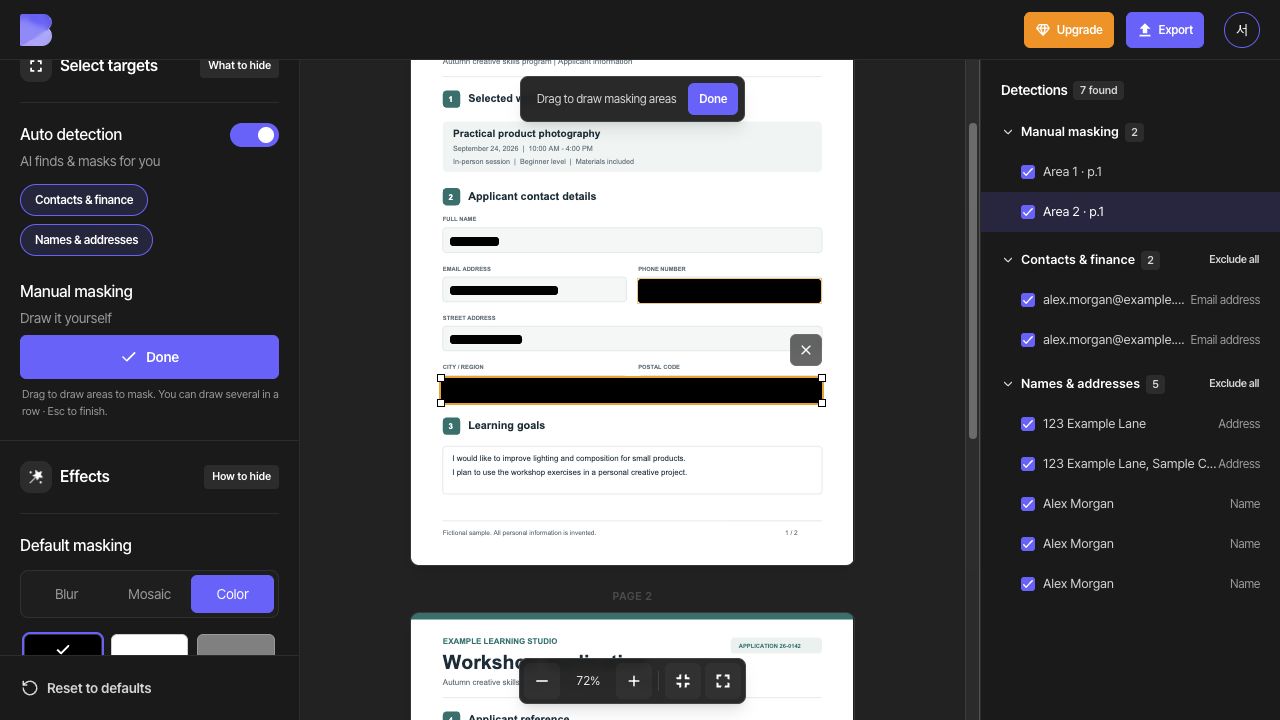
点击指定打码区域,围绕第 1 页上包括 +1 在内的完整电话号码绘制一个矩形。在同一模式下,再绘制一个同时包含城市和邮政编码字段的区域,然后点击完成。
选中位置偏移的区域可以移动它,拖动角可以调整大小。不要让字符的任何部分留在区域之外。手动绘制的区域使用「基本打码」设置。
4. 单独检查第 2 页
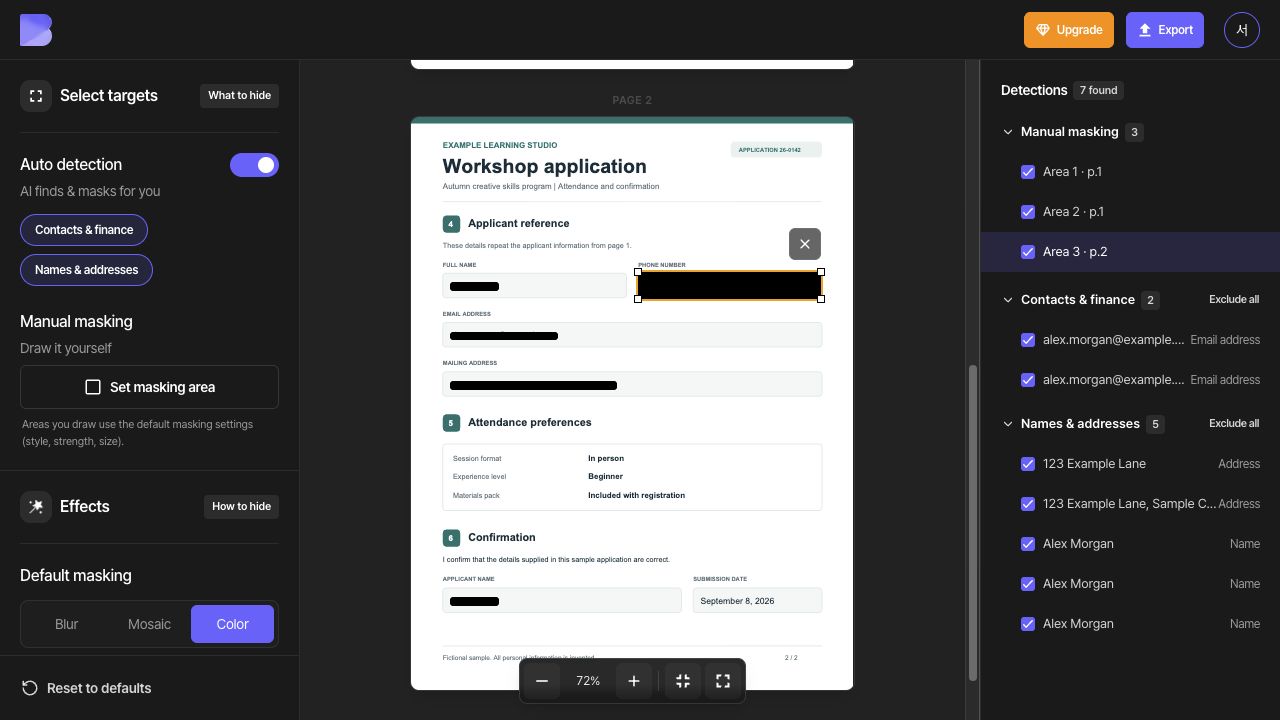
转到第 2 页,用同样的方法手动遮盖其电话号码。检查检测到的姓名、电子邮箱地址和地址,包括底部确认栏中的 Alex Morgan。在一页上绘制的区域不会自动遮盖另一页的相同位置。
再次检查每一页。确认所有要隐藏的信息都已隐藏,保留的说明和字段仍然可读。
导出并检查下载的文件
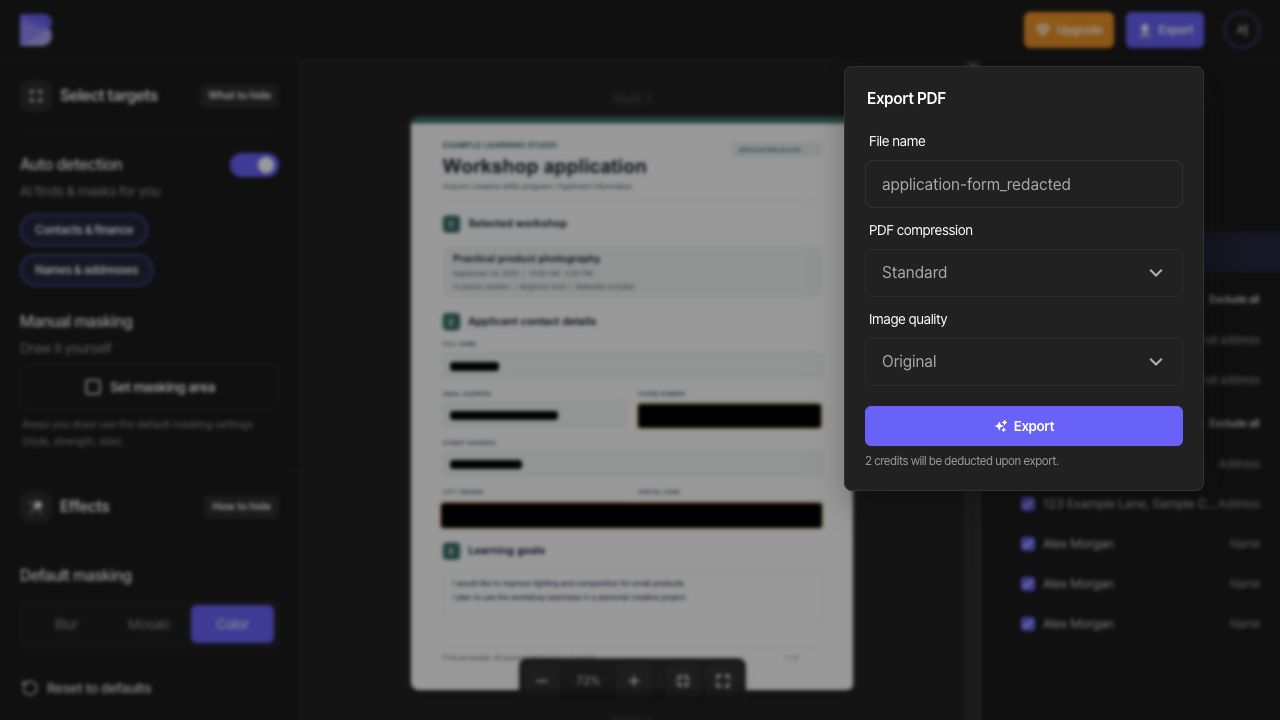
检查完每一页后,点击导出。将PDF 压缩设为标准,图片质量设为原始,并输入能将输出文件与源文件区分开的文件名。查看积分提示后开始导出。
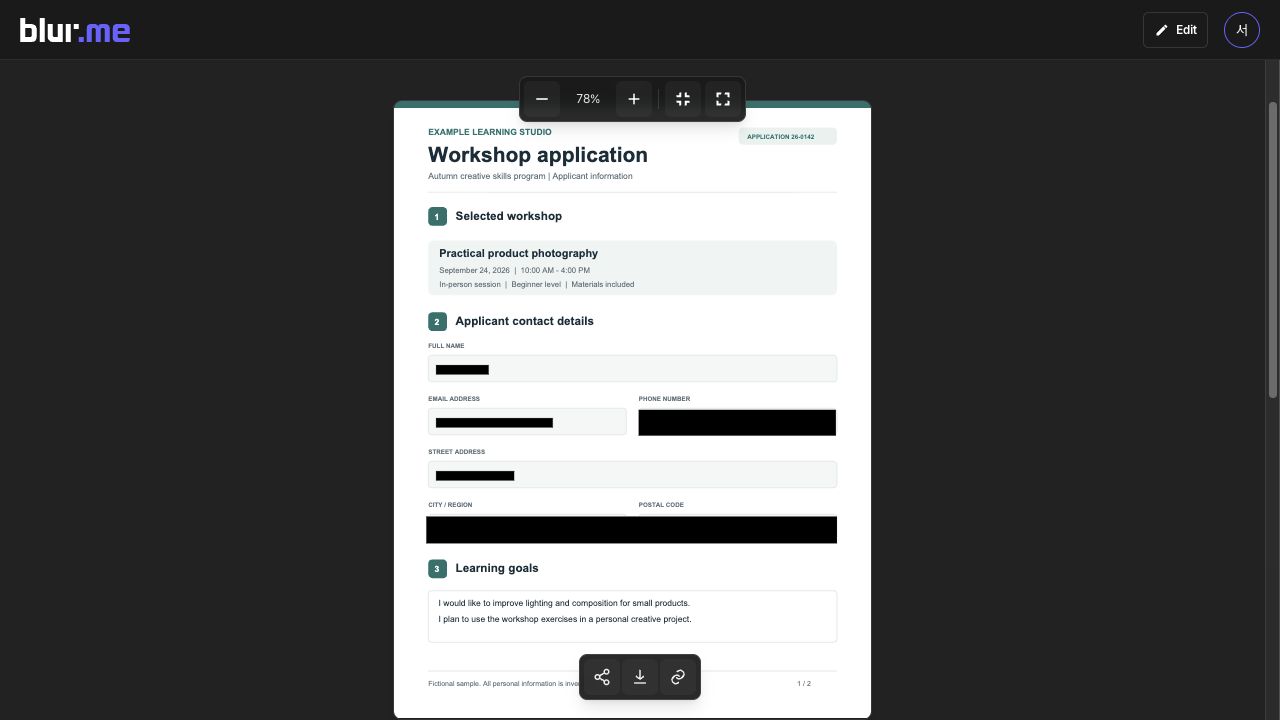
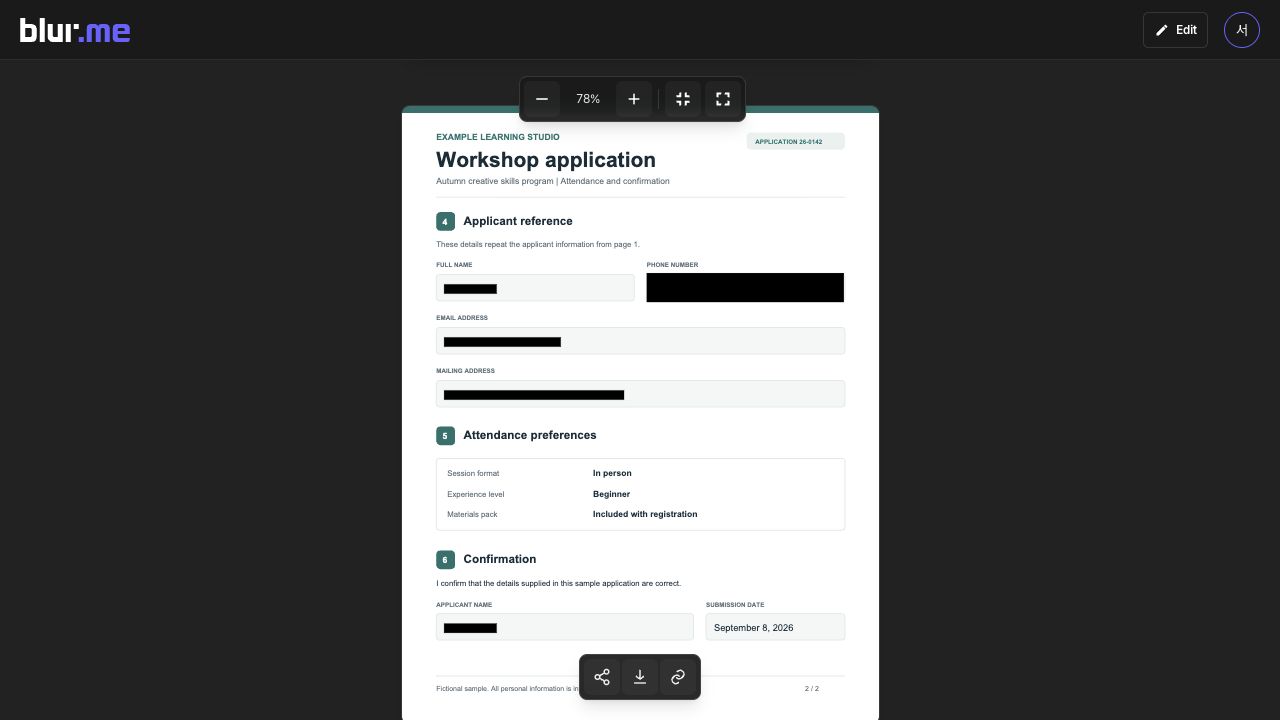
在 PDF 结果页面上检查两页内容,然后点击下载。在您设备上的 PDF 阅读器中重新打开下载的 PDF,确认两页都在。姓名、联系方式和地址应被隐藏,而研讨会详情、学习目标、出席偏好和提交日期应保持可读。
PDF 压缩提供无、标准和最大;图片质量提供原始、高、标准和低。如需更小的文件,请使用不同的设置导出,并比较实际文件大小以及小字和照片的清晰度。
如需修正结果,请选择编辑,调整打码后重新导出。编辑项目时,已下载的文件不会随之更新。
分别检查搜索和复制
使用基本打码 → 颜色隐藏可选择的文字。「颜色」用于移除所选区域中的内容;模糊和马赛克是视觉效果。请按照下述方法检查下载的 PDF,而不要仅凭外观判断。
此示例中需要检查的字符串:Alex Morgan, alex.morgan@example.com, +1 202 555 0148, 123 Example Lane, Sample City, EX, 00000。
在下载的整个 PDF 中搜索您隐藏的姓名、联系方式和其他值。选中遮盖区域中的文字,复制后粘贴到其他地方,检查是否含有隐藏的内容。如果您的阅读器支持导出文本,请提取整个文档并检查相同的字符串。
如果隐藏的内容仍然可见,或出现在搜索结果、复制的文字或提取的文本中,请不要分享该输出文件。修正区域和打码方式后重新导出。如果修正后的输出仍有问题,请参阅故障排除指南。
继续编辑或重置设置
重新打开项目,即可使用已保存的编辑设置继续操作。离开页面前请检查保存状态。
重置设置会重新包含之前排除的检测项、恢复默认效果,并删除所有手动绘制的区域。如果只有一个区域有误,请改用该区域的删除按钮。