排查 PDF 上传、分析和导出问题
更新于 2026年9月29日
如果 PDF 任务中断,请先确认它停在上传、分析、编辑还是导出阶段。然后按照下方与屏幕提示对应的步骤操作。
上传失败或出现文件大小提示
PDF 文件大小上限为 50 MiB(52,428,800 字节,显示为 50MB)。如果您的文件更大,请在源应用程序或 PDF 工具中将其缩小或拆分,然后重新上传。
如果看到页数过多,请将原始文档拆分,使其符合提示中显示的限制。即使文件很小,也可能超出页数限制。请分别上传每个部分,并分别检查每个输出文件。
请在源应用程序或单独的 PDF 工具中拆分文件。对于空文件或无效的 PDF,请从源应用程序中重新保存。如果在多文件上传时出现套餐提示,请先尝试上传一个文件,并查看相关条件。
无法打开文档
如果上传失败,请在屏幕底部的上传状态面板中点击该文件的查看错误。如果显示无法打开文件。(可能已加密或已损坏),请先确认原始文件能否在您设备上的 PDF 阅读器中打开。
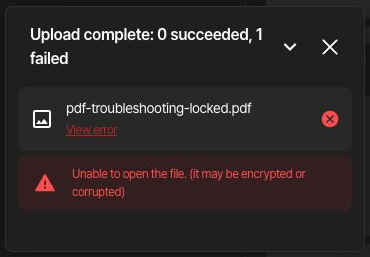
pdf-troubleshooting-locked.pdf 是一个需要打开密码的虚构练习文件。其有意公开的练习密码为 BlurMeSample2026。pdf-troubleshooting-unlocked.pdf 包含相同的文档,仅移除了密码。
- 在您设备上的 PDF 应用程序中打开您有权访问的原始文档,并输入其密码。
- 使用该应用程序或文档的源应用程序,另存一个不带密码保护的新 PDF。保存和安全设置的位置因应用程序而异。
- 重新打开新文件,确认无需密码即可打开,然后从工作区上传。请使用不同的文件名,以免再次选中受保护的原始文件。
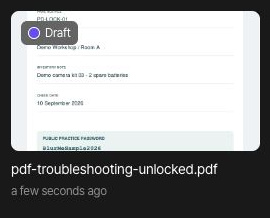
新文件出现在列表中后,打开其项目并确认页面正常加载。解锁后的示例保持相同的文档内容,只是移除了打开密码。
如果文档能正常打开,但如本示例一样显示0 项检测结果,这与上传错误不同。请使用指定打码区域遮盖任何需要手动打码的内容。
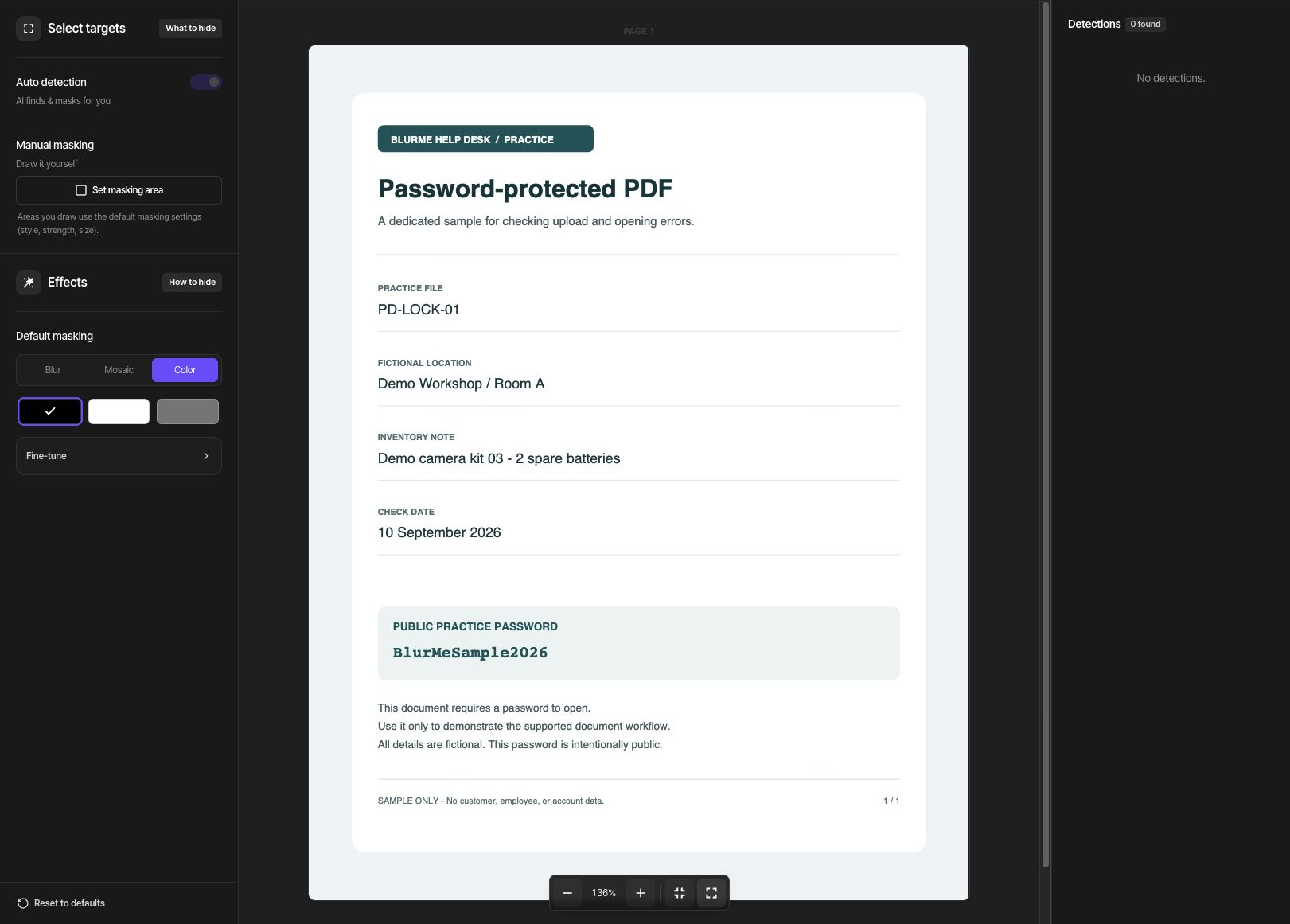
如果使用正确的密码仍无法打开原始文件,请从其源应用程序重新保存,或获取另一份副本。扫描文档不一定已损坏。对于基于图像的 PDF,请按照扫描版 PDF 指南操作。
正在分析或检测失败
项目显示AI分析中时,在分析完成之前无法导出。请稍候,然后再次检查同一项目。
如果提示个人信息检测失败,请确认原始文件可以正常打开,然后重试。如果反复失败,联系客服时请记录确切的提示信息和失败的阶段。
检测结果为 0 与错误提示不同。请检查页面,并使用指定打码区域遮盖所需的信息。无法定位的项也需要手动区域;仅勾选该项无法将其遮盖。
「导出」按钮不可用
确认分析已完成,并且至少选择了一项检测结果或一个已启用的手动区域进行打码。如果排除了所有检测结果且禁用了所有手动区域,就没有可导出的内容。
关闭某个检测类型会将其排除在导出之外。请重新包含所需的项或启用手动区域。如果出现积分、登录或套餐提示,请先查看再重试。
导出失败或无法加载结果
重新打开同一项目,检查其打码设置和保存状态,然后再次运行导出。如果反复失败,请在客服请求中附上确切的错误、页数、文件大小、浏览器和失败时间。
即使结果页面能打开,也请检查所有页面,并单独重新打开下载的文件。如果下载没有开始,请检查浏览器的下载列表和任何下载被阻止的提示,然后在结果页面上再次使用「下载」。
下载的文件包含旧的编辑内容或已隐藏的信息
编辑项目和生成输出是两个独立的步骤。在编辑中进行更改后,请重新导出。请通过文件名和下载时间识别新的输出文件。
如果已遮盖的文字仍可被搜索、复制或出现在提取的文本中,请确认您使用的是基本打码 → 颜色,并遮盖了每个字符。不要将「模糊」或「马赛克」视为等同于移除文字。
即使搜索找不到任何内容,扫描版 PDF 的图像中仍可能有可见的文字。请放大检查每一页上的实际图像。如果修正后导出的文件仍有问题,请在分享之前联系客服。
所需类型未被自动检测到时
电话号码/账号的模式识别和 OCR 在包括 Free 在内的套餐中均可使用。姓名/地址的自动检测在 Starter 及以上套餐中提供;PDF 照片中的人脸和车牌处理在 Pro 及以上套餐中提供。请查看您当前的套餐以及屏幕上显示的提示。
可以使用某项功能并不意味着文档中的每一项都会被检测到。请将结果与源文件对比,并手动遮盖遗漏的信息。