同时隐藏 PDF 中的文字和照片
更新于 2026年9月29日
在同一份 PDF 中隐藏文字以及照片中的人脸和车牌。文字使用「黑色」,检测到的照片对象使用「马赛克」,然后将合并后的结果保存为一个 PDF。
开始之前
PDF 照片中的人脸和车牌自动处理在 Pro 及以上套餐中提供。本指南中照片对象的马赛克步骤需要包含该功能的套餐。
下载原始练习文件:text-and-photo.pdf。所有姓名和联系方式均为虚构。请在所有步骤中使用同一份源文件。
1. 在同一文档中检查文字和照片
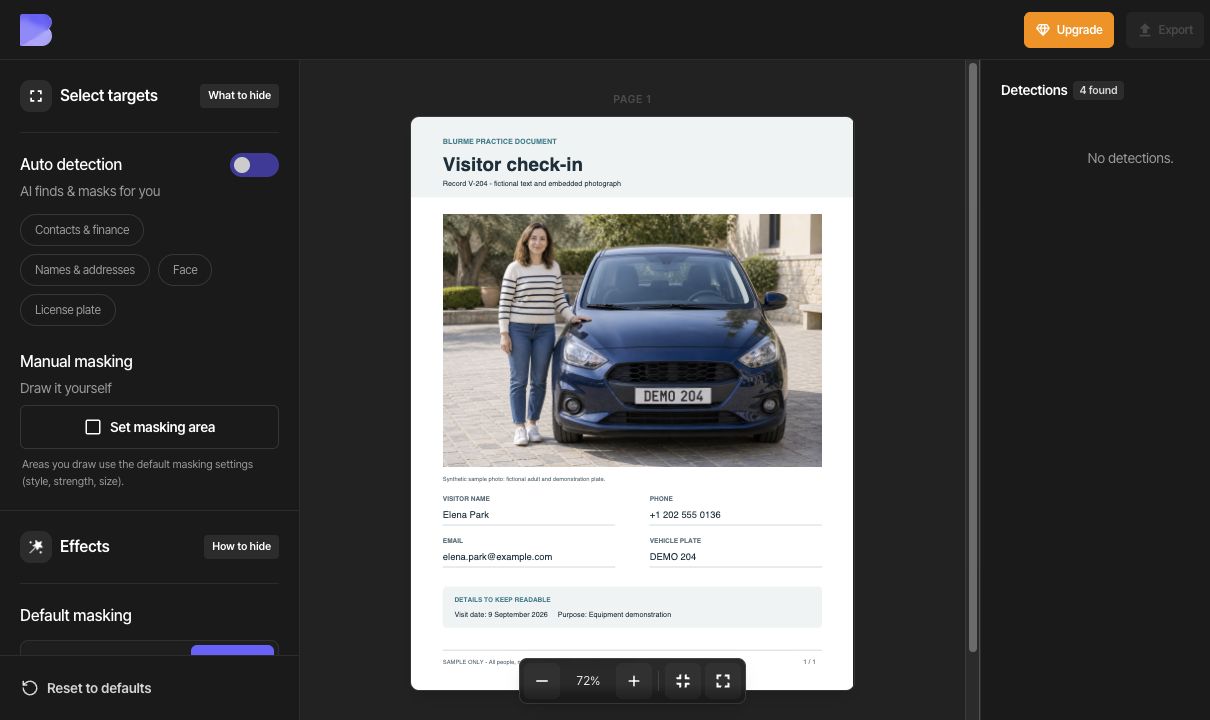
从工作区上传 text-and-photo.pdf 并打开。这份一页的访客记录以文字形式包含姓名、电话号码、电子邮箱地址和车牌号,还有一张同一位虚构成年人及其汽车的照片。请保持访问日期和目的可读。
为了与原始文件对比,请暂时关闭自动识别,检查未打码的文档。下方截图显示的就是这种对照原始文件的状态。请在下一步中重新开启「自动识别」。照片中的车牌和照片下方写的 DEMO 204 必须分别遮盖。
2. 选择要隐藏的文字
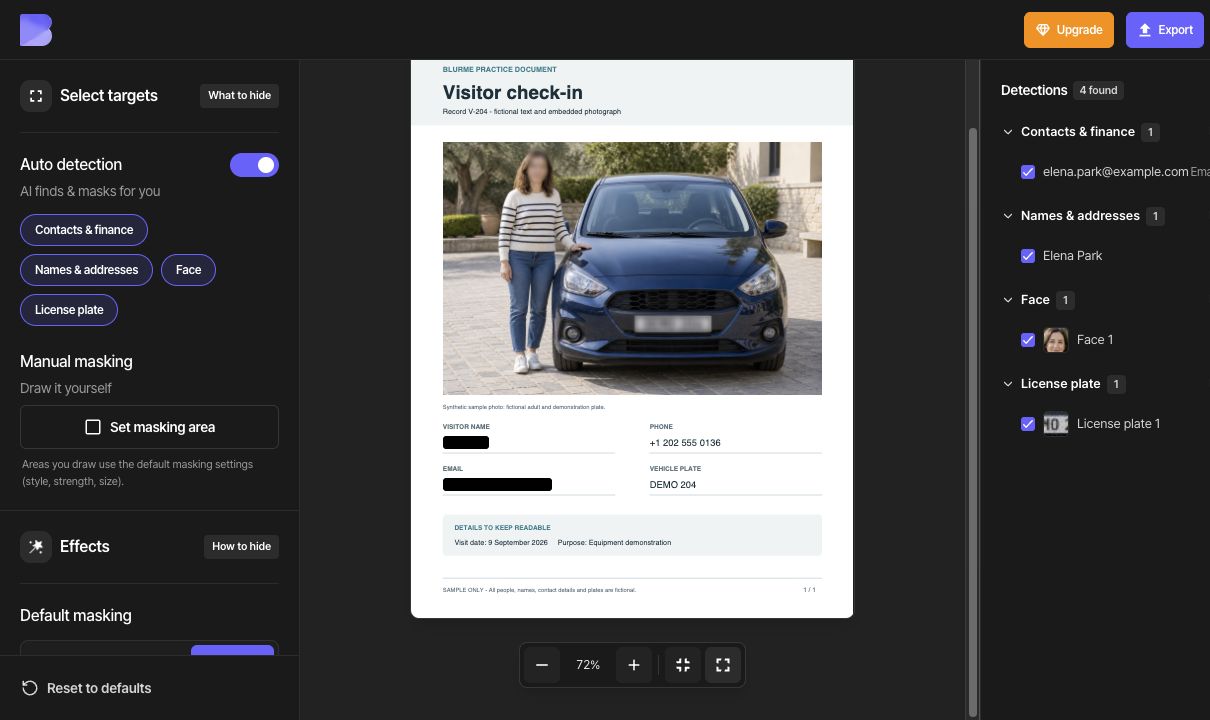
重新开启自动识别并检查检测结果。示例中显示四项:一个姓名(Elena Park)、一个电子邮箱地址、一张人脸以及照片中的一个车牌。包含姓名和电子邮箱,并保持人脸和车牌处于启用状态。照片下方的电话号码和车牌号文字未被检测到;请在第 4 步中手动遮盖。
自动识别下的类型按钮会影响整个类型。全部包含和全部排除会影响整个检测组。如果只想保留某一项,请使用单独的复选框。
选择基本打码 → 颜色 → 黑色。同时检查检测项的复选框和文档中的实际打码效果。
3. 对检测到的照片对象应用马赛克
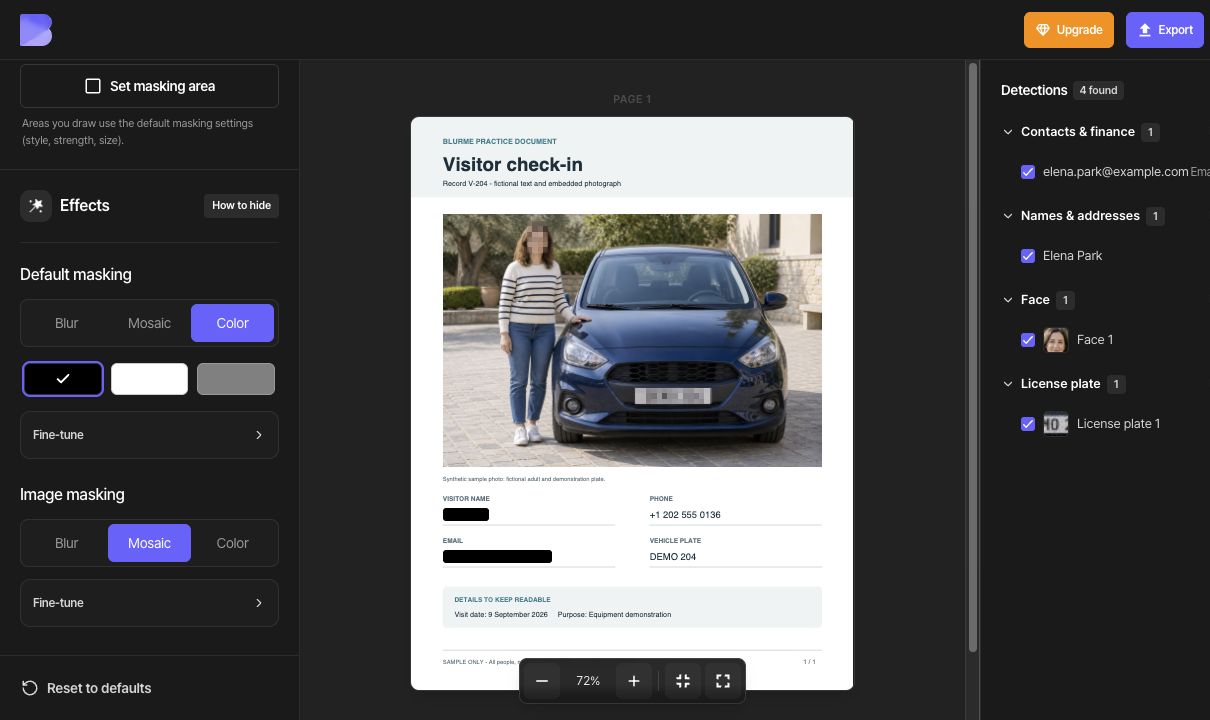
包含检测到的人脸和车牌,然后选择图片打码 → 马赛克。确认效果显示在照片中的人脸和车牌上。
如需更大的遮盖范围,请打开微调并调整强度和大小。本示例使用默认的马赛克值,未作更改。
「基本打码」和「图片打码」是两个独立的设置。将文字改为「黑色」后,照片对象仍保持「马赛克」。检测到的人脸和车牌共用「图片打码」,因此本指南对两者使用相同的照片效果。
4. 为遗漏的对象添加手动区域
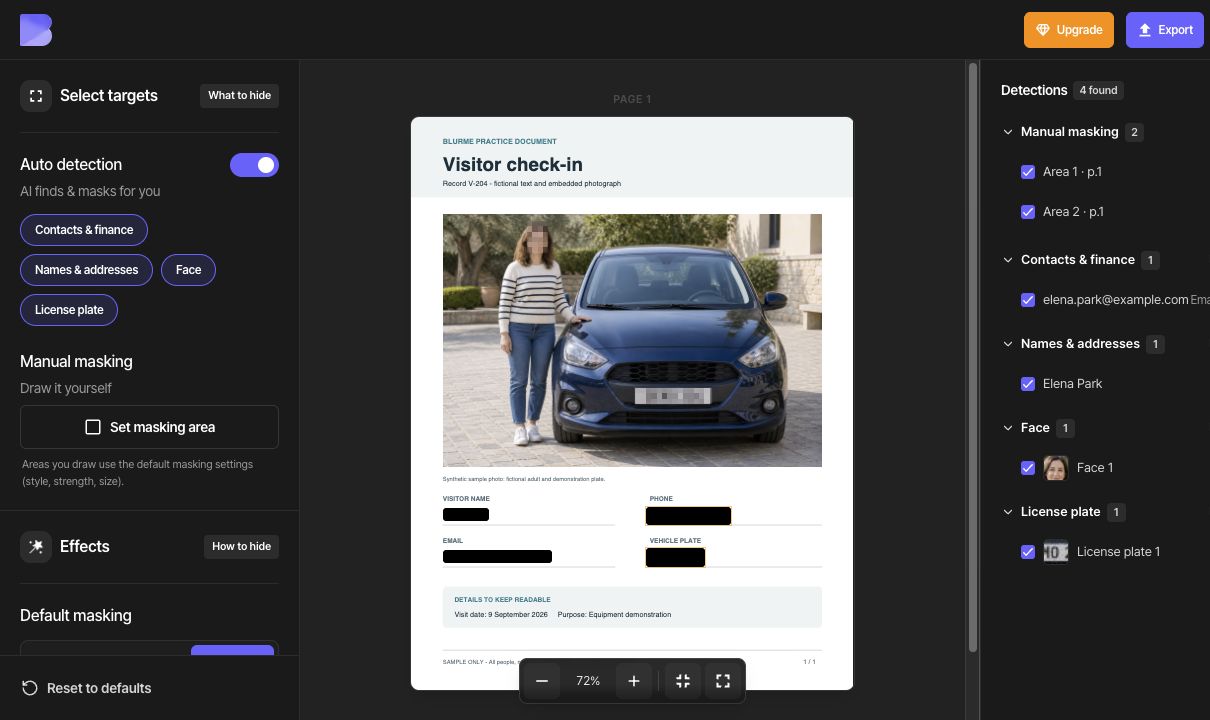
点击指定打码区域,围绕完整的电话号码 +1 202 555 0136 绘制第一个矩形。再围绕照片下方写的 DEMO 204 绘制第二个矩形,然后点击完成。请包含国家代码和每个字符。
这两个手动区域使用「基本打码」中的颜色和黑色。如有需要,选中区域可以移动它,拖动角可以调整大小。在其他文档中,无法定位的项仅靠勾选是无法隐藏的;请用同样的方法添加手动区域。
检查姓名、电子邮箱地址、电话号码以及车牌出现的两处位置。隐藏照片中的车牌及其在照片下方的文字。保持访问日期和目的可读。
导出并检查下载的文件
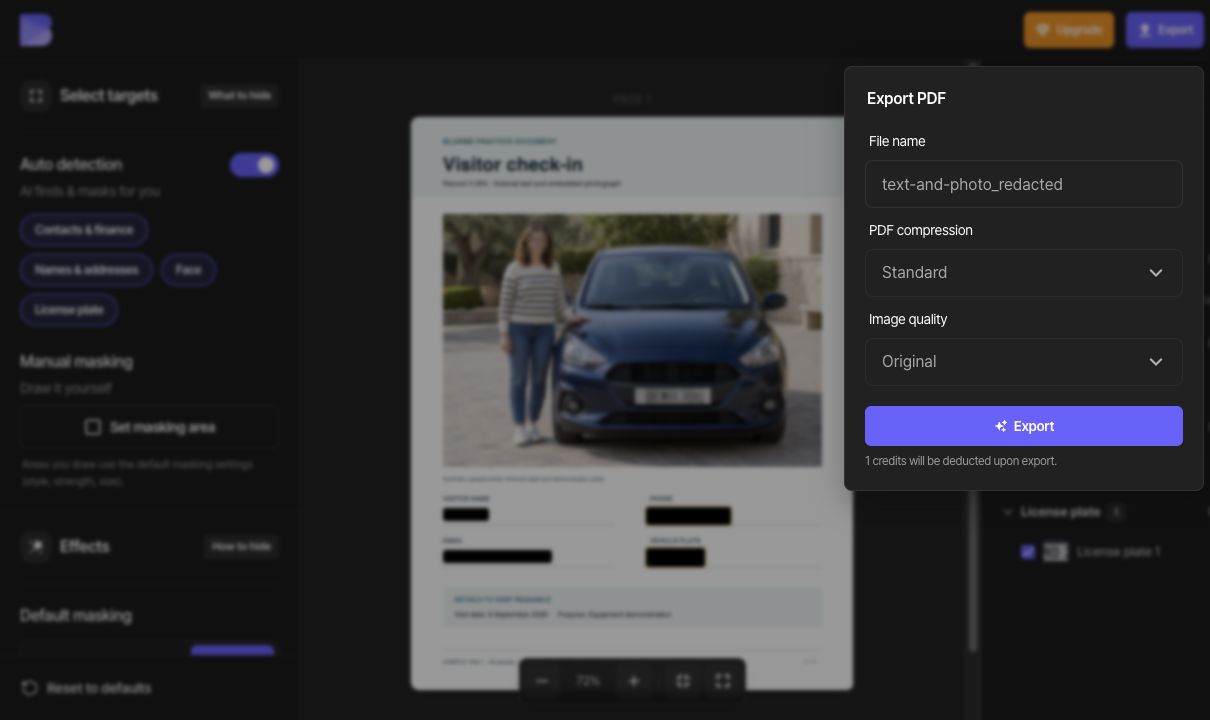
检查完每一页后,点击导出。将PDF 压缩设为标准,图片质量设为原始,并输入能将输出文件与源文件区分开的文件名。查看积分提示后开始导出。
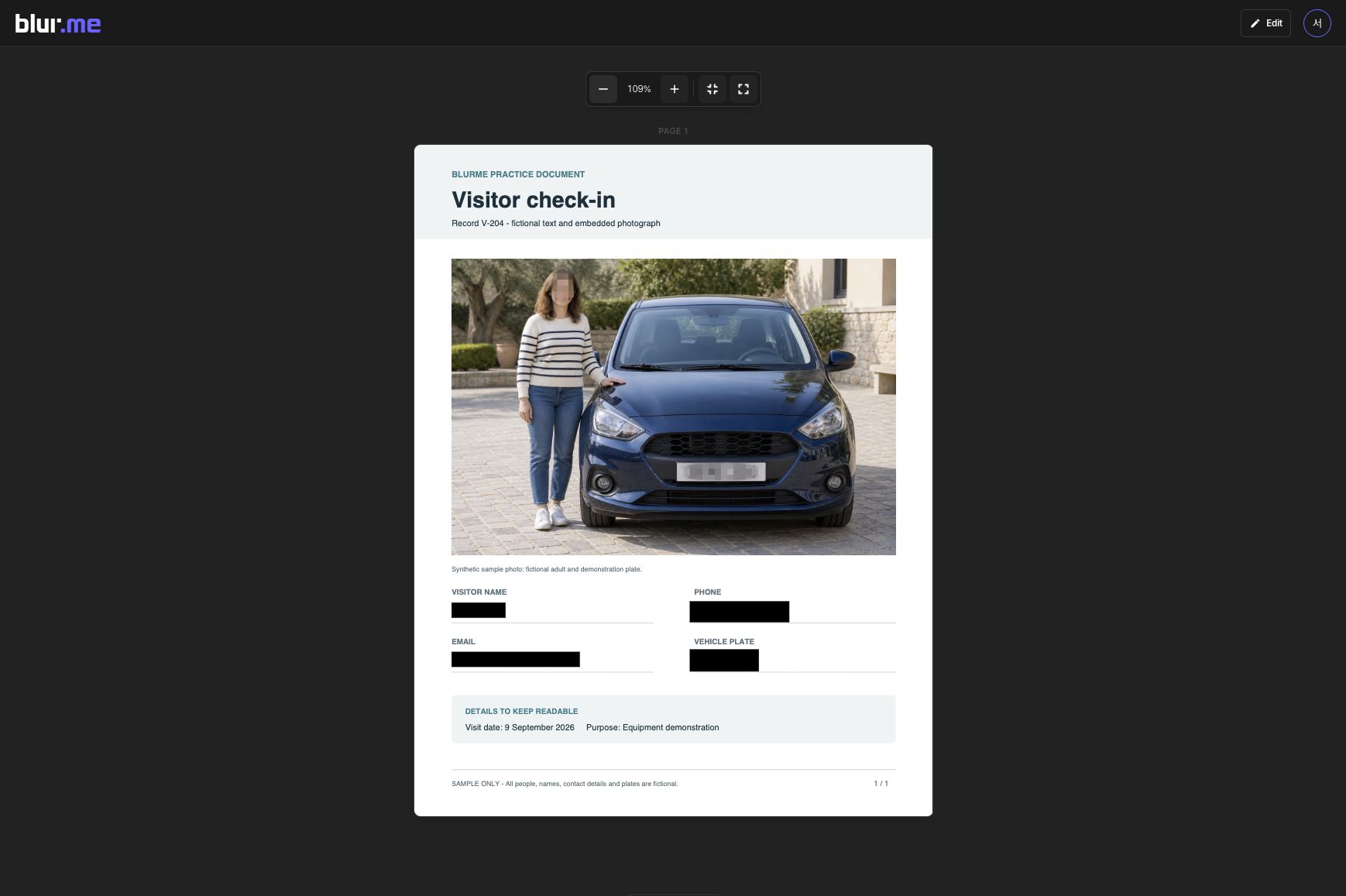
在 PDF 结果页面上检查每一页,然后点击下载。在您设备上的 PDF 阅读器中重新打开下载的 PDF。确认页数和打码效果,并检查您保留的文字和照片仍然可读。
PDF 压缩提供无、标准和最大;图片质量提供原始、高、标准和低。如需更小的文件,请使用不同的设置导出,并比较实际文件大小以及小字和照片的清晰度。
如需修正结果,请选择编辑,调整打码后重新导出。编辑项目时,已下载的文件不会随之更新。
分别检查搜索和复制
使用基本打码 → 颜色隐藏可选择的文字。「颜色」用于移除所选区域中的内容;模糊和马赛克是视觉效果。请按照下述方法检查下载的 PDF,而不要仅凭外观判断。
此示例中需要检查的字符串:Elena Park, elena.park@example.com, +1 202 555 0136, DEMO 204。
在下载的整个 PDF 中搜索您隐藏的姓名、联系方式和其他值。选中遮盖区域中的文字,复制后粘贴到其他地方,检查是否含有隐藏的内容。如果您的阅读器支持导出文本,请提取整个文档并检查相同的字符串。
如果隐藏的内容仍然可见,或出现在搜索结果、复制的文字或提取的文本中,请不要分享该输出文件。修正区域和打码方式后重新导出。如果修正后的输出仍有问题,请参阅故障排除指南。