• 付費方案
登入開始使用
說明中心/圖片工作室/隱藏照片中的車牌

隱藏照片中的車牌

更新於 2026年9月29日

偵測車牌、以黑色遮蓋整個車牌區域,並儲存照片。請在編輯器和下載的圖片中確認車牌邊緣沒有露出。

開始之前

範例車輛掛著虛構的 DEMO 1234 車牌。下載下方的範例,或使用您自己的車輛照片。

Free 方案的匯出不使用點數,並會加上浮水印。
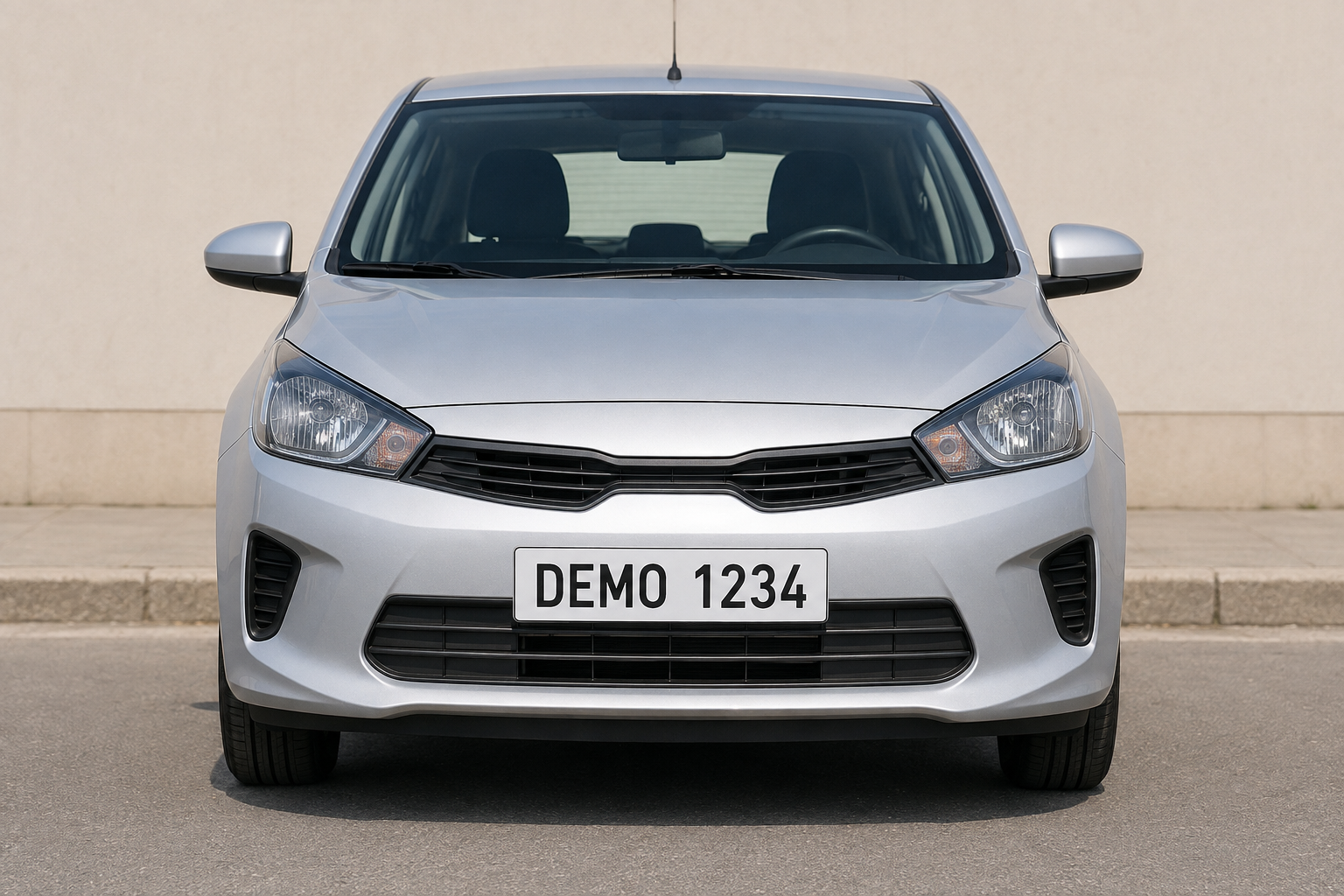
  • license-plate.png

1. 找出車牌

在儀表板中選擇「上傳檔案」,然後選擇 license-plate.png。上傳和分析完成後,在工作室中開啟該照片。

找出車牌完整的外緣。遮蓋區域應包含整個車牌,而不只是上面的字元。
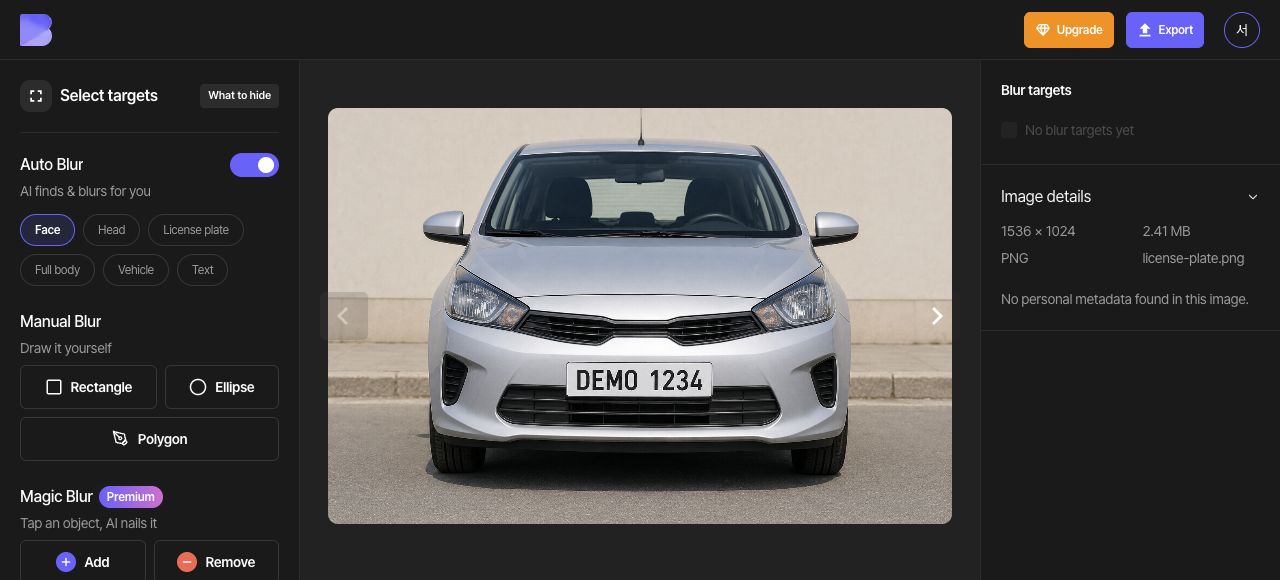
原始車輛照片中有虛構的 DEMO 1234 車牌。

2. 偵測車牌

在「自動模糊」中開啟「車牌」按鈕。此範例會偵測到一個車牌。確認其區域包含整個車牌。

將偵測到的區域與車牌外緣比對。如果沒有偵測到車牌,請使用「手動模糊」中的「矩形」遮蓋同一區域。
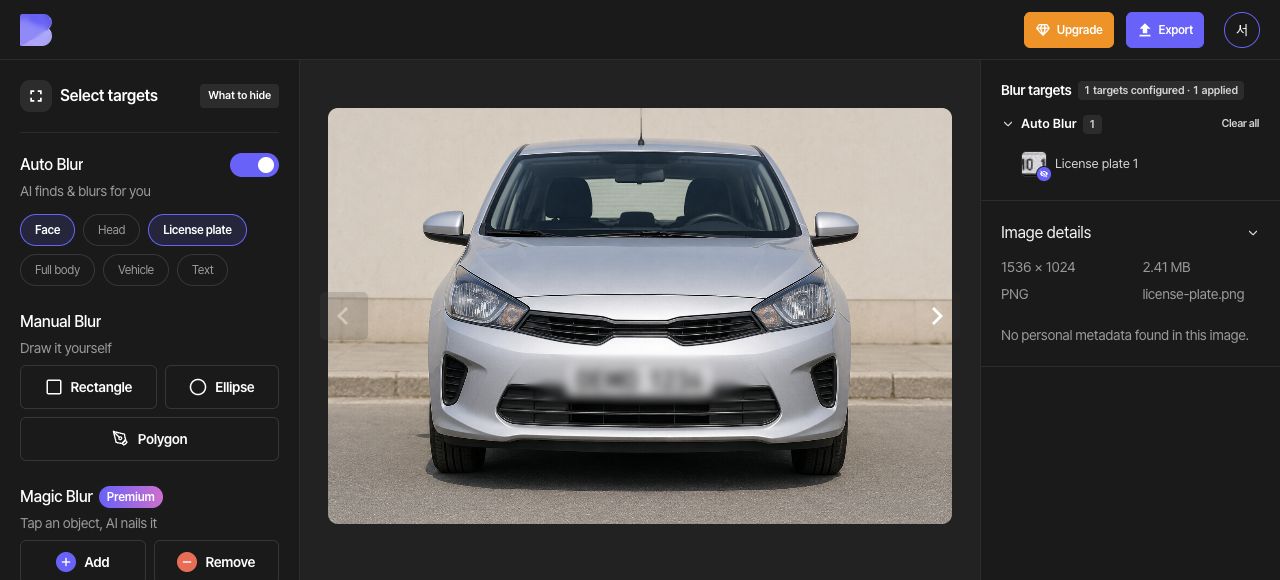
車牌偵測在範例中找到一個車牌。
車牌偵測在範例中找到一個車牌。

3. 以黑色遮蓋車牌

在整體「目標效果」控制項中選擇「顏色」,然後選擇黑色色票(#000000)。確認偵測到的整個車牌都已被黑色遮蓋。
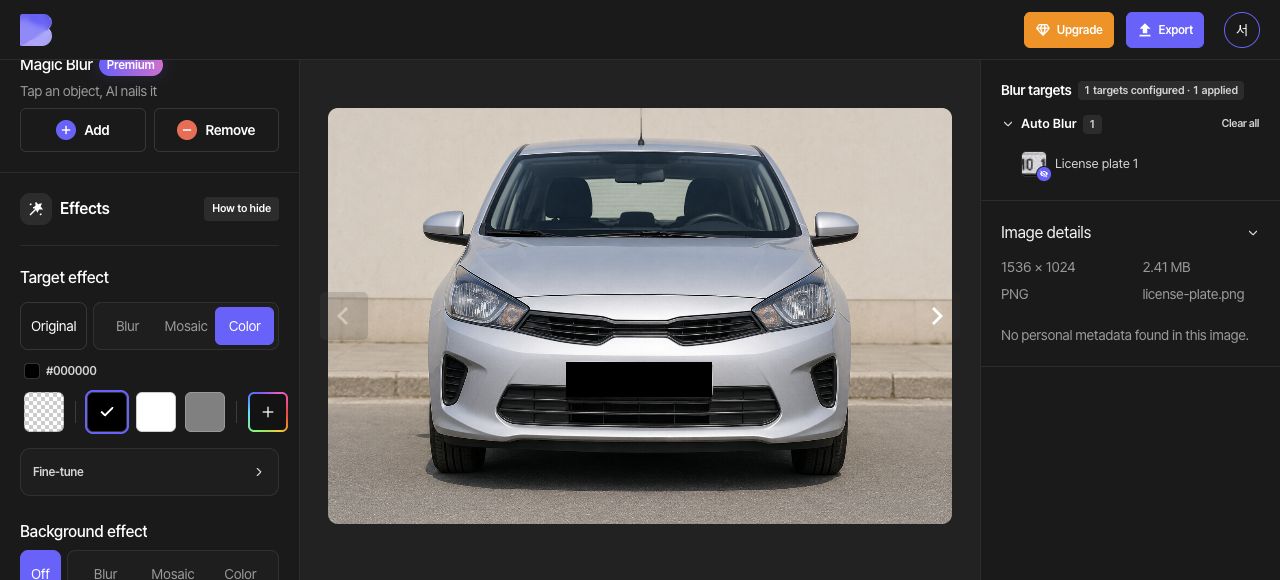
整體「目標效果」設為「顏色」並選擇黑色色票,遮蓋了同一個車牌。

4. 檢查整個車牌

放大檢查第一個和最後一個字元以及車牌邊緣。視需要修正區域,並在編輯器中確認車牌已完全遮蓋。
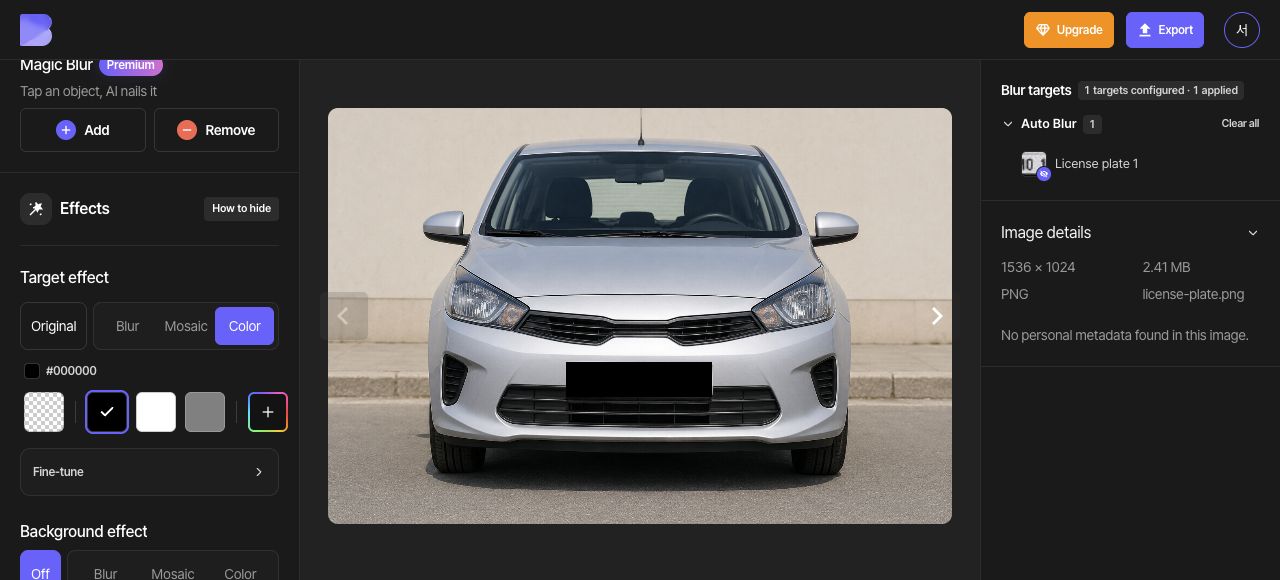
在編輯器預覽中,整個車牌都已被黑色遮蓋。

5. 匯出為 JPG

開啟頂端的「匯出」並選擇 JPG。將檔案名稱設為 license-plate-edited。「品質」保持「預設」,然後在開始匯出前檢查畫面上的點數與使用通知。

6. 確認下載的檔案

匯出完成後,在儀表板中對同一張照片使用「下載」。等待瀏覽器下載完成,然後在您的裝置上開啟檔案,確認檔案名稱和副檔名。

確認黑色遮蓋了整個車牌,從第一個到最後一個字元,以及外緣。除了在編輯器中,也請在剛下載的檔案中進行此確認。

相關指南

  • 為照片中的對象套用不同效果
  • 手動隱藏照片中的區域

這篇文章有幫助嗎?

相關文章

  • 隱藏照片中的人臉並儲存
  • 保留一張人臉清晰並隱藏其他人臉
  • 隱藏照片中的文字與個人資訊
  • 手動隱藏照片中的區域

還需要幫助?

我們的支援團隊隨時為您服務,通常在一個工作日內回覆。

聯絡支援

相片與影片臉部馬賽克、PDF 個資遮蔽

產品

圖片工作室

影片工作室

PDF工作室

常用工具

模糊影片

影片中的人臉模糊

模糊圖片

照片中的人臉模糊

像素化影片

車牌模糊、馬賽克

AI 去識別軟件

PDF 塗黑、遮蔽

企業

Enterprise 概覽

管理功能

部署方式

資源

部落格

免費工具

支援

定價

幫助中心

聯絡我們

免費工具

線上影片壓縮

線上影片轉換

圖片壓縮

圖片轉檔

HEIC轉JPG

合併PDF

PDF轉JPG

圖片轉 PDF

Jarasoft · support@blur.me

© 2026 Jarasoft Inc. 保留所有權利。
使用條款
個人資料保護