拼接圖片
將圖片垂直或水平拼接成PNG。
免費 · 無須註冊 · 無須上傳檔案
拼接圖片使用方法
選擇要拼接的圖片。
用箭頭調整順序。第一張圖片位於最上方或最左側。
選擇直向或橫向,以及填滿空白處的背景顏色。
下載拼接後的PNG。
將圖片拼成一條長圖
將有順序的圖片拼接為一張縱向或橫向PNG。
各圖片保持原始尺寸。空白區域使用選定的背景色填充。
結果範例
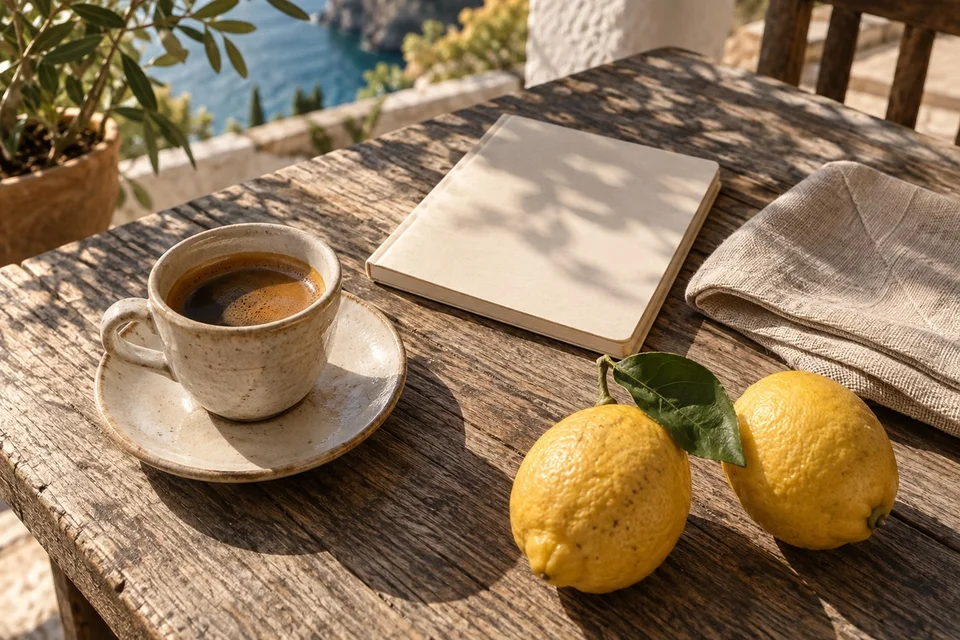
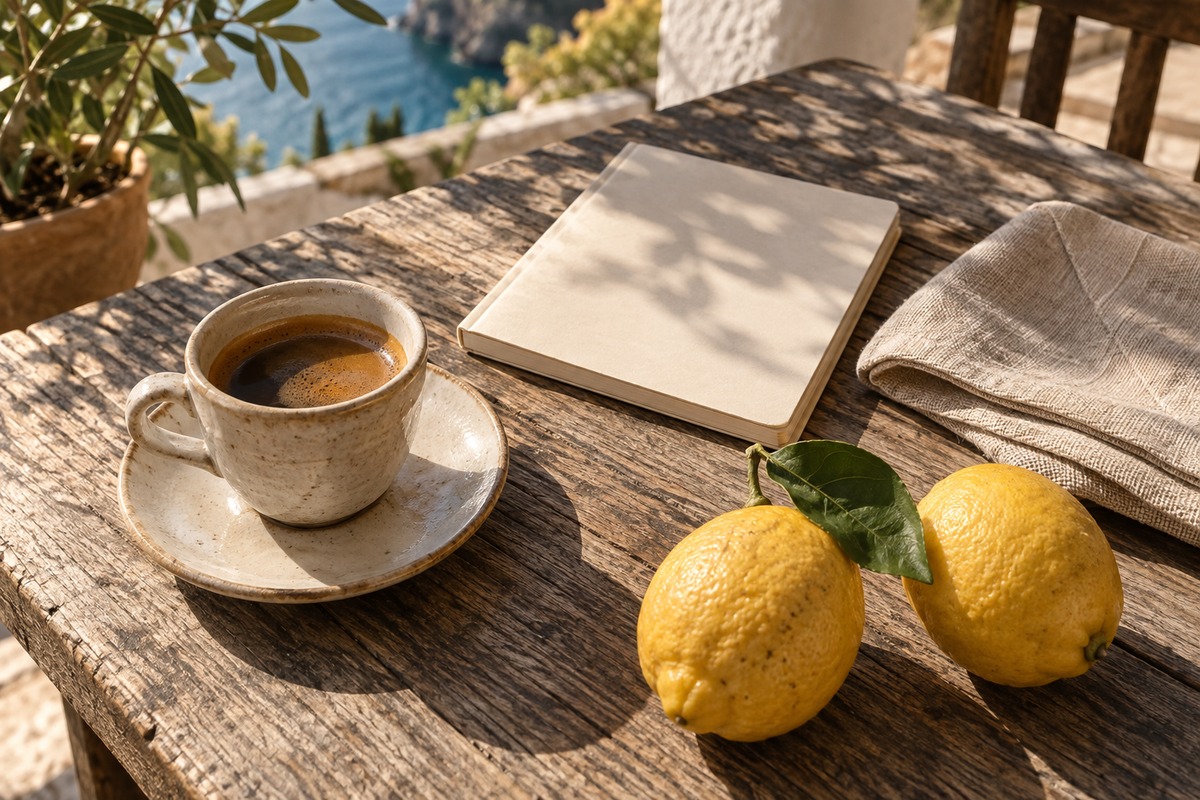
原始檔案

source.jpg342.4 KB · 1200×800

cafe-detail.jpg315.6 KB · 1200×800
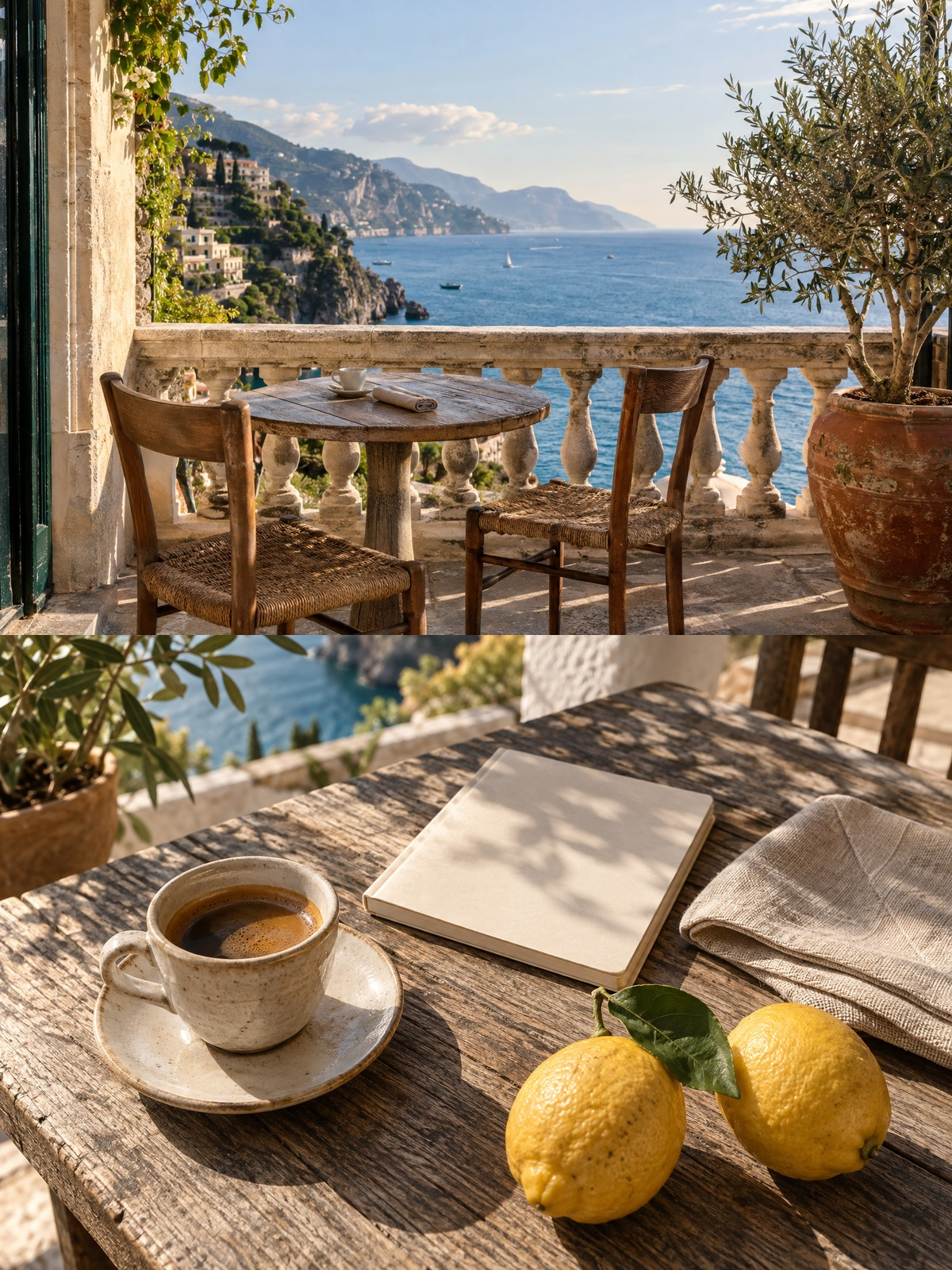
結果
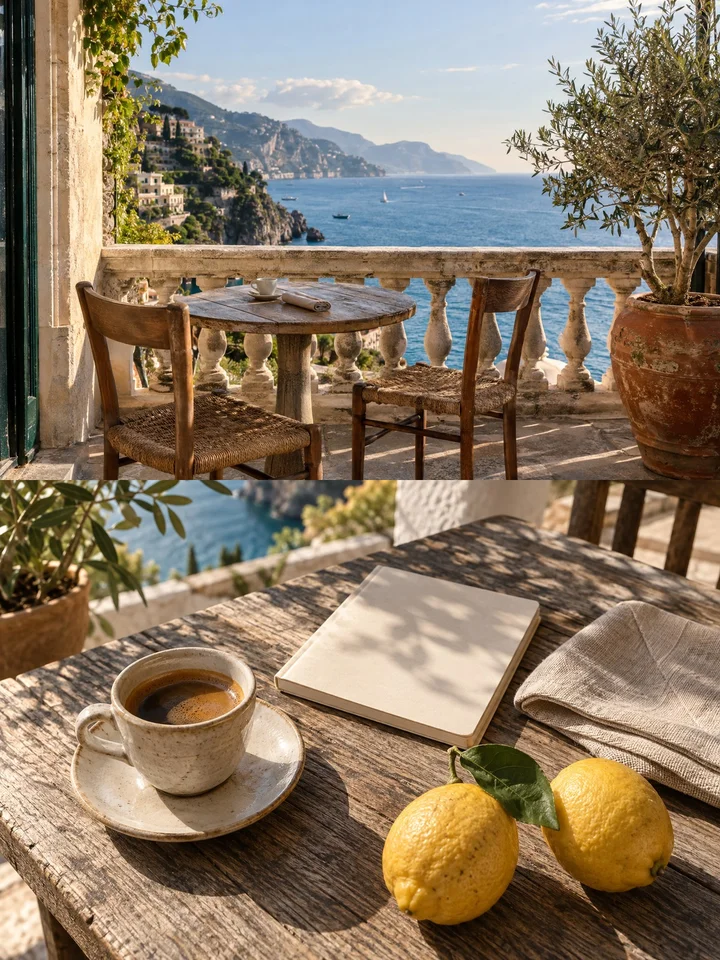 PNG · 1200×1600
merge-images-1.png4.1 MB · 1200×1600
常見問題
- 尺寸不同的圖片如何拼接?
- 依輸入順序保留各圖像素尺寸,靠上或靠左對齊,空白處填入所選背景色。
- 怎樣調整拼接圖片的順序?
- 使用上移和下移按鈕排列檔案。
- 拼接前會將圖片統一為相同大小嗎?
- 不會。保留各自的畫素尺寸。
- 拼接長圖以什麼格式儲存?
- 儲存為一張PNG。
- 檔案會上傳到伺服器嗎?
- 不會。檔案會在這台裝置的瀏覽器中處理,不會傳送到 BlurMe 伺服器。