تنظيم المشاريع في مجلدات واستئناف التحرير
تم التحديث في 29/09/2026
ما ستُنجزه
اجمع الملفات المترابطة في مجلد، وأعد فتح مشروع لمتابعة تحريره. واحتفظ بالملفات الأصلية على جهازك أيضًا.
1. أنشئ مجلدًا
في لوحة التحكم بعد تسجيل الدخول، اختر «مجلد جديد» في منطقة المجلدات. أدخل اسمًا يدل على عملك وأنشئ المجلد. حدّد المجلد وتحقّق من الاسم المعروض.
يستخدم هذا المثال عينتين هندسيتين: support-organize-01.png وsupport-organize-02.png. جهّزهما في 정리할 사진 / Incoming Photos، وأنشئ 편집 연습 / Editing Practice ليكون مجلد الوجهة.


2. أضف المشاريع
افتح 정리할 사진 / Incoming Photos. اسحب من منطقة فارغة حول الصورتين المصغرتين، أو حدّد مربع الاختيار لكل مشروع. تحقّق من أن الشريط العلوي يعرض «2 ملفات محددة»، ثم اختر «النقل إلى مجلد».
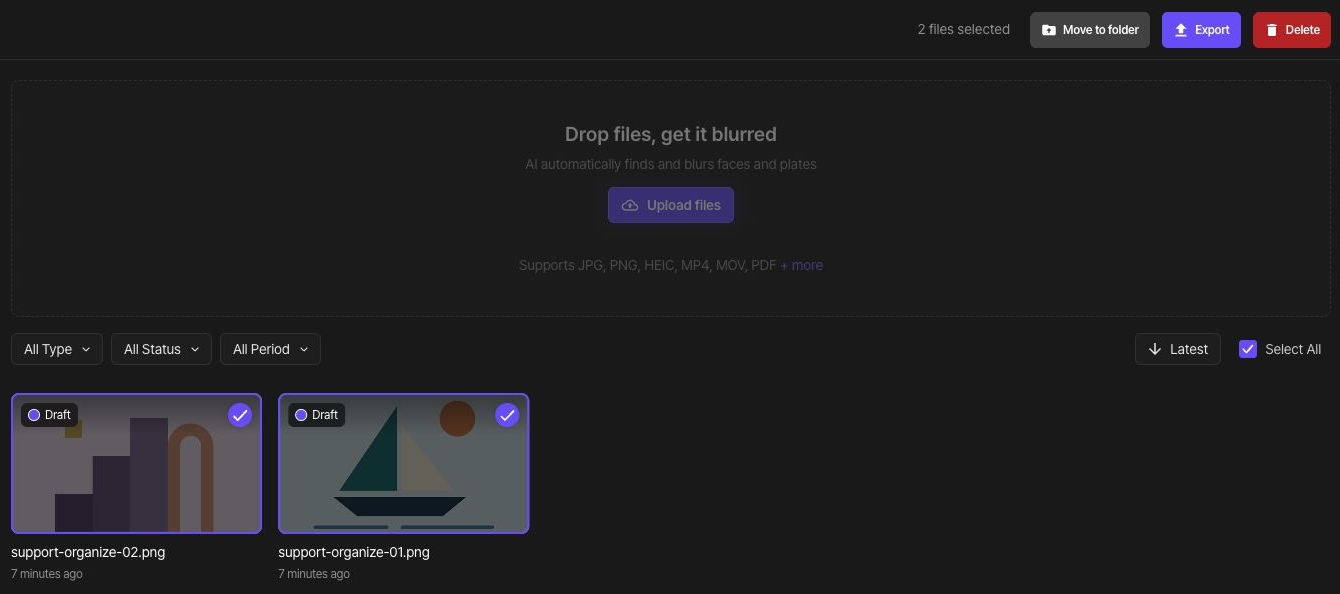
في مربع حوار النقل، حدّد 편집 연습 / Editing Practice وجهةً للنقل.

اختر «نقل» في أسفل مربع الحوار نفسه. تحقّق من إشعار الاكتمال، ثم افتح مجلد الوجهة وتأكّد من وجود الملفين فيه.

3. أعد تسمية المجلد
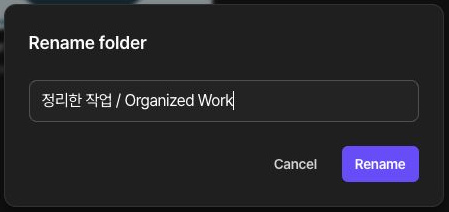
اختر «إعادة تسمية» من قائمة المجلد. أدخل 정리한 작업 / Organized Work اسمًا جديدًا واختر «تغيير». تحقّق من ظهور اسم المجلد الجديد ومن أنه لا يزال يحتوي على المشروعين نفسيهما.
4. استأنف التحرير
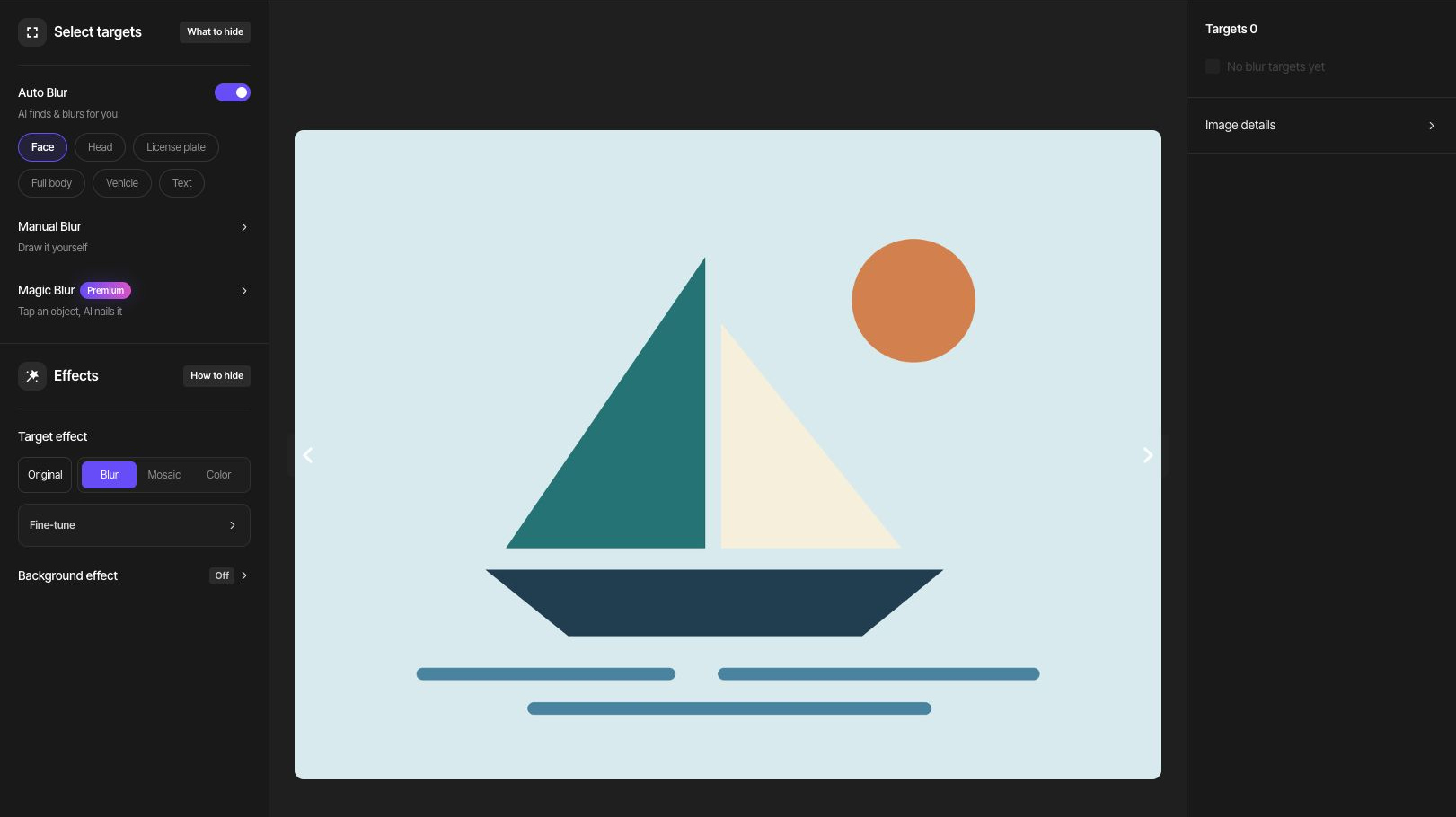
يؤدي فتح مشروع صورة أو فيديو إلى الانتقال إلى الاستوديو الخاص به، حتى بعد التصدير. أما ملف PDF المُصدَّر فيفتح صفحة نتيجته؛ اختر «تحرير» للعودة إلى محرر PDF. تحقّق من الأصل ومن حالة التحرير المحفوظة قبل المتابعة.
5. احفظ النتائج بعد تغييرها
بعد تغيير التعديلات، صدّر نتيجة جديدة ونزّلها وافتحها على جهازك. لا تتحدث الملفات التي نزّلتها سابقًا تلقائيًا. اتبع دليل الصور المتعددة لتصدير المجلد والتحقق من ملف ZIP.
إذا كنت تحتاج إلى حذف عناصر
قبل حذف مجلد، افحص مشاريعه وانقل ما تريد الاحتفاظ به إلى مكان آخر. اقرأ عدد الملفات ونطاق الحذف في مربع حوار التأكيد قبل أن تقرر. حذف الملفات وحذف الحساب مهمتان منفصلتان.