تجربة BlurMe كضيف والبدء بحساب
تم التحديث في 29/09/2026
ما ستُنجزه
تعرّف على الفرق بين الاستخدام كضيف والعمل داخل حساب، ثم ابدأ المشاريع التي تريد الاحتفاظ بها بعد تسجيل الدخول.
1. جرّب ملفًا قبل التسجيل
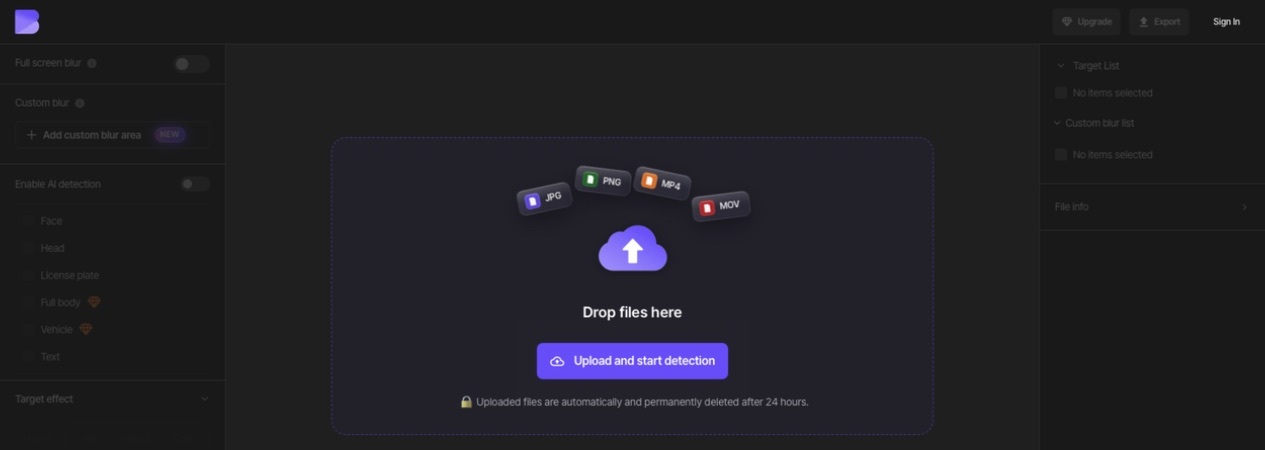
افتح صفحة رفع لأحد المنتجات دون تسجيل الدخول وجرّب تحرير ملف واحد. اتبع أي إشعار بتسجيل الدخول أو الترقية يظهر للعملية التي تختارها. لا تفترض أن وصول الضيف يشمل جميع الميزات المدفوعة.
2. احتفظ بملفات التجربة
الملفات التي يرفعها الضيف مؤقتة. تذكر واجهة الضيف أن الملفات المرفوعة تُحذف تلقائيًا بعد 24 ساعة. احتفظ بالملفات الأصلية والنتائج التي نزّلتها على جهازك. إنشاء حساب لا يعني أن مشروعًا سابقًا أنشأته كضيف قد انتقل إليه تلقائيًا.
3. ابدأ بحساب
أنشئ حسابًا بالبريد الإلكتروني أو Google، ثم استخدم الطريقة نفسها لتسجيل الدخول. ارفع الملف الأصلي من لوحة التحكم وتحقّق من ظهور المشروع في الحساب الصحيح. أعد فتحه للتحقق من الاحتفاظ بتعديلاتك.
4. تحقّق مما تتيحه خطة Free
تبدأ الحسابات الجديدة على خطة Free. لا تستهلك خطة Free الحالية أي أرصدة، وتضيف علامة مائية إلى الملفات المُصدَّرة، وتحدّ تصدير الفيديو بمدة 10 ثوانٍ ودقة 1080p. راجع صفحة الأسعار وشاشة العملية لمعرفة الخطة التي يتطلبها التمويه السحري وتأثيرات الخلفية والرفع الدفعي والميزات الأخرى.
تابع مهمتك
نظّم المشاريع في مجلدات أو اتبع دليل مهمة في أحد الاستوديوهات. إذا كنت تحتاج إلى خطة مدفوعة، فقارن الميزات وحدود الرفع والأرصدة معًا.
الاطلاع على الخطط والحدود الحالية