رفع عدة صور وتنزيل مجلد
تم التحديث في 29/09/2026
ارفع ثلاث صور إلى مجلد واحد، وحرّر كل صورة، وصدّر المجلد. بعد استلام ملف ZIP، فكّ ضغطه وتحقّق من التعديلات في الملفات الثلاثة كلها.
قبل أن تبدأ
استخدم ثلاث صور من أجواء الفعالية نفسها. نزّل الملفات الثلاثة أدناه. إذا استخدمت صورك الخاصة، فابدأ بثلاث صور لم تُصدَّر بعد.
يتطلب الرفع الدفعي لعدة صور خطة Pro أو أعلى.



1. أنشئ مجلد صور الفعالية
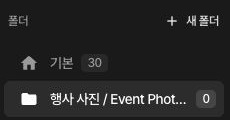
أنشئ مجلدًا جديدًا في لوحة التحكم وسمّه 행사 사진 / Event Photos. افتح المجلد لتأكيد وجهة الرفع.
2. ارفع الصور الثلاث معًا
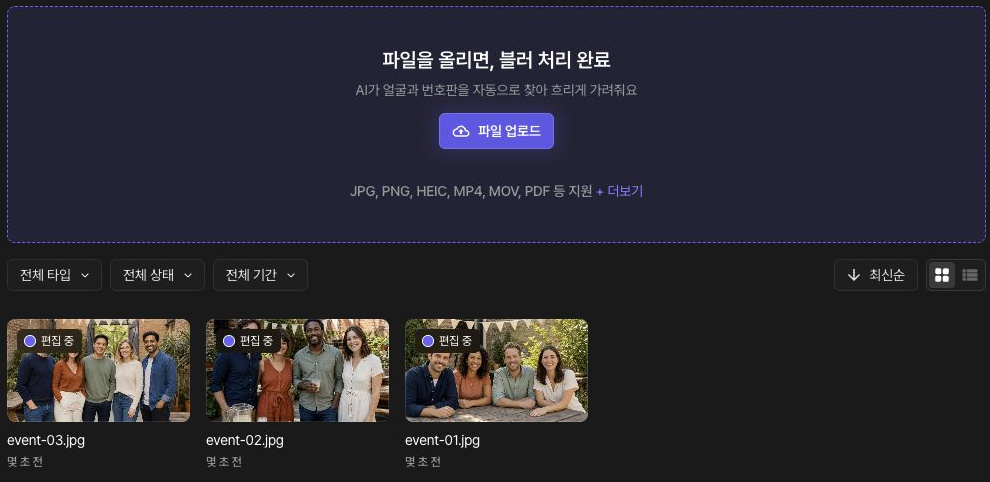
في نافذة اختيار الملفات للرفع، حدّد event-01.jpg وevent-02.jpg وevent-03.jpg معًا. انتظر حتى ينتهي الرفع والتحليل، ثم تأكّد من ظهور الصور الثلاث في المجلد نفسه.
3. راجع تغطية الوجوه في كل صورة
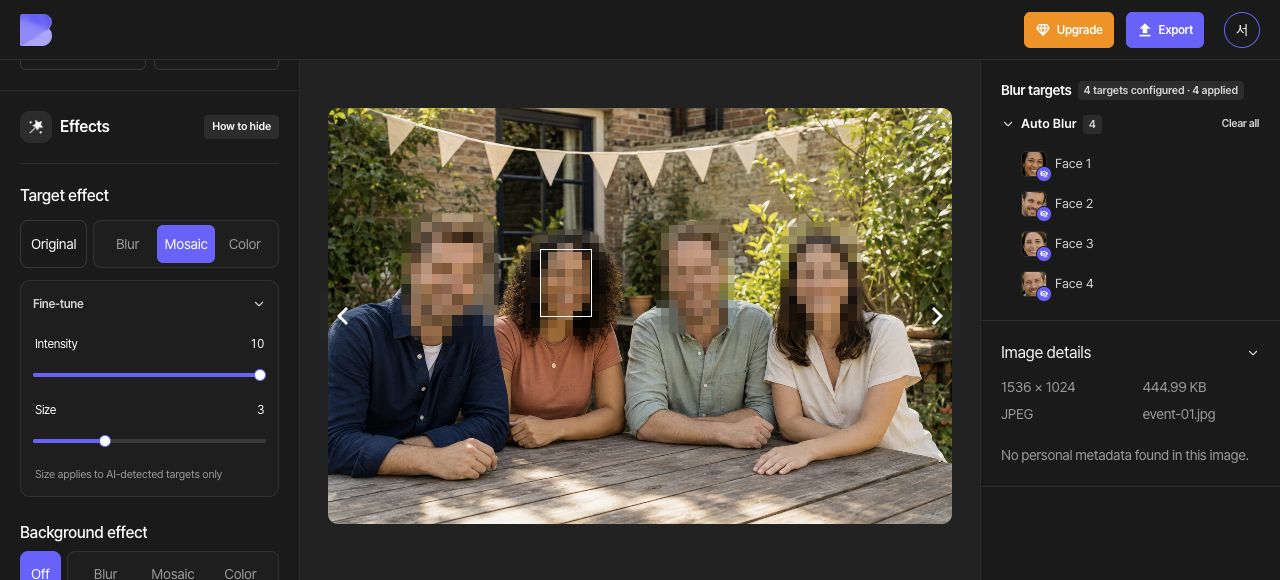
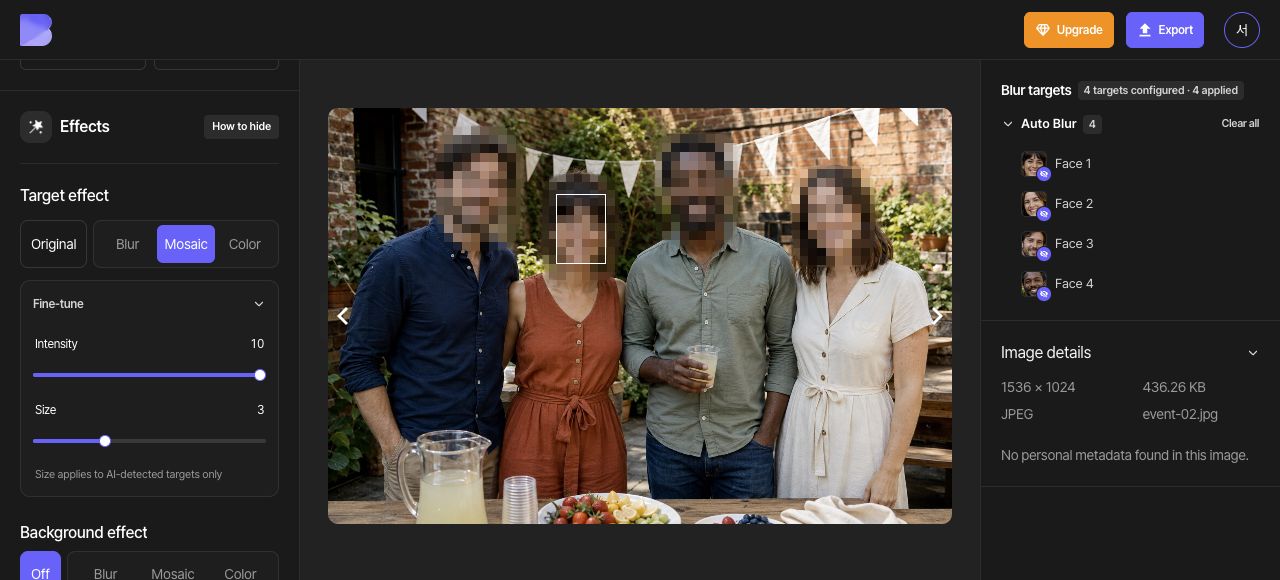
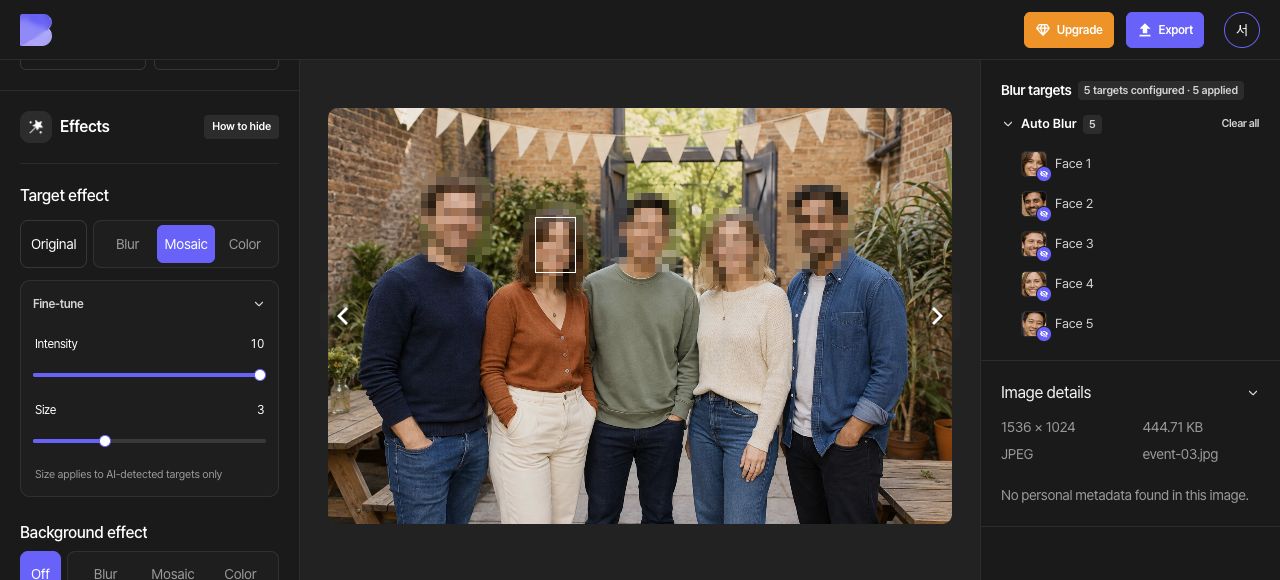
افتح الصور الثلاث بالتتابع وراجع كشف «الوجه» ضمن «تمويه تلقائي». تحتوي كل من event-01.jpg وevent-02.jpg على أربعة وجوه، بينما تحتوي event-03.jpg على خمسة. اضبط شدة «فسيفساء» على 10 في كل صورة، وأضف منطقة يدوية لأي وجه فائت.
راجع تأثيرات كل صورة وصحّح أي تغطية ناقصة. انتظر حتى تُحفظ تغييرات كل صورة قبل العودة إلى المجلد. يمكن معالجة الصور التي لم تُصدَّر قط معًا عبر تصدير المجلد دون تصدير كل صورة أولًا.
4. صدّر المجلد كاملًا
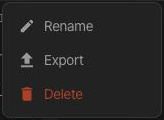
في الشريط الجانبي الأيسر، مرّر المؤشر فوق المجلد 행사 사진 / Event Photos، وافتح قائمته (…)، واختر «تصدير». تحقّق من الملفات المضمّنة ومن أي إشعار استخدام معروض على الشاشة، ثم ابدأ المعالجة.
إذا حرّرت صورة سبق تصديرها، فصدّر تلك الصورة مرة أخرى من الاستوديو. انتظر حتى يكتمل التصدير وتحقّق من أن النتيجة تتضمن أحدث تأثير قبل تصدير المجلد. تنزيل المجلد مرة أخرى لا يستبدل وحده ناتجًا سابقًا بأحدث تعديلاتك.
5. نزّل ملف ZIP بعد المعالجة
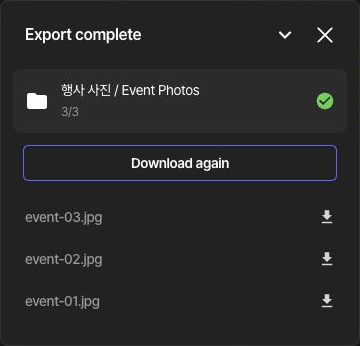
في لوحة الاكتمال، تحقّق من اسم المجلد، والعدد 3/3، وأسماء صور الفعالية الثلاث. استخدم «تنزيل مرة أخرى» لبدء تنزيل ملف ZIP للمجلد.
تأكّد من أن المتصفح أنهى تنزيل ملف ZIP. اكتمال عدد المعالجة وتنزيل ملف ZIP أمران منفصلان يجب التحقق من كل منهما. إذا فشل ملف، فصدّر تلك الصورة مرة أخرى وانتظر اكتمال التصدير قبل تنزيل نتائج المجلد.
6. فكّ ضغط الملف وتحقّق من الملفات الثلاثة
بعد انتهاء تنزيل ملف ZIP، فكّ ضغطه وتأكّد من أنه يحتوي على نتيجة لكل صورة من الصور الأصلية الثلاث. افتح كل ملف للتحقق من تأثيرات الوجوه. وبالنسبة إلى الصورة التي حرّرتها وصدّرتها مرة أخرى، تأكّد أيضًا من تضمين أحدث تأثير لها.