Belege und Rechnungen abrufen
Aktualisiert am 30.09.2026
Was Sie erreichen
Finden Sie Ihre Zahlungen unter „Rechnungen & Zahlung“ in den „Einstellungen“ und laden Sie für die gewünschte Zahlung eine Rechnung als PDF herunter.
1. „Rechnungen & Zahlung“ öffnen
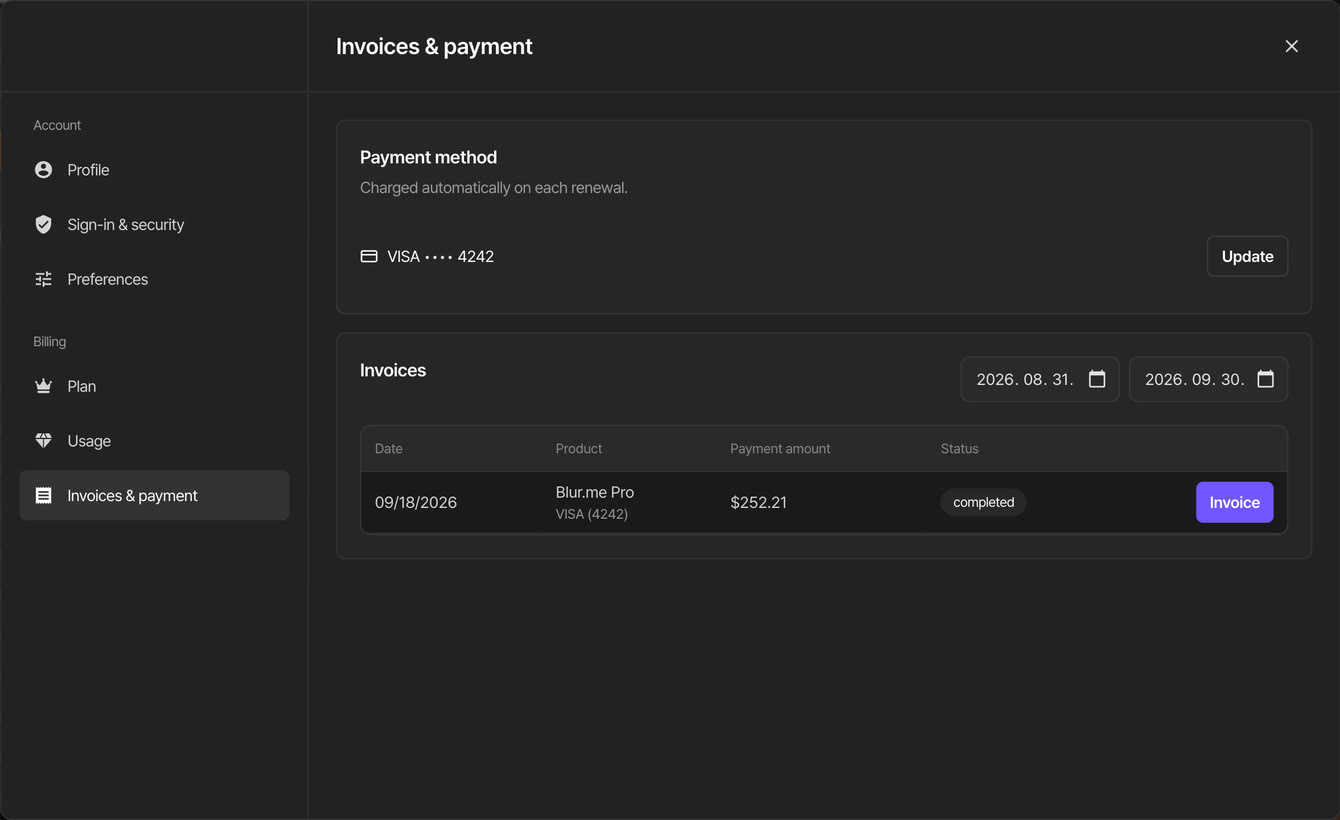
Klicken Sie oben rechts auf Ihr Profilsymbol und wählen Sie „Einstellungen“. Klicken Sie links unter „Abrechnung“ auf „Rechnungen & Zahlung“, um Ihre Zahlungsmethode und die Liste „Rechnungen“ zu sehen.
2. Zeitraum erweitern
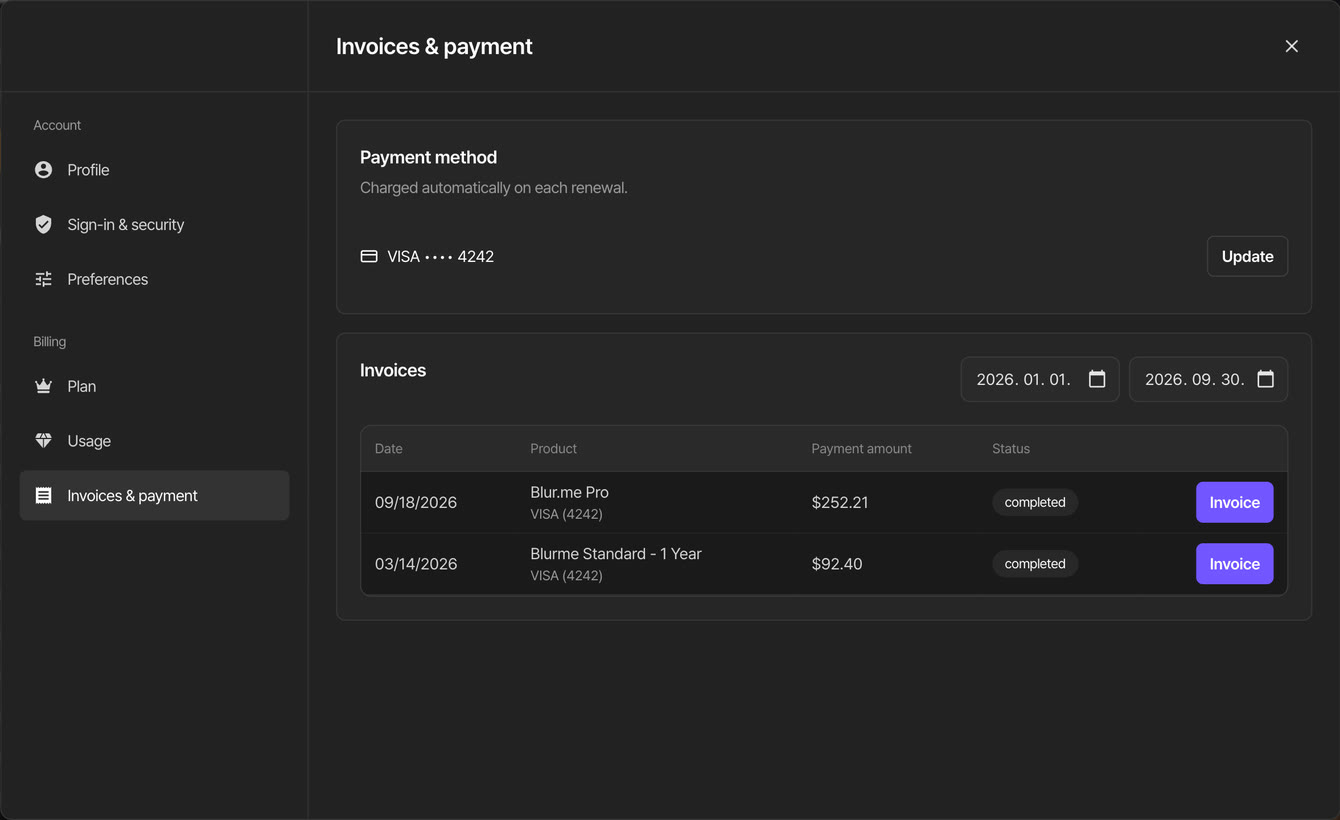
Die Liste „Rechnungen“ zeigt zunächst nur Zahlungen vom letzten Tag des Vormonats bis heute. Um eine frühere Zahlung zu finden, setzen Sie das erste der beiden Daten oben rechts über der Liste (das Startdatum) auf einen Tag vor dieser Zahlung.
Jede Zeile zeigt „Datum“, „Produkt“, „Zahlungsbetrag“ und „Status“. Zahlungen mit dem Status „abgeschlossen“ wurden tatsächlich abgebucht.
3. Rechnung herunterladen
Klicken Sie in der gewünschten Zeile auf „Rechnung“. Die Rechnung wird als PDF-Datei heruntergeladen. Öffnen Sie sie über die Downloads Ihres Browsers und prüfen Sie Zahlungsdatum, Betrag und Produkt.
Rechnungen werden von Paddle ausgestellt, dem Zahlungsanbieter, der die Zahlungen für BlurMe abwickelt.
4. Zahlungen für Guthabenpakete prüfen
Käufe von Guthabenpaketen werden außerdem unter „Nutzung“ im Bereich „Guthabenpaket-Käufe“ aufgeführt. Diese Liste hat keine Schaltfläche für Rechnungen. Wenn die Rechnung für eine Paketzahlung nicht in der Liste „Rechnungen“ erscheint, wenden Sie sich mit Zahlungsdatum und Betrag an den Support.
Wenn etwas nicht funktioniert
- Wenn „Keine Daten vorhanden“ angezeigt wird, setzen Sie das Startdatum auf einen Tag vor der Zahlung.
- Wenn „Ihr Zahlungsverlauf konnte nicht geladen werden“ angezeigt wird, klicken Sie auf „Erneut versuchen“.
- Wenn „Die Rechnung konnte nicht erstellt werden“ angezeigt wird, versuchen Sie es nach einem Moment erneut. Wenn der Fehler bestehen bleibt, wenden Sie sich an den Support und nennen Sie die E-Mail-Adresse Ihres Kontos, das Zahlungsdatum und den Betrag.
- Firmenname, Adresse und Steuernummer auf einer Rechnung können Sie in den „Einstellungen“ nicht ändern. Falls das nötig ist, wenden Sie sich mit der E-Mail-Adresse Ihres Kontos und dem Zahlungsdatum an den Support.
E-Mails zu Belegen, Tarifänderungen und Sicherheitshinweisen sind links im Bereich „Einstellungen“ unter „E-Mail“ immer aktiv und können nicht ausgeschaltet werden.