DOCX a texto
Extrae el contenido escrito de Word en un TXT UTF-8.
Gratis · Sin registro · Sin subir archivos
Se excluyen formatos antiguos, documentos cifrados y archivos con macros.
Cómo usar DOCX a texto
Elige un archivo DOCX. No se admiten formatos Office antiguos, macros ni documentos cifrados.
Selecciona el DOCX, extrae el texto y revisa la vista previa.
Revisa el resultado en el panel y descarga el archivo generado.
Entender el resultado de DOCX a texto
Se conserva el texto con sus separaciones de párrafo para buscar, citar o editar un borrador.
No se reproducen imágenes, colores ni la disposición de tablas. No reconoce texto dentro de imágenes.
Ejemplo de resultado
Original
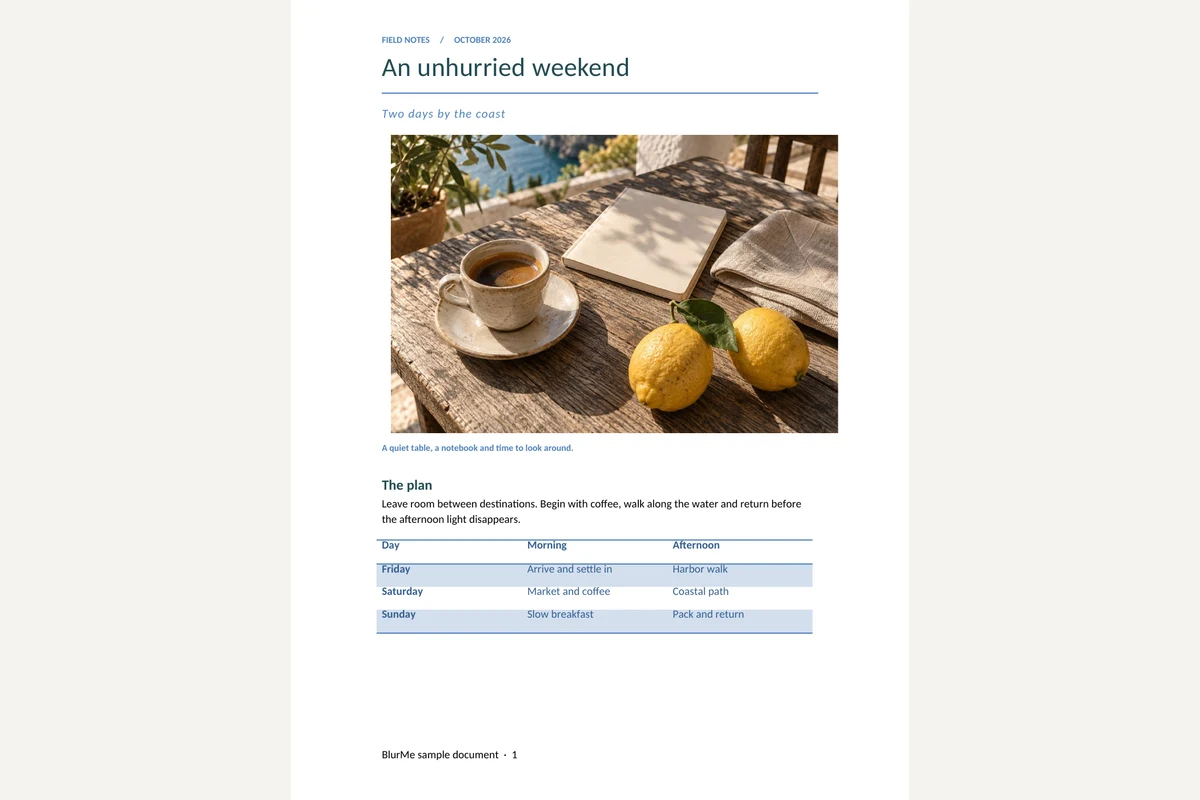
Preguntas frecuentes
- ¿Qué conserva DOCX a texto?
- Se conserva el texto con sus separaciones de párrafo para buscar, citar o editar un borrador.
- ¿Qué debo revisar al usar DOCX a texto?
- No se reproducen imágenes, colores ni la disposición de tablas. No reconoce texto dentro de imágenes.
- ¿Cómo puedo usar el resultado de DOCX a texto?
- Usa TXT en un editor. Conserva el DOCX para su formato o conviértelo a PDF para compartir páginas.
- Cómo usar DOCX a texto
- Selecciona el DOCX, extrae el texto y revisa la vista previa.
- ¿Se suben mis archivos a un servidor?
- No. Los archivos se procesan en el navegador de este dispositivo y no se envían a los servidores de BlurMe.
Herramientas relacionadas
Todas las herramientasWord a PDF
Convierte DOCX a PDF con texto seleccionable.
Extraer imágenes de DOCX
Descarga imágenes originales de Word por separado o en ZIP.
Censurar PDF
Editar en StudioEncuentra y elimina datos personales en PDF.
Visor XLSX
Elige una hoja y consulta los valores guardados de sus celdas.
XLSX a CSV
Exporta una hoja visible o un CSV por cada hoja visible.
CSV a XLSX
Conserva ceros iniciales e identificadores largos en Excel.