영수증과 인보이스 받기
2026. 9. 30. 업데이트
완성할 작업
설정의 청구서 및 결제에서 결제 내역을 찾고, 필요한 결제의 인보이스를 PDF로 내려받습니다.
1. 청구서 및 결제 열기
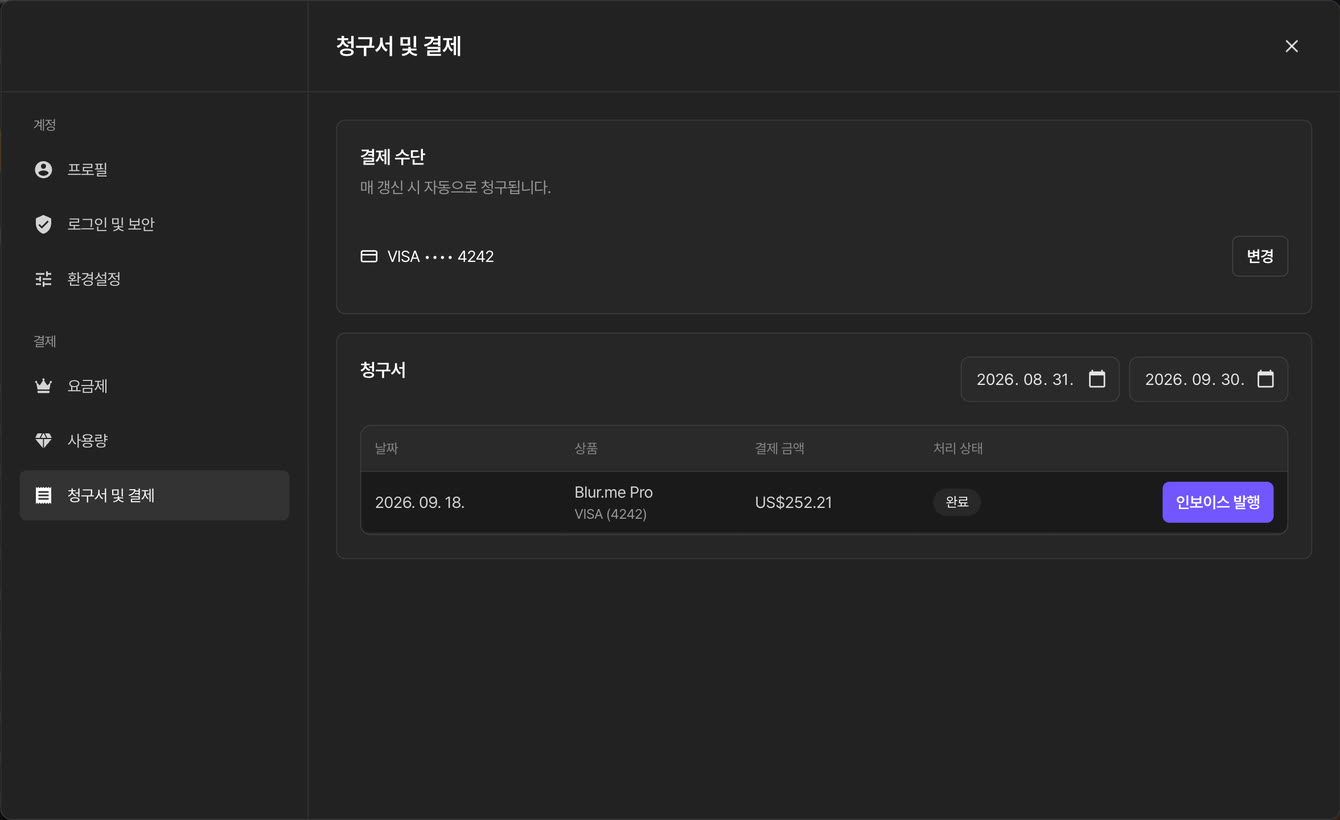
오른쪽 위 프로필 아이콘을 누르고 설정을 선택합니다. 왼쪽 결제 아래의 청구서 및 결제를 누르면 결제 수단과 청구서 목록이 표시됩니다.
2. 조회 기간 넓히기
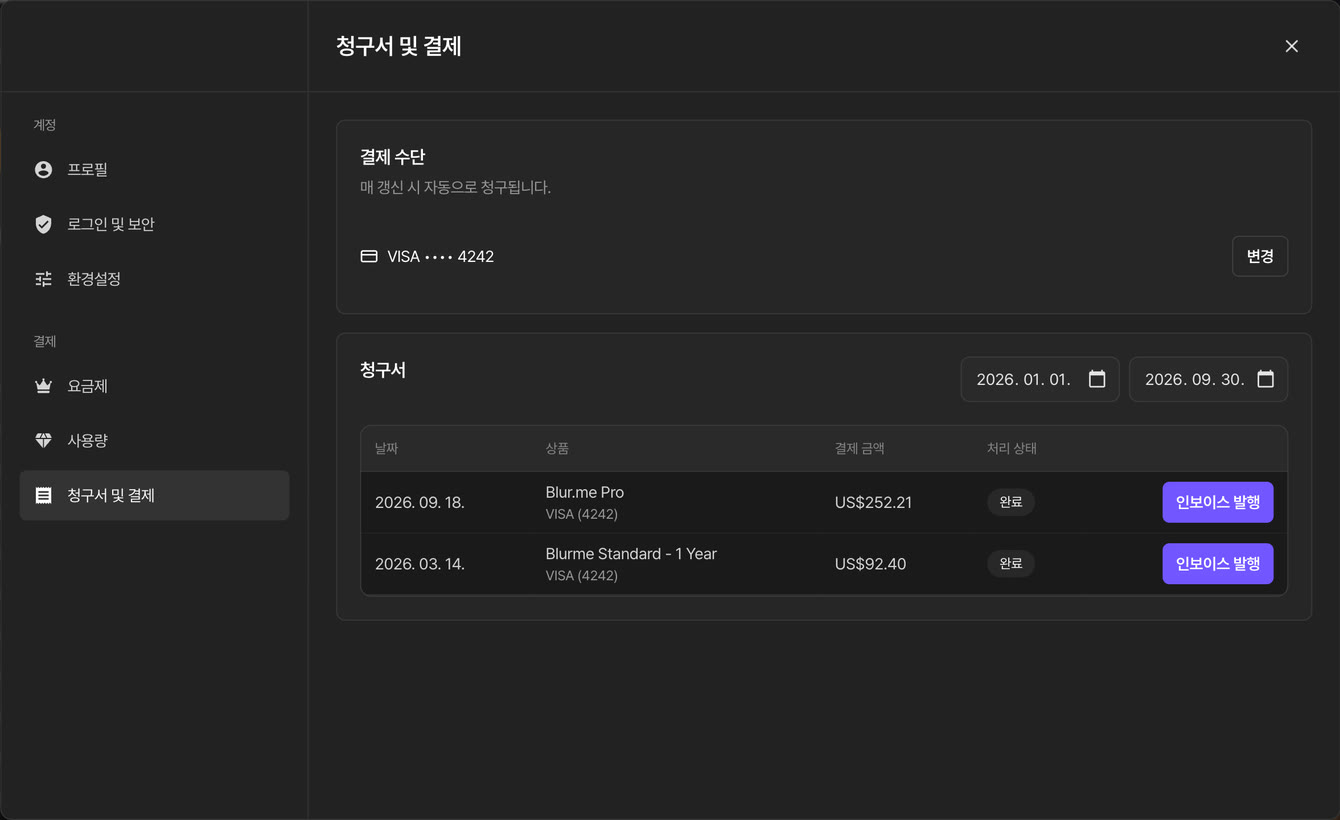
청구서 목록은 처음에 지난달 말일부터 오늘까지의 결제만 보여 줍니다. 이전 결제를 찾으려면 목록 오른쪽 위의 두 날짜 중 첫 번째(시작일)를 결제한 날보다 앞으로 옮기세요.
목록에는 날짜, 상품, 결제 금액, 처리 상태가 표시됩니다. 처리 상태가 완료인 결제가 실제로 청구된 결제입니다.
3. 인보이스 내려받기
필요한 결제 행의 인보이스 발행을 누릅니다. 인보이스가 PDF 파일로 내려받아집니다. 브라우저의 다운로드 목록에서 파일을 열어 결제일, 금액, 상품을 확인하세요.
인보이스는 결제를 처리하는 결제 대행사 Paddle에서 발행합니다.
4. 크레딧 팩 결제 확인하기
크레딧 팩 구매 기록은 사용량의 크레딧 팩 구매 내역에서도 볼 수 있습니다. 이 목록에는 인보이스 버튼이 없습니다. 팩 결제의 인보이스가 청구서 목록에 보이지 않으면 결제일과 금액을 적어 고객센터에 요청하세요.
문제가 있을 때
- 결제 내역이 없습니다가 표시되면 시작일을 결제한 날보다 앞으로 옮깁니다.
- 결제 내역을 불러오지 못했습니다가 표시되면 다시 시도를 누릅니다.
- 인보이스 발행에 실패했습니다가 표시되면 잠시 후 다시 누릅니다. 계속 실패하면 계정 이메일, 결제일, 금액을 적어 고객센터에 문의하세요.
- 인보이스의 회사명, 주소, 세금 번호는 설정에서 바꿀 수 없습니다. 바꿔야 하면 계정 이메일과 결제일을 적어 고객센터에 문의하세요.
영수증, 요금제 변경, 보안 알림 메일은 환경설정의 이메일에서 항상 켜져 있으며 끌 수 없습니다.