Word PDF 변환
DOCX를 텍스트 선택이 가능한 PDF로 변환하세요.
무료 · 가입 없이 사용 · 파일 업로드 없음
Office 문서는 텍스트를 선택할 수 있는 PDF로 내보냅니다. 글꼴과 복잡한 배치는 원본과 다를 수 있으니 공유 전 확인하세요.
첫 변환 시 엔진과 글꼴 약 256MB를 내려받습니다. 다음 방문에는 브라우저 캐시를 재사용할 수 있습니다. 큰 문서는 기기 메모리 한도를 넘을 수 있습니다.
Word PDF 변환 사용 방법
DOCX 파일 하나를 선택합니다. 암호·매크로 문서와 구형 Office 형식은 제외됩니다.
DOCX를 선택하고 변환을 시작합니다. 처음에는 엔진과 글꼴을 받은 뒤 결과 PDF를 미리보기에 표시합니다.
작업 패널에서 결과를 확인합니다. 결과 파일이 있는 도구에서는 바로 내려받을 수 있습니다.
Word PDF 변환 결과 이해하기
Office 엔진이 문서의 용지 설정, 문단, 표, 머리말과 꼬리말을 PDF로 내보냅니다. 원본에 텍스트가 있으면 결과에서도 선택할 수 있습니다.
대체 글꼴이나 복잡한 Word 배치 때문에 페이지 나눔이 달라질 수 있습니다. DOC·DOCM·암호 파일은 지원하지 않으며 공유 전 표와 쪽 구분을 확인하세요.
결과 예시
원본
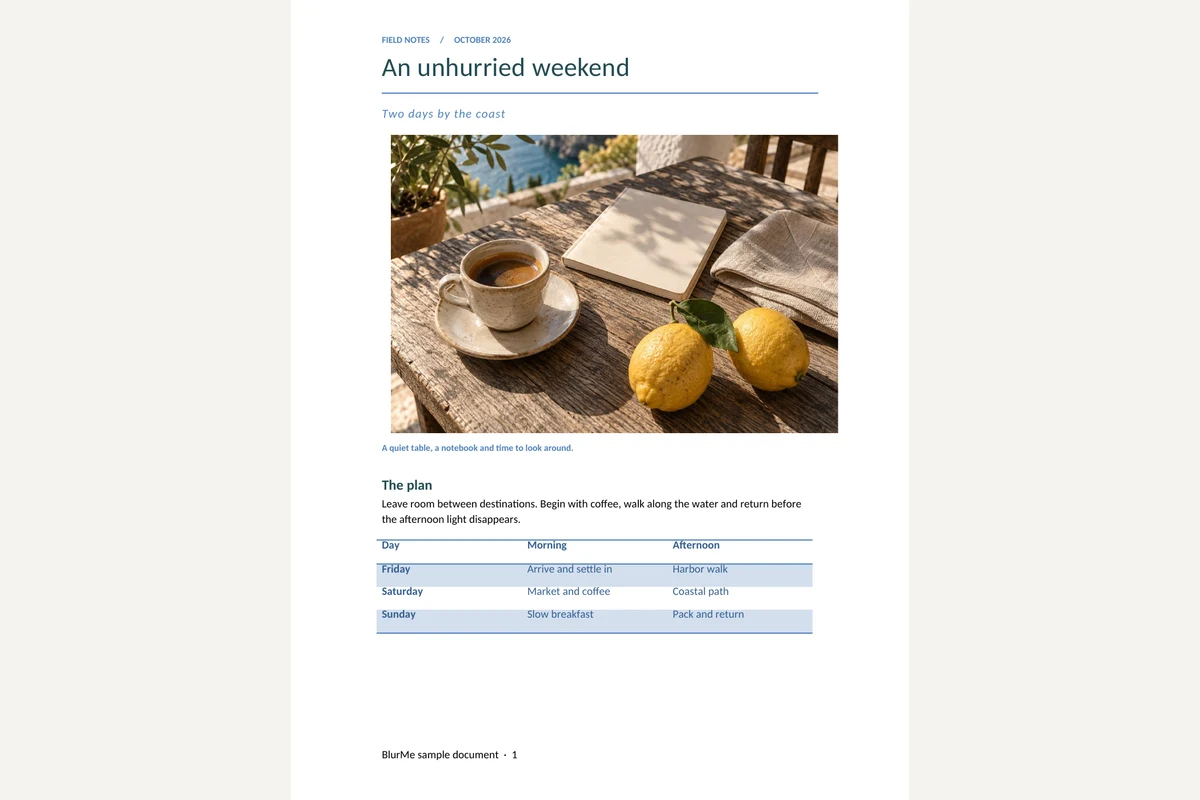
field-notes.docx2.4 MB
결과
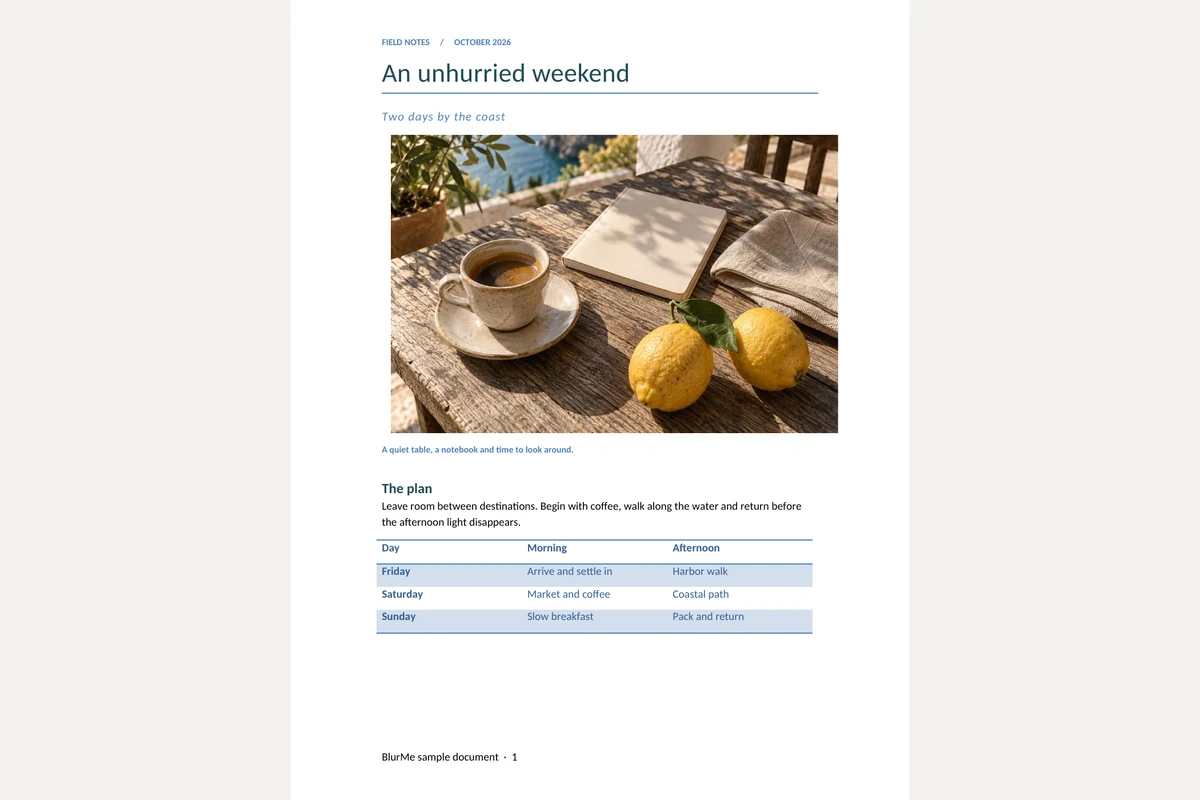
field-notes.pdf239.8 KB · 2 페이지
자주 묻는 질문
- Word PDF 변환에서는 어떤 내용이 유지되나요?
- Office 엔진이 문서의 용지 설정, 문단, 표, 머리말과 꼬리말을 PDF로 내보냅니다. 원본에 텍스트가 있으면 결과에서도 선택할 수 있습니다.
- Word PDF 변환 사용 시 무엇을 확인해야 하나요?
- 대체 글꼴이나 복잡한 Word 배치 때문에 페이지 나눔이 달라질 수 있습니다. DOC·DOCM·암호 파일은 지원하지 않으며 공유 전 표와 쪽 구분을 확인하세요.
- Word PDF 변환 결과는 어떻게 활용하나요?
- PDF를 내려받아 다른 PDF와 합치거나 개인정보를 확인할 수 있습니다. DOCX 원본은 변경되지 않습니다.
- Word PDF 변환 사용 방법
- DOCX를 선택하고 변환을 시작합니다. 처음에는 엔진과 글꼴을 받은 뒤 결과 PDF를 미리보기에 표시합니다.
- 파일이 서버에 업로드되나요?
- 아니요. 파일은 이 기기의 브라우저에서 처리되고 BlurMe 서버로 보내지 않습니다.