DOCX 이미지 추출
Word 문서에 들어 있는 이미지 원본을 개별 파일이나 ZIP으로 받으세요.
무료 · 가입 없이 사용 · 파일 업로드 없음
구형 형식, 암호 문서, 매크로 문서는 지원하지 않습니다.
DOCX 이미지 추출 사용 방법
DOCX 파일 하나를 선택합니다. 암호·매크로 문서와 구형 Office 형식은 제외됩니다.
DOCX를 열어 이미지를 추출합니다. 미리보기를 확인한 뒤 필요한 사진이나 ZIP을 내려받습니다.
작업 패널에서 결과를 확인합니다. 결과 파일이 있는 도구에서는 바로 내려받을 수 있습니다.
DOCX 이미지 추출 결과 이해하기
DOCX 내부에 저장된 이미지 파일을 재인코딩 없이 꺼냅니다. 사진 한 장만 받거나 지원되는 이미지를 모아 ZIP으로 내려받을 수 있습니다.
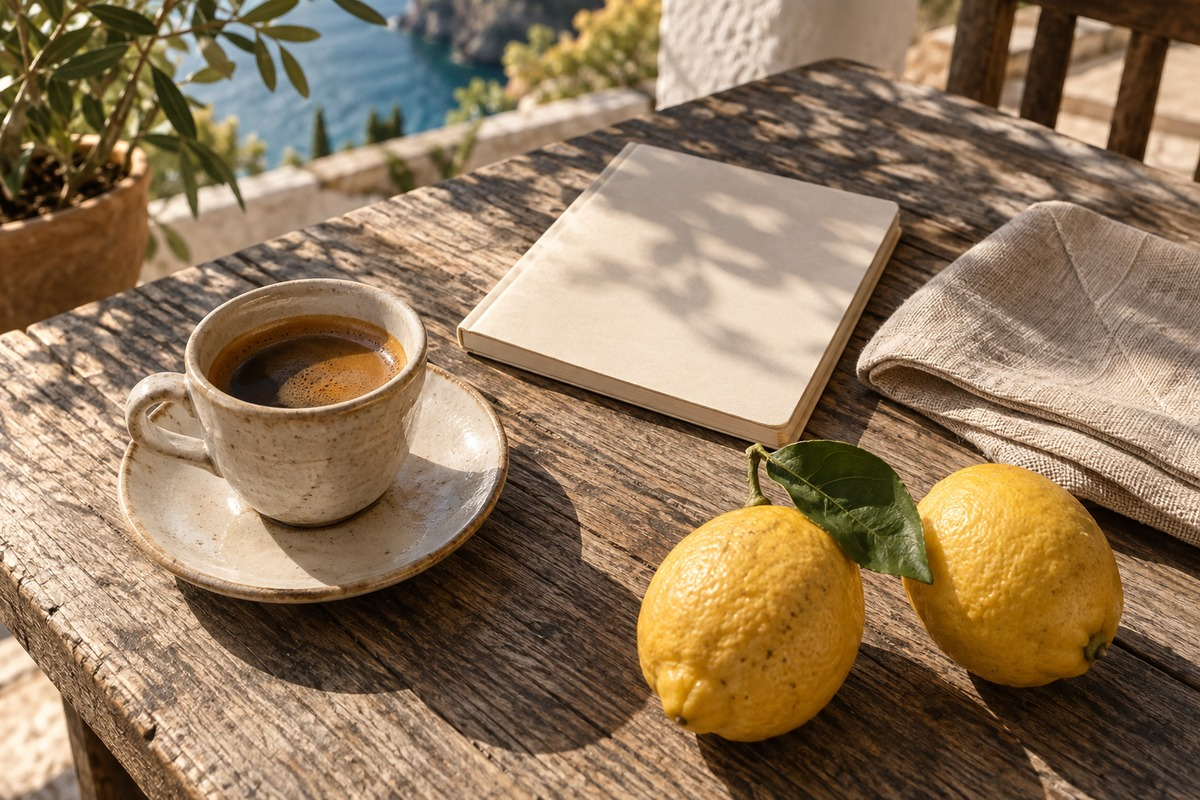
문서 페이지를 촬영한 이미지가 아니라 삽입된 원본입니다. Word에서 잘라낸 사진도 숨겨진 부분이 포함될 수 있고 같은 파일로 공유된 이미지는 한 번만 추출됩니다.
결과 예시
원본
field-notes.docx2.4 MB
자주 묻는 질문
- DOCX 이미지 추출에서는 어떤 내용이 유지되나요?
- DOCX 내부에 저장된 이미지 파일을 재인코딩 없이 꺼냅니다. 사진 한 장만 받거나 지원되는 이미지를 모아 ZIP으로 내려받을 수 있습니다.
- DOCX 이미지 추출 사용 시 무엇을 확인해야 하나요?
- 문서 페이지를 촬영한 이미지가 아니라 삽입된 원본입니다. Word에서 잘라낸 사진도 숨겨진 부분이 포함될 수 있고 같은 파일로 공유된 이미지는 한 번만 추출됩니다.
- DOCX 이미지 추출 결과는 어떻게 활용하나요?
- 새 문서나 이미지 편집기에 원본을 활용하세요. 벡터·메타파일은 미리보기 없이 다운로드하며 호환 앱이 필요할 수 있습니다.
- DOCX 이미지 추출 사용 방법
- DOCX를 열어 이미지를 추출합니다. 미리보기를 확인한 뒤 필요한 사진이나 ZIP을 내려받습니다.
- 파일이 서버에 업로드되나요?
- 아니요. 파일은 이 기기의 브라우저에서 처리되고 BlurMe 서버로 보내지 않습니다.