DOCX 텍스트 추출

Word 문서의 글을 UTF-8 TXT 파일로 꺼내세요.

무료 · 가입 없이 사용 · 파일 업로드 없음

여기에 파일을 놓으세요

지원 파일: DOCX · 파일 1개 · 최대 25 MB

→ TXT

구형 형식, 암호 문서, 매크로 문서는 지원하지 않습니다.

DOCX 텍스트 추출 사용 방법

  1. DOCX 파일 하나를 선택합니다. 암호·매크로 문서와 구형 Office 형식은 제외됩니다.

  2. DOCX 파일을 선택해 텍스트를 추출합니다. 미리보기에서 내용을 확인하고 TXT를 내려받습니다.

  3. 작업 패널에서 결과를 확인합니다. 결과 파일이 있는 도구에서는 바로 내려받을 수 있습니다.

DOCX 텍스트 추출 결과 이해하기

문서에 들어 있는 글과 문단 구분을 읽어 텍스트로 저장합니다. 작성한 글을 검색하거나 인용하고 다른 편집기로 옮길 때 유용합니다.

글자만 추출하므로 사진, 색상, 표의 배치를 재현하지 않습니다. 이미지 안에 있는 글자를 읽는 OCR 기능은 포함되지 않습니다.

지원 파일

DOCX → TXT

  • 파일 1개 · 최대 25 MB
  • 전체 입력: 300 MB
  • 전체 출력: 150 MB
  • 페이지: ≤ 50

결과 예시

원본

결과

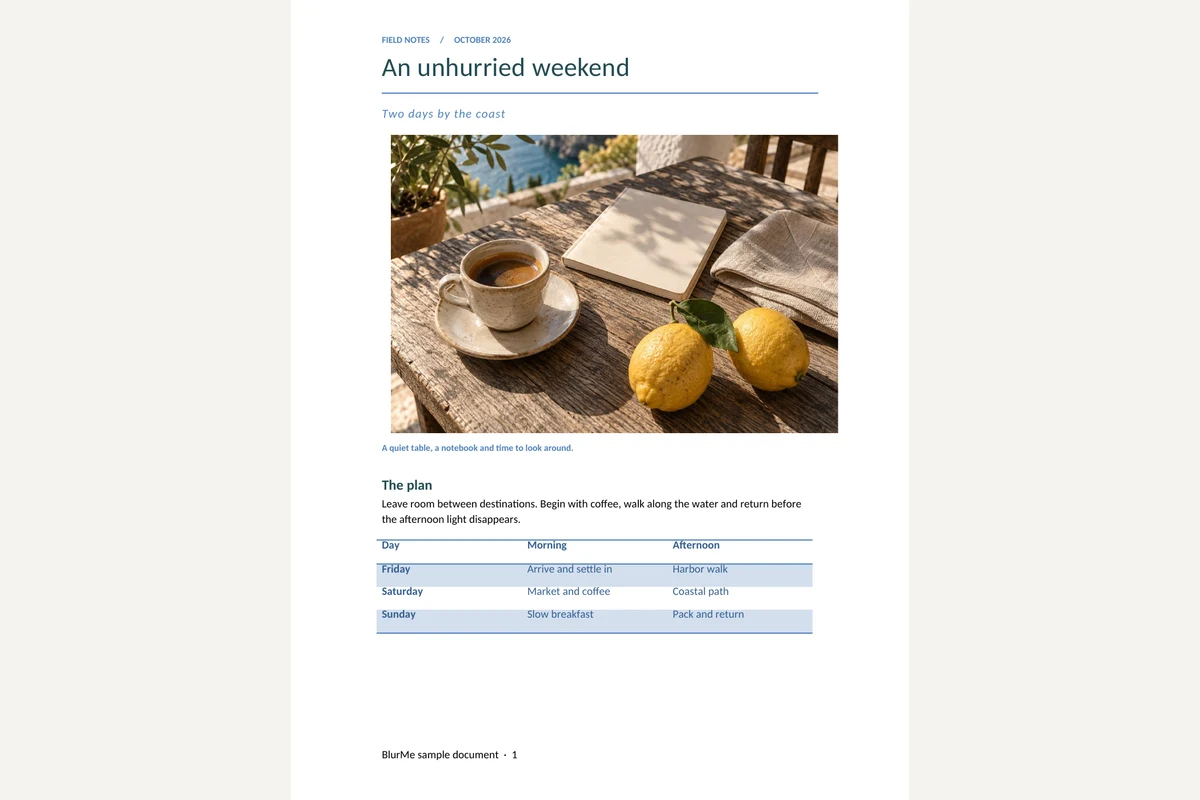
An unhurried weekend

Two days by the coast


A quiet table, a notebook and time to look around.

The plan

Leave room between destinations. Begin with coffee, walk along the water and return before the afternoon light disappears.

Day

Morning

Afternoon

Friday

Arrive and settle in

Harbor walk

Saturday

Market and coffee

Coastal path

Sunday

Slow breakfast

Pack and return


Details worth keeping

The itinerary is a suggestion, not a timetable. Keep the afternoon free if the weather is good.

Packing list

Notebook and a pen

Water bottle and a light jacket

A camera, with room for more pictures

Shared notes

한국어 문서 · 日本語の文書 · العربية · Grüße aus Berlin

Reference: 001234567890123456789

Prepared as an original BlurMe example. All names and amounts are fictional.

More information: BlurMe

자주 묻는 질문

DOCX 텍스트 추출에서는 어떤 내용이 유지되나요?
문서에 들어 있는 글과 문단 구분을 읽어 텍스트로 저장합니다. 작성한 글을 검색하거나 인용하고 다른 편집기로 옮길 때 유용합니다.
DOCX 텍스트 추출 사용 시 무엇을 확인해야 하나요?
글자만 추출하므로 사진, 색상, 표의 배치를 재현하지 않습니다. 이미지 안에 있는 글자를 읽는 OCR 기능은 포함되지 않습니다.
DOCX 텍스트 추출 결과는 어떻게 활용하나요?
서식은 DOCX 원본에 남겨 두고 텍스트는 검색과 편집에 사용하세요. 쪽 배치가 필요하면 DOCX를 PDF로 변환할 수 있습니다.
DOCX 텍스트 추출 사용 방법
DOCX 파일을 선택해 텍스트를 추출합니다. 미리보기에서 내용을 확인하고 TXT를 내려받습니다.
파일이 서버에 업로드되나요?
아니요. 파일은 이 기기의 브라우저에서 처리되고 BlurMe 서버로 보내지 않습니다.

관련 도구

모든 도구