Entender o processamento e a retenção de arquivos e excluir projetos
Atualizado em 29 de set. de 2026
O que você vai verificar
Verifique se o seu trabalho fica armazenado em uma conta e exclua os projetos de que não precisa mais. Excluir um projeto não remove os arquivos já baixados em um dispositivo.
Processamento e armazenamento
As prévias de edição são executadas no navegador. Os arquivos usados na análise e na exportação em nuvem são enviados aos servidores e mantidos no histórico de trabalho da conta. Nem toda operação dos estúdios acontece inteiramente no seu dispositivo. A Política de Privacidade atual descreve a exclusão dos arquivos na nuvem pela função de exclusão do serviço ou pelo encerramento da conta.
Diferencie visitantes e contas
A tela de envio para visitantes informa a exclusão automática após 24 horas. Os projetos de uma conta com login são gerenciados no painel. Guarde você mesmo os originais importantes e os resultados de que precisa. A expiração dos arquivos de visitantes e a exclusão de projetos da conta seguem regras de retenção diferentes.
1. Identifique o projeto
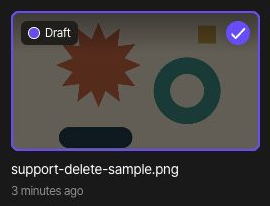
Confira o nome do arquivo e a prévia no painel. Antes, baixe os resultados de que precisa e verifique se eles abrem normalmente. Antes de excluir uma pasta, confira os projetos dela e mova os itens que você quer manter.
Marque apenas a caixa de seleção do arquivo que você pretende excluir e confira o número de arquivos selecionados na barra superior. Este exemplo seleciona apenas support-delete-sample.png. Desmarque quaisquer outros arquivos selecionados antes de continuar.

2. Exclua o projeto
Escolha Excluir na barra superior para abrir a caixa de diálogo de confirmação. Ela avisa que os arquivos excluídos não podem ser recuperados. Se não tiver certeza de que selecionou o arquivo correto, escolha Cancelar para voltar à lista e conferir novamente.
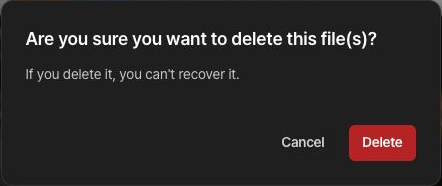
Escolha Excluir na caixa de diálogo de confirmação somente quando quiser excluir permanentemente o arquivo selecionado. Depois, confira se o arquivo sumiu do painel.
3. Gerencie as cópias restantes
As cópias já baixadas ou enviadas a outras pessoas continuam existindo depois que o projeto é excluído. Gerencie separadamente essas cópias no dispositivo ou compartilhadas. Registros de pagamento e de contestação podem estar sujeitos a regras de retenção próprias, descritas na Política de Privacidade.
Leia a política completa
Consulte a Política de Privacidade para conhecer em detalhes o alcance do processamento e da retenção. Para remover a conta e todos os projetos dela, siga o guia de exclusão de conta.