Excluir sua conta
Atualizado em 29 de set. de 2026
Antes de excluir
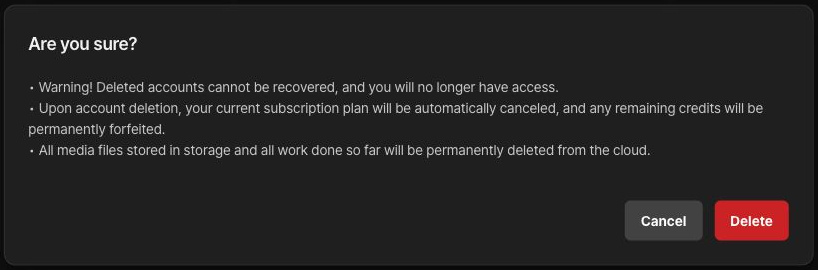
A exclusão da conta não pode ser desfeita. A confirmação atual informa que você perderá o acesso à conta, a assinatura será cancelada automaticamente, os créditos restantes expirarão permanentemente e as mídias e os arquivos de trabalho armazenados na nuvem serão excluídos permanentemente.
1. Guarde os resultados necessários
Baixe os originais e os resultados que você quer manter e verifique se eles abrem no seu dispositivo. Confira os registros de pagamento de que precisar. Se você só quer interromper a renovação da assinatura, cancele a assinatura em vez de excluir a conta.
2. Abra a exclusão de conta
Depois de fazer login, abra o menu do perfil, escolha “Configurações” e abra “Perfil”. Na seção “Excluir esta conta”, no final da página, escolha “Excluir conta” para abrir a caixa de diálogo de confirmação.
3. Revise o alcance e decida
Leia os avisos sobre a impossibilidade de recuperar a conta, o cancelamento automático da assinatura, a expiração dos créditos e a exclusão das mídias e dos arquivos de trabalho armazenados. Escolha “Cancelar” se não estiver pronto. Se você conferiu tudo e quer remover a conta, escolha “Excluir”.
4. Confira a conclusão
Após o processamento, confira se você foi desconectado e levado à tela de login. Se aparecer um erro ou a conta continuar disponível, não presuma que a exclusão foi concluída; entre em contato com o suporte. Se você não conseguir fazer login, pergunte ao suporte como comprovar que a conta é sua para solicitar a exclusão.
Confira cópias e registros separados
Arquivos baixados em dispositivos ou enviados a outras pessoas não são removidos automaticamente. Os itens com retenção própria descritos na Política de Privacidade, como registros de pagamento ou de contestação, são diferentes dos arquivos de trabalho da conta.