Organizar projetos em pastas e retomar a edição
Atualizado em 29 de set. de 2026
O que você vai concluir
Agrupe arquivos relacionados em uma pasta e reabra um projeto para continuar editando. Guarde também os arquivos originais no seu dispositivo.
1. Crie uma pasta
No painel, depois de fazer login, escolha “Nova pasta” na área de pastas. Digite um nome que identifique seu trabalho e crie a pasta. Selecione a pasta e confira o nome exibido.
Este exemplo usa duas imagens geométricas: support-organize-01.png e support-organize-02.png. Deixe-as em 정리할 사진 / Incoming Photos e crie 편집 연습 / Editing Practice como pasta de destino.


2. Adicione projetos
Abra 정리할 사진 / Incoming Photos. Arraste a partir de uma área vazia ao redor das duas miniaturas ou marque a caixa de seleção de cada projeto. Confira se a barra superior mostra “2 arquivos selecionados” e escolha “Mover para a pasta”.
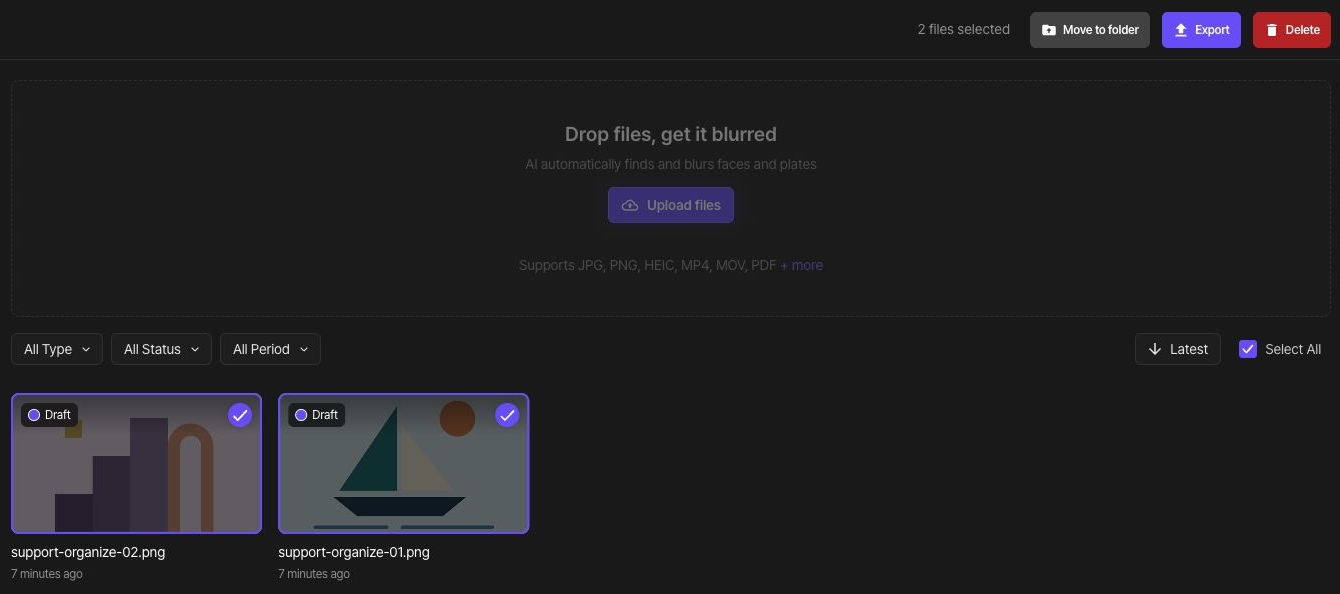
Na caixa de diálogo de mover, selecione 편집 연습 / Editing Practice como destino.

Escolha “Mover” na parte inferior da mesma caixa de diálogo. Confira o aviso de conclusão, abra a pasta de destino e verifique se os dois arquivos estão lá.

3. Renomeie a pasta
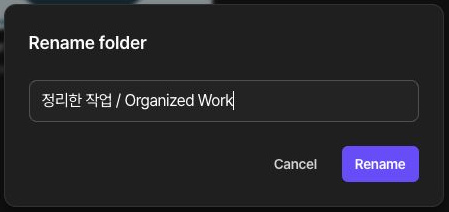
Escolha “Renomear” no menu da pasta. Digite 정리한 작업 / Organized Work como novo nome e escolha “Alterar”. Confira se o novo nome da pasta aparece e se ela ainda contém os mesmos dois projetos.
4. Retome a edição
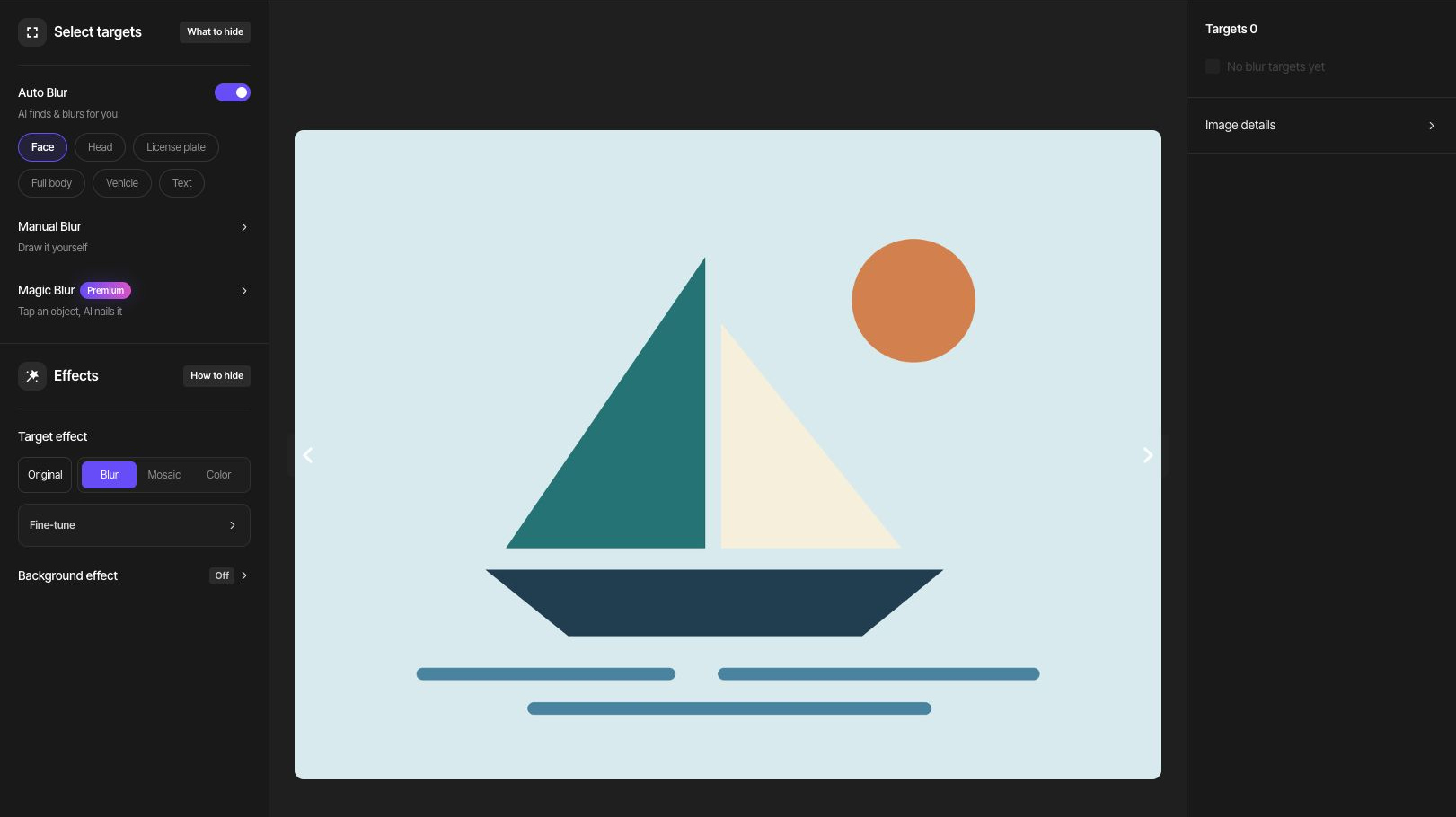
Ao abrir um projeto de foto ou de vídeo, você vai para o estúdio correspondente, inclusive depois da exportação. Um PDF exportado abre a página de resultado; escolha “Editar” para voltar ao editor de PDF. Confira o original e o estado salvo da edição antes de continuar.
5. Salve os resultados alterados
Depois de alterar as edições, exporte um novo resultado, baixe-o e abra-o no seu dispositivo. Arquivos baixados antes não são atualizados automaticamente. Para exportar uma pasta e verificar o ZIP, siga o guia de várias fotos.
Se você precisar excluir itens
Antes de excluir uma pasta, confira os projetos dela e mova para outro lugar tudo o que você quer manter. Leia o número de arquivos e o alcance da exclusão na caixa de diálogo de confirmação antes de decidir. Excluir arquivos e excluir a conta são tarefas separadas.