Enviar o primeiro arquivo e começar a editar
Atualizado em 29 de set. de 2026
O que você vai concluir
Envie seu primeiro arquivo no estúdio adequado e chegue ao editor com os resultados da análise. Depois, siga um guia de tarefa para concluir a edição e salvar o resultado.
1. Escolha o arquivo e o estúdio
Abra o Image Studio para uma foto, o Video Studio para um vídeo ou o PDF Studio para um PDF. Para trabalhar na sua conta, faça login primeiro e escolha “Enviar arquivos” no painel. Use um nome de arquivo que você consiga reconhecer depois.
Para acompanhar as telas, use o exemplo geométrico support-first-upload.png, que não contém rostos nem informações pessoais.
2. Envie o arquivo
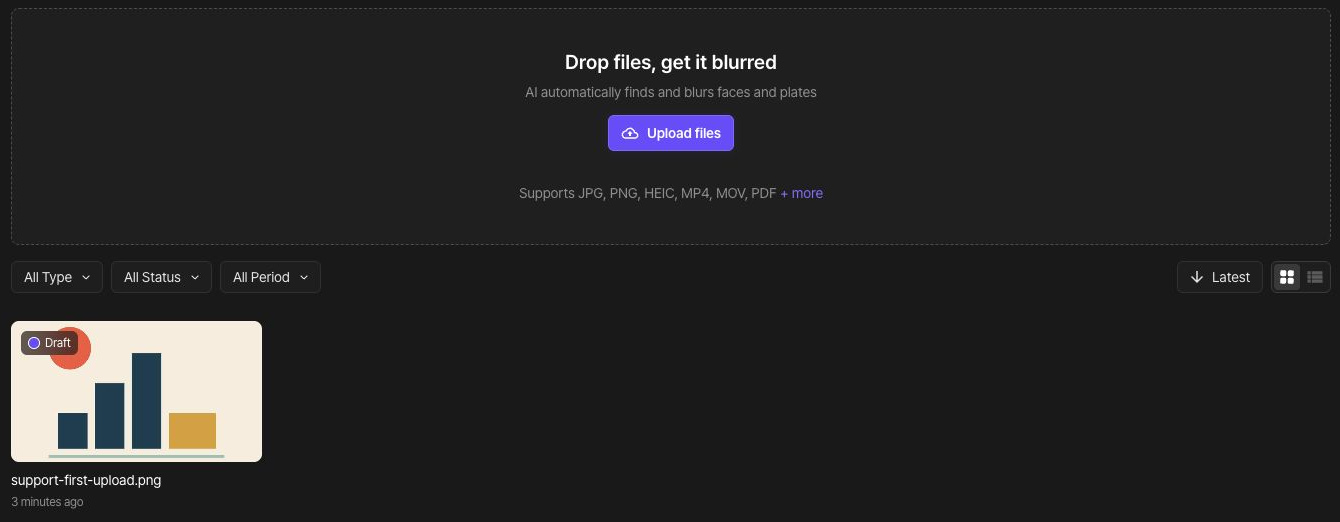
Escolha “Enviar arquivos” ou arraste o arquivo para a área de envio. Comece com um arquivo. Se aparecer um erro de tamanho ou de formato, leia a mensagem e consulte o guia de arquivos compatíveis antes de escolher o arquivo novamente.
3. Confira o status do envio e da análise
Aguarde o término do envio e da análise por IA. Um status de análise não significa que um arquivo exportado esteja pronto. Abra o projeto no painel para acessar o editor.
4. Compare as detecções com o original
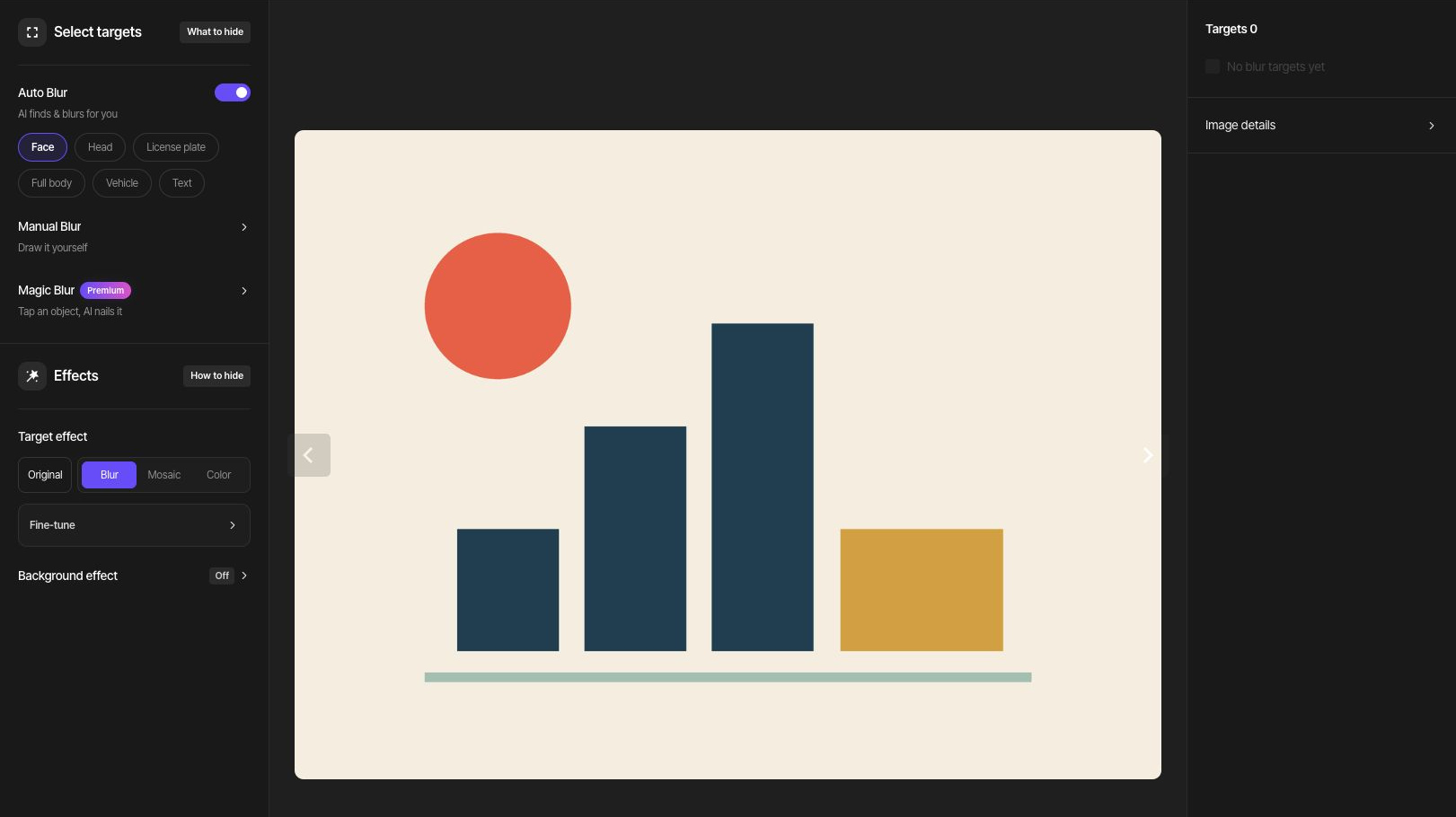
Em fotos e vídeos, compare os rostos ou as placas que você precisa ocultar com os alvos detectados. Em PDFs, confira as detecções com o original em todas as páginas. Detalhes pequenos ou pouco nítidos podem não ser detectados. Adicione áreas manuais para o que faltar e confira se as informações que você quer manter continuam visíveis.
Escolha a próxima tarefa
Continue com um dos guias abaixo: rostos em fotos, rostos e placas em vídeos ou ocultação seletiva em PDF. Algumas operações de edição, como concluir uma seleção do Desfoque mágico ou rastrear um alvo em vídeo, podem usar créditos. Confira o custo exibido antes de executá-las.