Ocultar rostos em uma foto e salvar
Atualizado em 29 de set. de 2026
Envie uma foto, detecte os rostos, aplique Mosaico a todos eles e salve a imagem editada. Confira na foto baixada se algum rosto ficou sem cobertura.
Antes de começar
Acompanhe com uma foto de grupo com quatro rostos. Baixe o exemplo abaixo ou use sua própria foto.
As exportações no Free não usam créditos e incluem marca d'água.

1. Abra a foto de grupo
No painel, escolha “Enviar arquivos” e selecione faces-four.png. Quando o envio e a análise terminarem, abra essa foto no Studio.
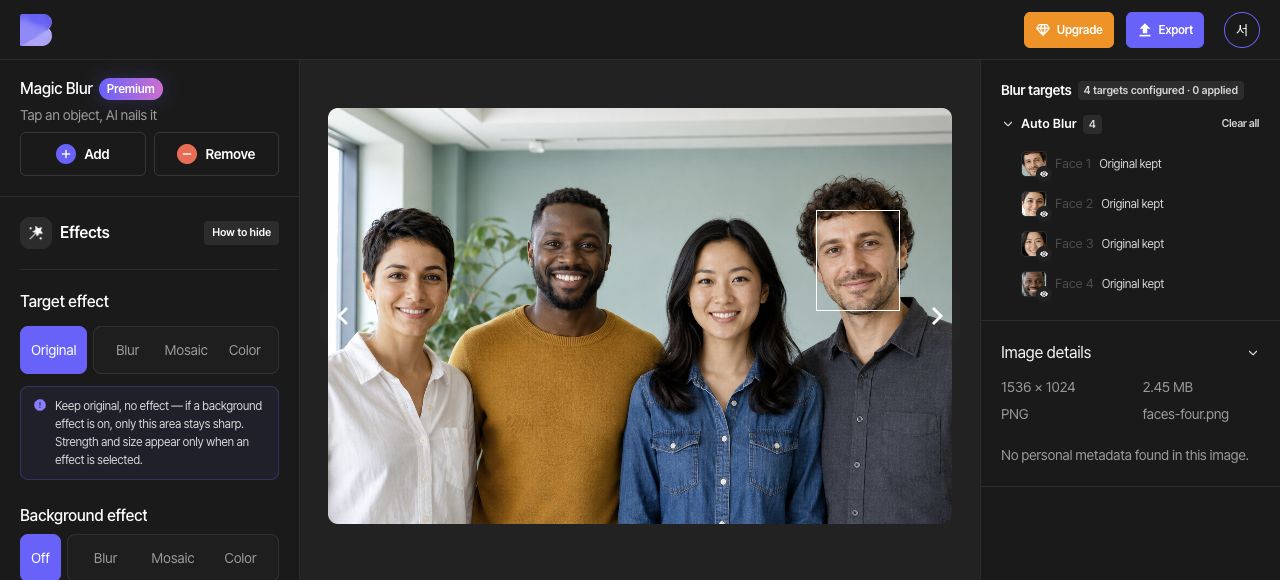
Localize os quatro rostos. Contar primeiro os rostos visíveis facilita perceber uma detecção que faltou.
2. Confira a detecção automática de rostos
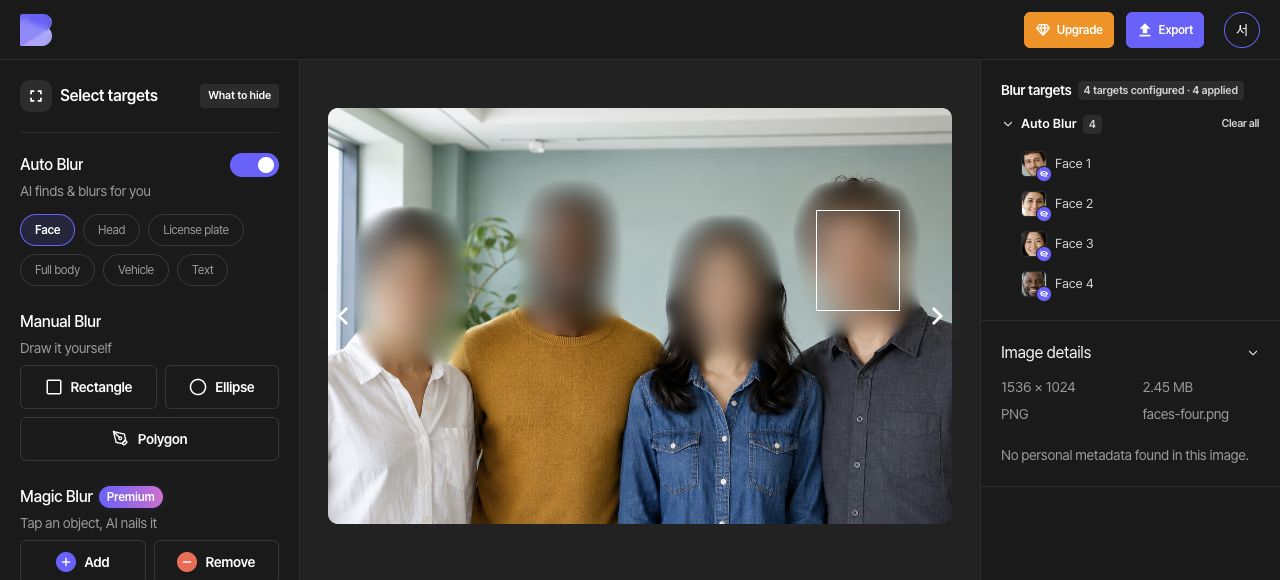
Ative “Rosto” em Desfoque automático. Compare a lista de alvos com a foto e confira se os quatro rostos foram detectados. Para selecionar um alvo e editar o efeito dele, use a caixa de seleção na lista de alvos.
Se faltar um rosto real, cubra-o com um “Retângulo” em Desfoque manual. Se uma área que não é rosto foi detectada por engano, deixe apenas esse alvo incorreto em “Original” e mantenha cobertos os quatro rostos pretendidos.
3. Aplique Mosaico a todos os rostos
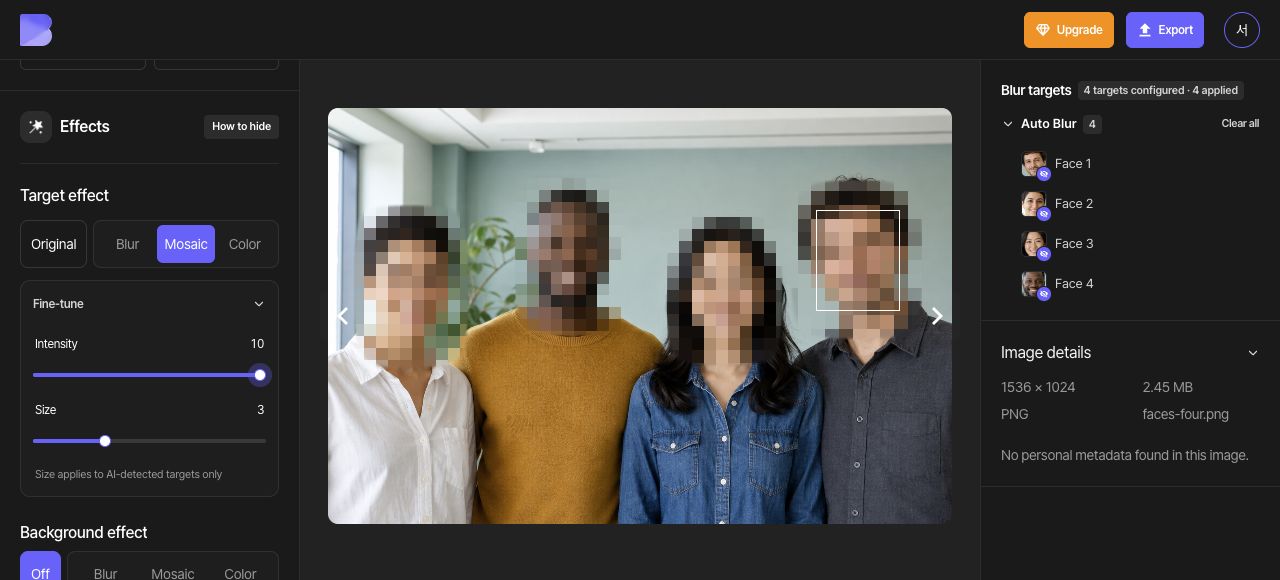
Se um rosto estiver selecionado individualmente, use “Limpar seleção” para desmarcá-lo. Escolha “Mosaico” nos controles gerais de “Efeito do alvo” e, em “Ajuste fino”, defina “Intensidade” como 10 e “Tamanho” como 3.
O Desfoque suaviza os detalhes, enquanto o Mosaico os cobre com blocos. Para uma cobertura sólida, use “Cor” e a amostra preta (#000000). Neste guia, mantenha o mesmo efeito Mosaico nos quatro rostos.
4. Revise cada rosto
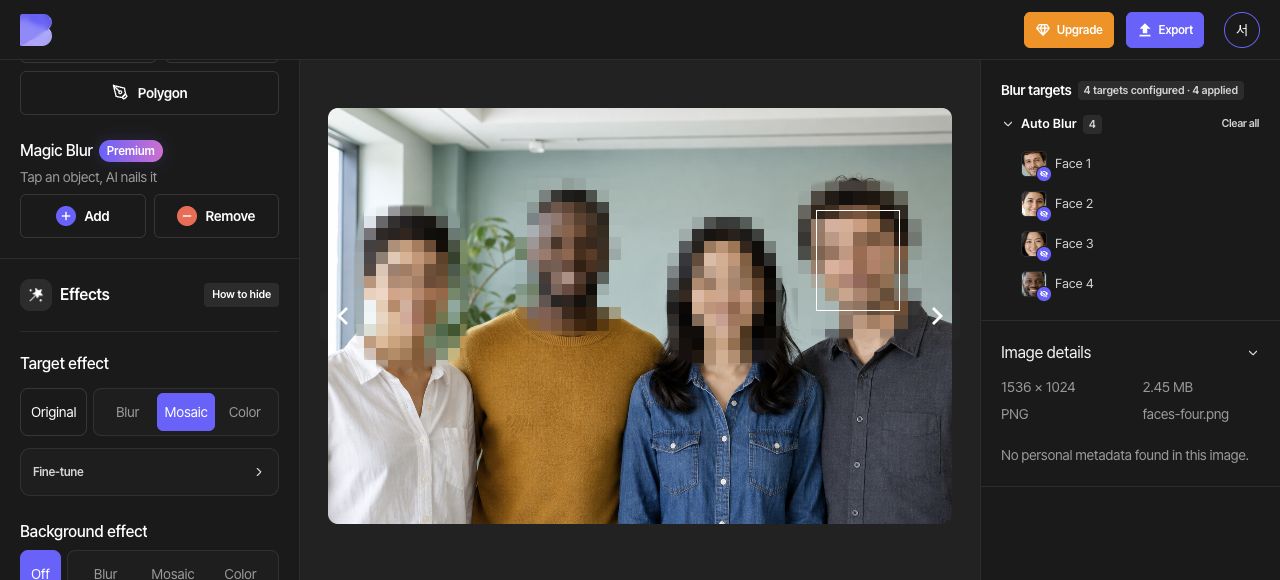
Examine cada rosto de perto, incluindo olhos, nariz, boca e bordas. Se uma área detectada precisar de mais cobertura, ajuste “Tamanho” em “Ajuste fino” e revise novamente. Redimensione um retângulo desenhado manualmente com as alças dele na área de edição.
5. Exporte como JPG
Abra “Exportar” na parte superior e selecione JPG. Defina o nome do arquivo como faces-four-edited. Mantenha “Qualidade” em “Padrão” e confira o aviso de créditos e uso exibido na tela antes de iniciar a exportação.
O JPG é uma opção para uma foto comum. Escolha PNG quando precisar de uma imagem sem perdas. Se mudar o formato, confira o nome do arquivo e a extensão do arquivo baixado.
6. Confira o arquivo baixado
Quando a exportação terminar, use “Baixar” na mesma foto no painel. Aguarde o navegador concluir o download, abra o arquivo no seu dispositivo e confira o nome e a extensão.
Confira se os quatro rostos continuam com Mosaico e se nenhum detalhe do rosto fica fora das áreas cobertas. Faça essa verificação no arquivo que você acabou de receber, e não só no editor.