Manter um rosto nítido e ocultar os demais
Atualizado em 29 de set. de 2026
Mantenha um rosto nítido em uma foto de grupo, cubra os demais e salve o resultado. Comece cobrindo todos os rostos e depois restaure o rosto que você quer manter.
Antes de começar
O exemplo tem seis adultos; mantenha nítida a pessoa de jaqueta vermelha, a terceira a partir da esquerda. Baixe-o abaixo ou use sua própria foto de grupo.
As exportações no Free não usam créditos e incluem marca d'água.

1. Escolha a pessoa que vai ficar nítida
No painel, escolha “Enviar arquivos” e selecione keep-one-six.png. Quando o envio e a análise terminarem, abra essa foto no Studio.
Mantenha nítido o rosto da terceira pessoa a partir da esquerda, que usa uma jaqueta vermelha. Primeiro, localize essa pessoa e o rosto dela na foto.
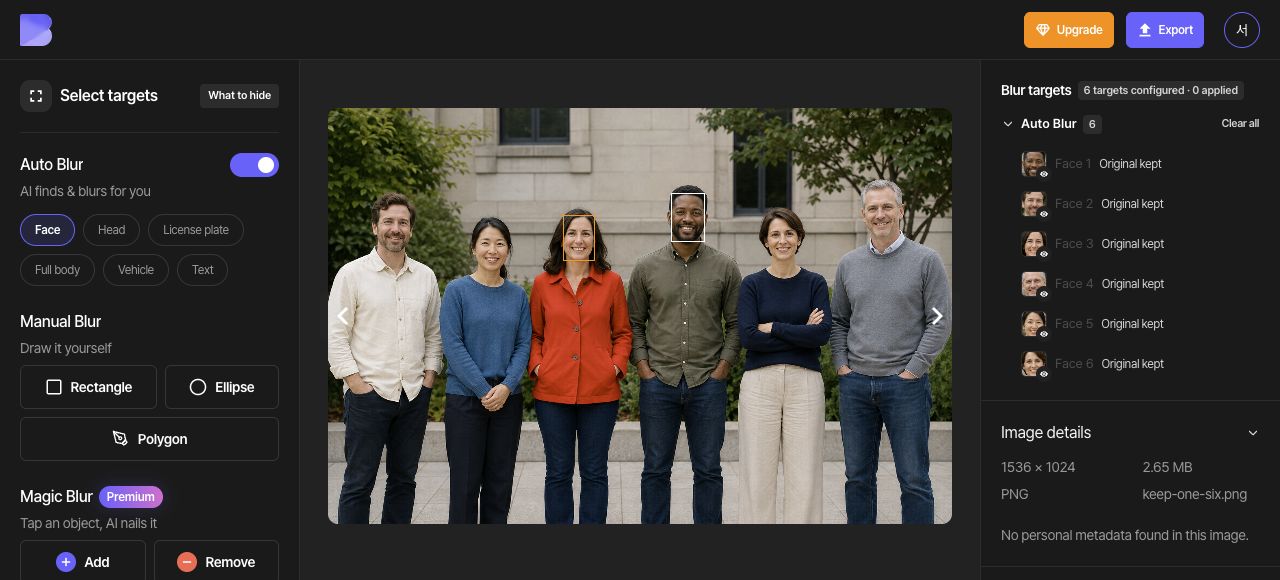
2. Cubra todos os rostos primeiro
Ative “Rosto” em Desfoque automático e confira se os seis rostos estão incluídos. Escolha “Mosaico” em “Efeito do alvo” e defina “Intensidade” como 10, começando com todos os rostos cobertos.
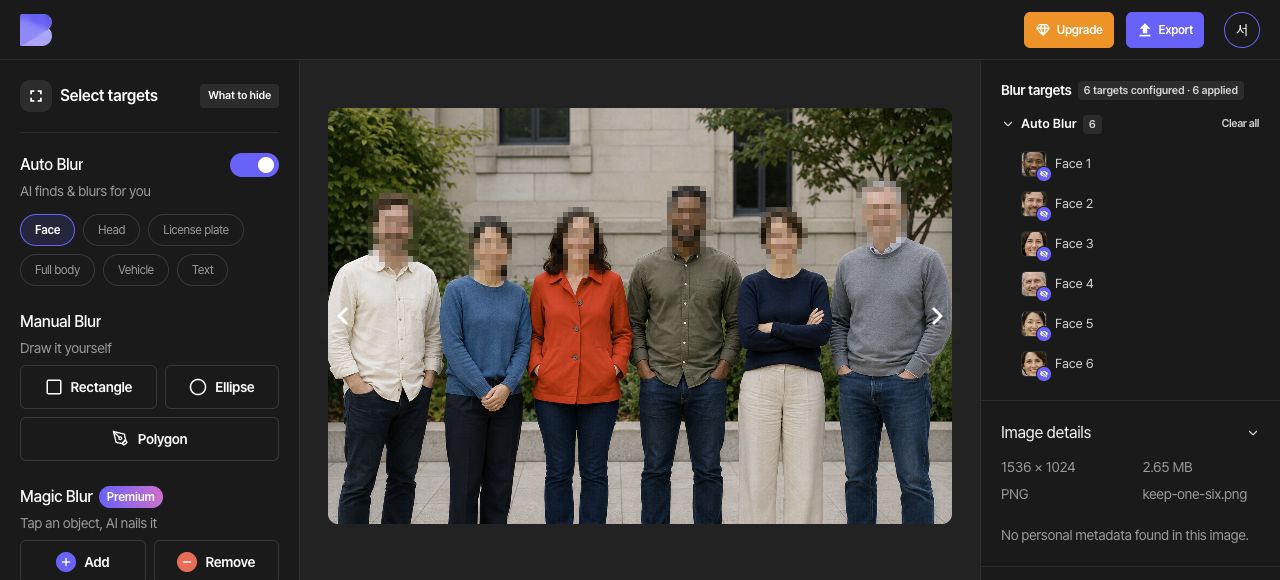
3. Clique no rosto que deve ficar nítido
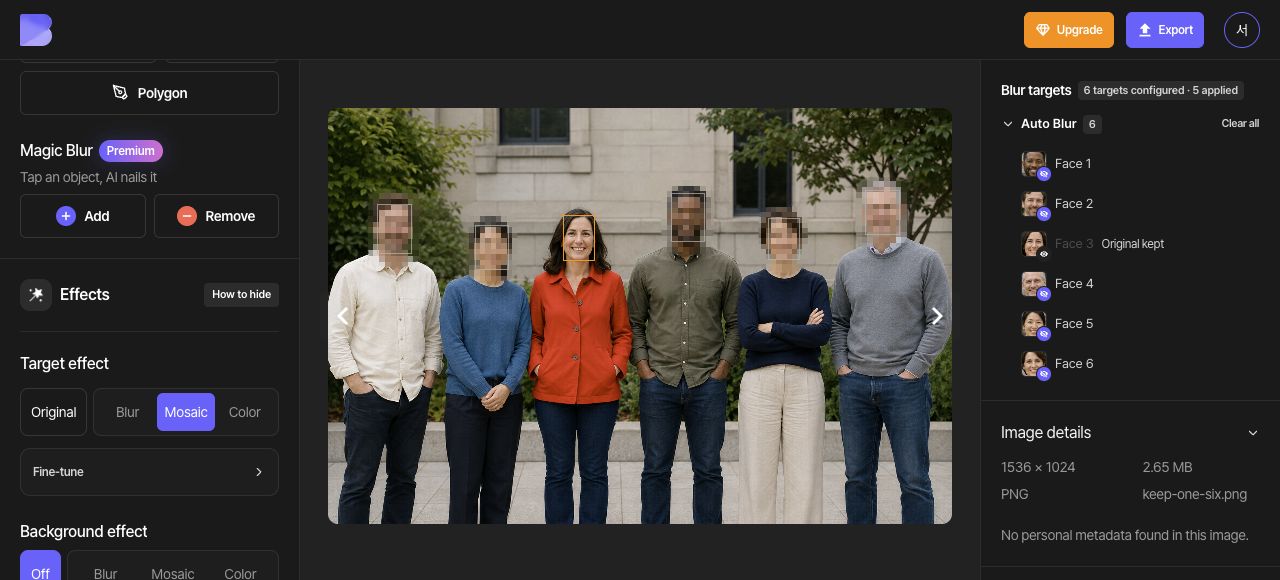
Na área de edição, clique no rosto da terceira pessoa a partir da esquerda, de jaqueta vermelha. Clicar no rosto desativa o desfoque dele. Na lista de alvos, confira se esse rosto mostra “Original mantido” e se os outros cinco rostos continuam com o efeito aplicado. Na foto, esse rosto deve ficar nítido, enquanto os outros cinco continuam com Mosaico.
Clicar de novo em um rosto detectado automaticamente na área de edição alterna novamente a cobertura dele. Para selecioná-lo apenas para edição no painel de efeito individual, use a caixa de seleção dele na lista de alvos.
4. Confira os outros cinco rostos
Revise a foto inteira e verifique se exatamente um rosto está nítido e cinco estão cobertos. Confira se a pessoa de jaqueta vermelha, a terceira a partir da esquerda, está em “Original” e examine as bordas de cada um dos outros cinco rostos.
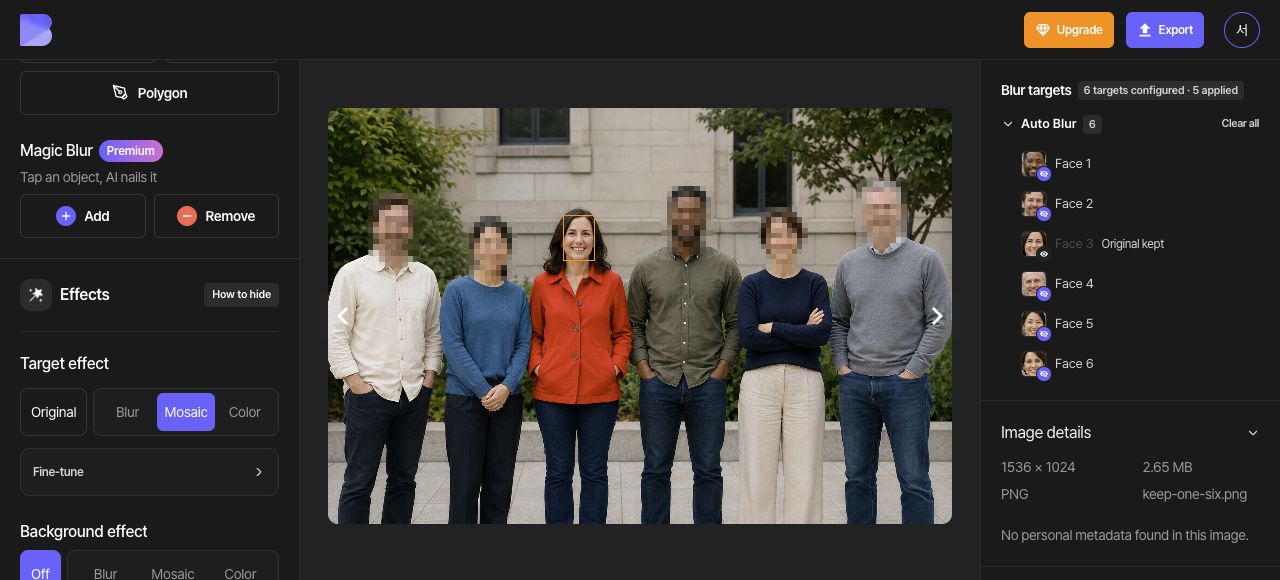
5. Exporte como JPG
Abra “Exportar” na parte superior e selecione JPG. Defina o nome do arquivo como keep-one-six-edited. Mantenha “Qualidade” em “Padrão” e confira o aviso de créditos e uso exibido na tela antes de iniciar a exportação.
6. Confira o arquivo baixado
Quando a exportação terminar, use “Baixar” na mesma foto no painel. Aguarde o navegador concluir o download, abra o arquivo no seu dispositivo e confira o nome e a extensão.
Confira se apenas o rosto da pessoa de jaqueta vermelha está nítido e se os outros cinco estão com Mosaico. Faça essa verificação no arquivo que você acabou de receber, e não só no editor.