Ocultar manualmente uma área de uma foto
Atualizado em 29 de set. de 2026
Desenhe um retângulo sobre qualquer parte de uma foto, ajuste a cobertura, aplique um efeito individual e salve a imagem. Esta tarefa não exige detecção automática.
Antes de começar
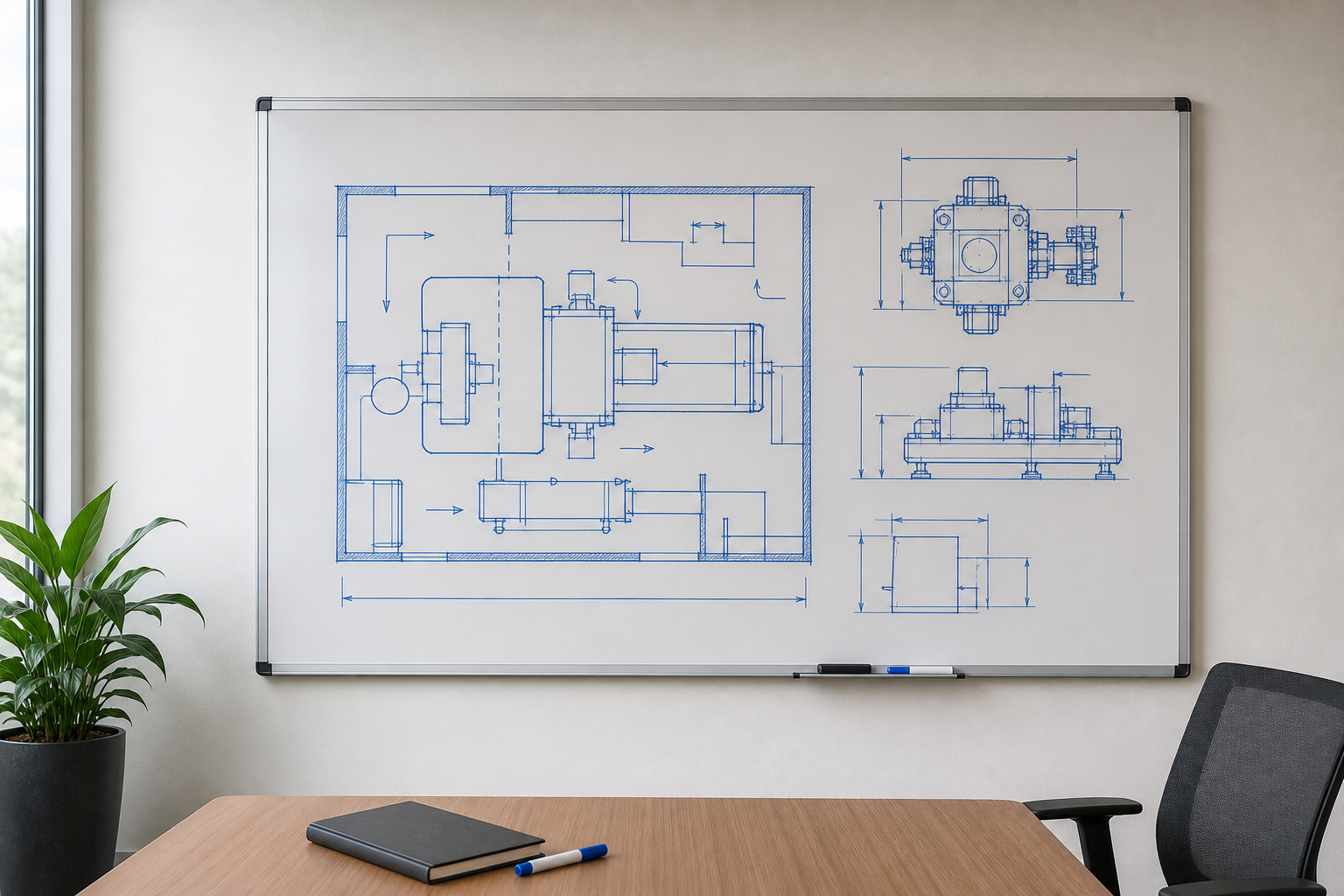
Use uma foto de escritório com diagramas em um quadro branco. Baixe o exemplo abaixo ou use sua própria foto com uma área a cobrir manualmente.
Desenhar um retângulo está disponível no Free. A configuração individual de “Cor” do retângulo usada neste guia exige o Pro ou superior.
1. Localize o desenho a cobrir
No painel, escolha “Enviar arquivos” e selecione custom-whiteboard.png. Quando o envio e a análise terminarem, abra essa foto no Studio.
Desative o Desfoque automático. Localize o desenho grande à esquerda e os três diagramas menores à direita. Você vai cobrir todos os desenhos e manter o restante do escritório visível.
2. Desenhe um retângulo sobre o desenho da esquerda
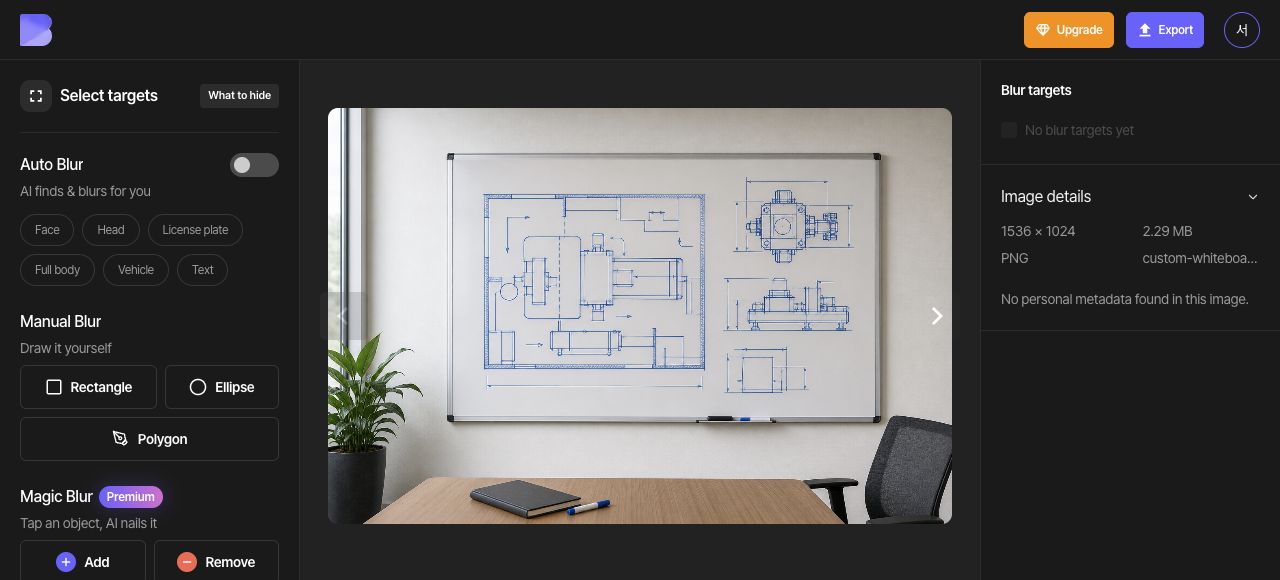
Escolha “Retângulo” nas ferramentas de área manual. Arraste ao redor do desenho grande à esquerda para criar a área inicial. Na próxima etapa, você vai expandir esse mesmo retângulo sobre os diagramas da direita.
3. Expanda o retângulo sobre os diagramas da direita
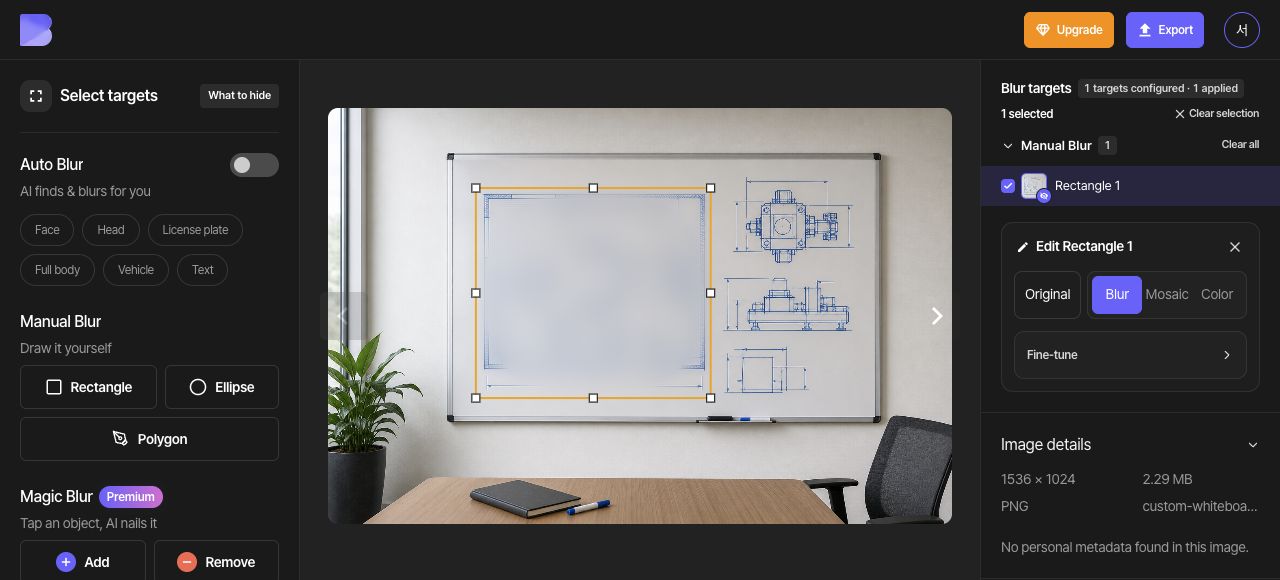
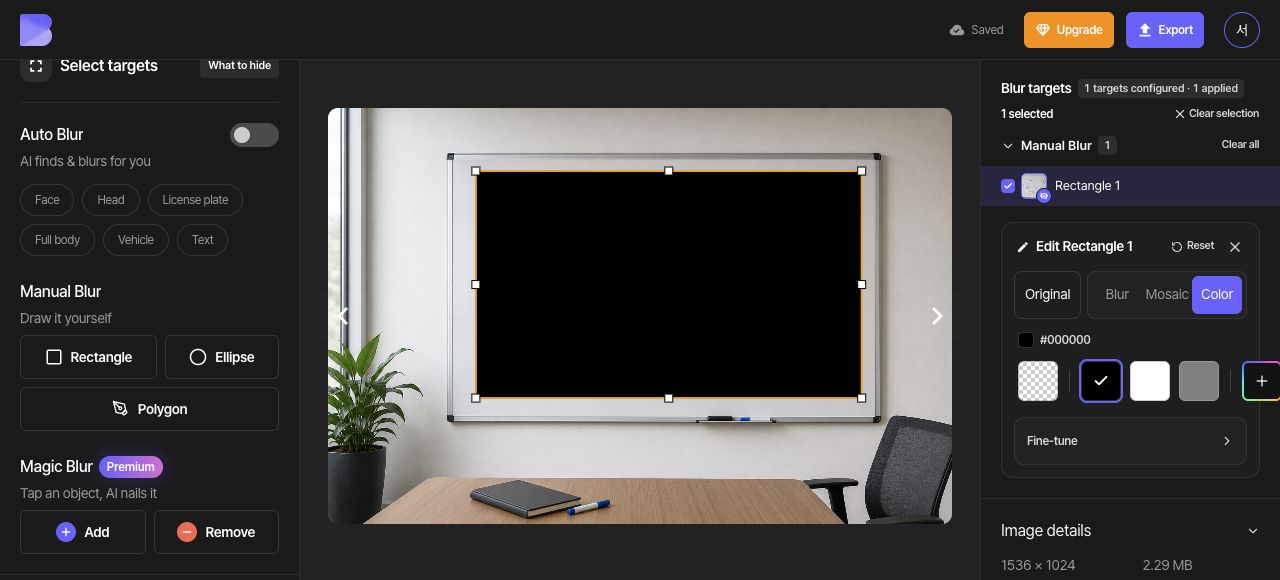
Arraste para fora a alça de redimensionamento do canto superior direito do retângulo. Expanda a mesma área até incluir os três diagramas menores à direita, conferindo se as linhas de cota e as setas externas também ficam dentro dela.
4. Deixe a área individual preta e revise
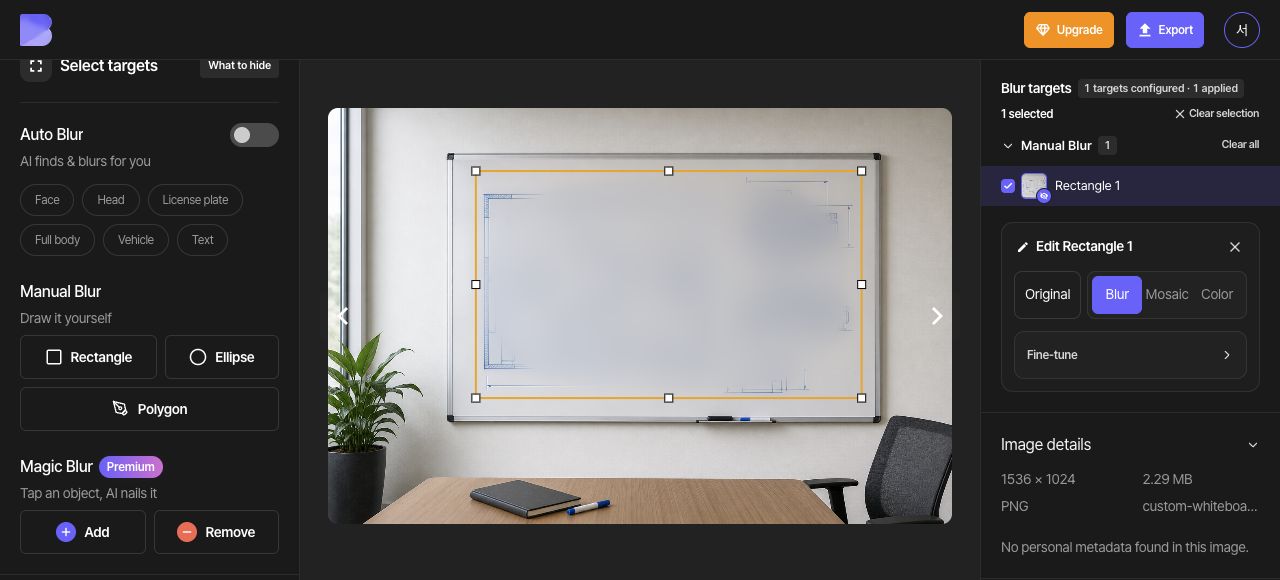
Mantenha o retângulo selecionado. No painel “Editar Retângulo 1”, à direita, escolha “Cor” e a amostra preta (#000000). A configuração individual de “Cor” deste retângulo substitui o “Efeito do alvo” geral, por isso o retângulo fica preto mesmo com o controle geral à esquerda mostrando “Desfoque”.
Confira os quatro cantos e as linhas mais externas dos diagramas para ver se algum detalhe ficou exposto. Verifique também se a mesa, a cadeira e o escritório ao redor continuam visíveis.
5. Exporte como PNG
Abra “Exportar” na parte superior e selecione PNG. Defina o nome do arquivo como custom-whiteboard-edited. Verifique o formato e o nome e confira o aviso de créditos e uso exibido na tela antes de iniciar a exportação.
6. Confira o arquivo baixado
Quando a exportação terminar, use “Baixar” na mesma foto no painel. Aguarde o navegador concluir o download, abra o arquivo no seu dispositivo e confira o nome e a extensão.
Confira se o desenho grande e os três diagramas da direita estão cobertos, enquanto o escritório ao redor continua visível. Faça essa verificação no arquivo que você acabou de receber, e não só no editor.